

アプリは、自立したスマートフォンの本質です。ネイティブの電話アプリやカメラ アプリからサードパーティのゲーム アプリに至るまで、これらは電話での動作を可能にするものです。このため、セキュリティと機能のアップグレードのメリットを得るには、アプリをできるだけ頻繁に更新することが重要です。そのため、ここでは iPhone でアプリを更新する方法を説明し、自動更新をオンにする方法と、 iPhone が 自動的に実行するのを待たずに利用可能な更新をすぐにインストールする方法についても説明します。
アプリのアップデートで修正される 最近の Instagram のバグ に悩まされている場合は、次の方法で問題を解決できます。
iPhoneでアプリを自動アップデートする方法
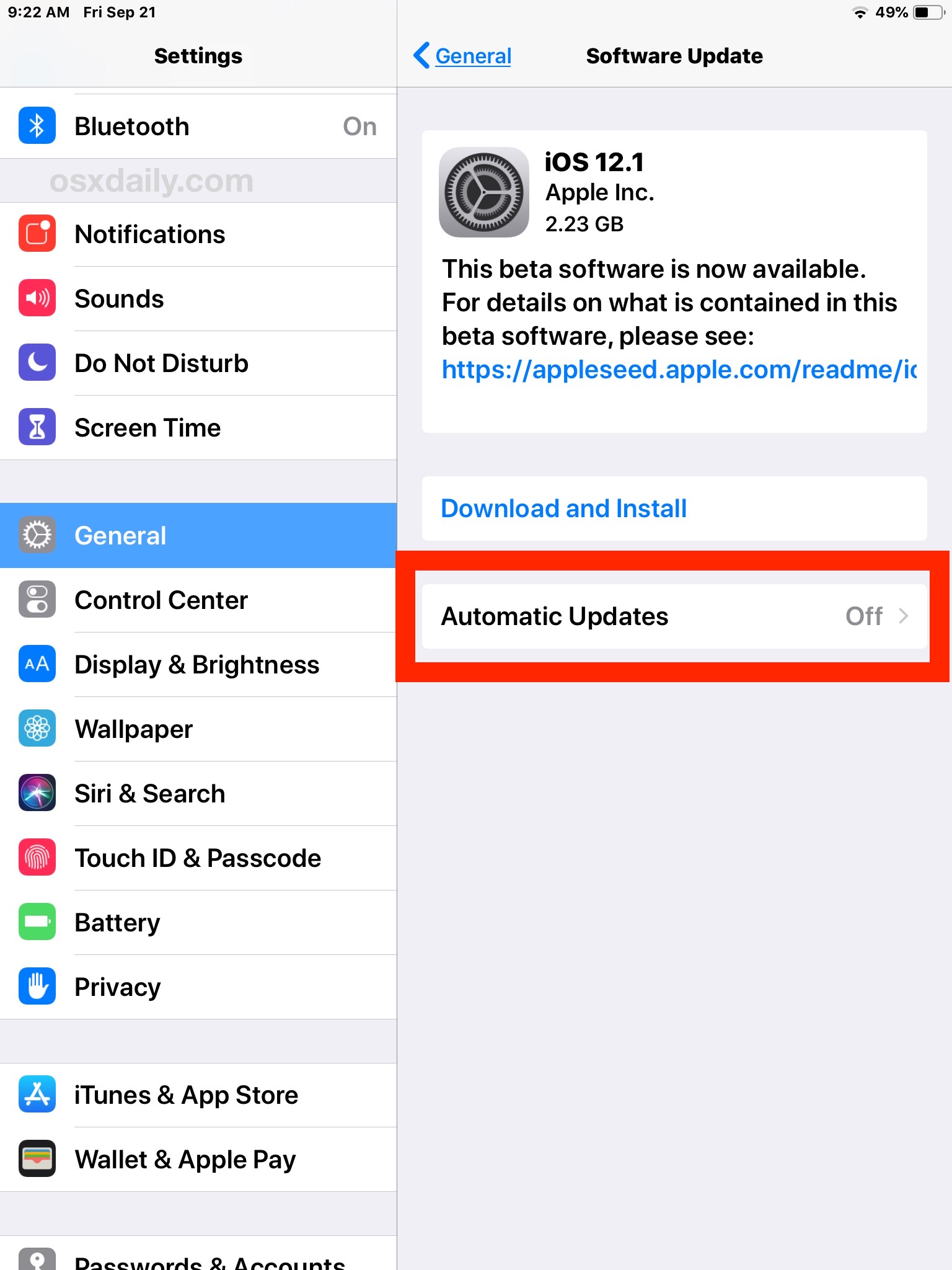
iPhone が通常どおりに設定されている場合は、自動アップデートがすでに有効になっているはずです。つまり、アプリのアップデートが利用可能になると、携帯電話にダウンロードしてインストールされます。ただし、自動更新が有効になっていない場合は、次の方法で自動更新を有効にすることができます。
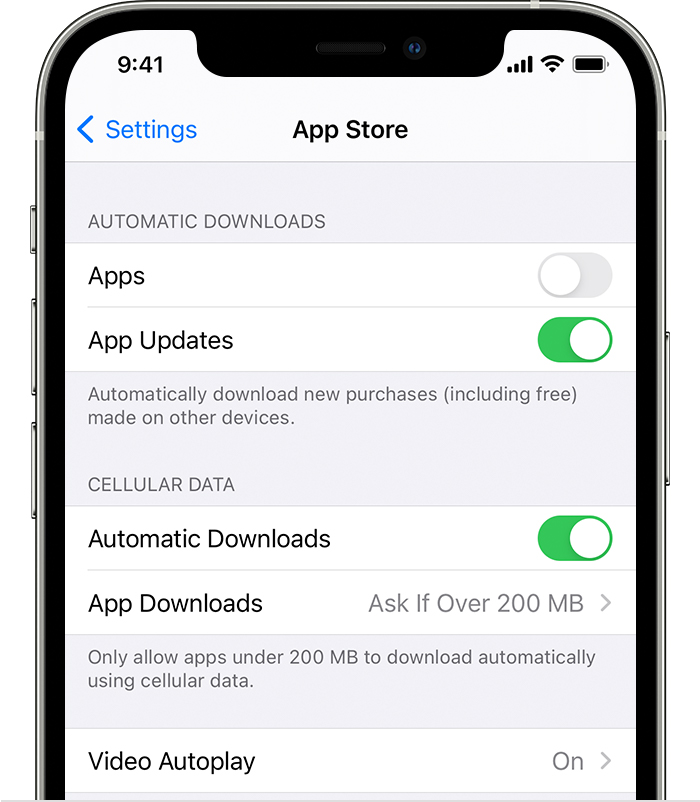
ステップ 1: まず、 [設定] に移動し、 [App Store] を選択します。
ステップ 2: 次に、 「自動ダウンロード」 の小見出しを見つけて、 「アプリの更新」 の横にあるスライダーを選択して緑色に変わります。
それでおしまい。新しいバージョンがリリースされるとすぐに、iPhone はアプリの更新を開始します。他に何もする必要はありません。
:max_bytes(150000):strip_icc()/001_iOS-wireless-updates-1999188-3c7a318619044883ac1c46f24230e37d.jpg)
iPhoneアプリの手動アップデート
iPhone がアプリを自動的に更新するのを待ちたくない場合は、自分で率先して手動で更新することができます。
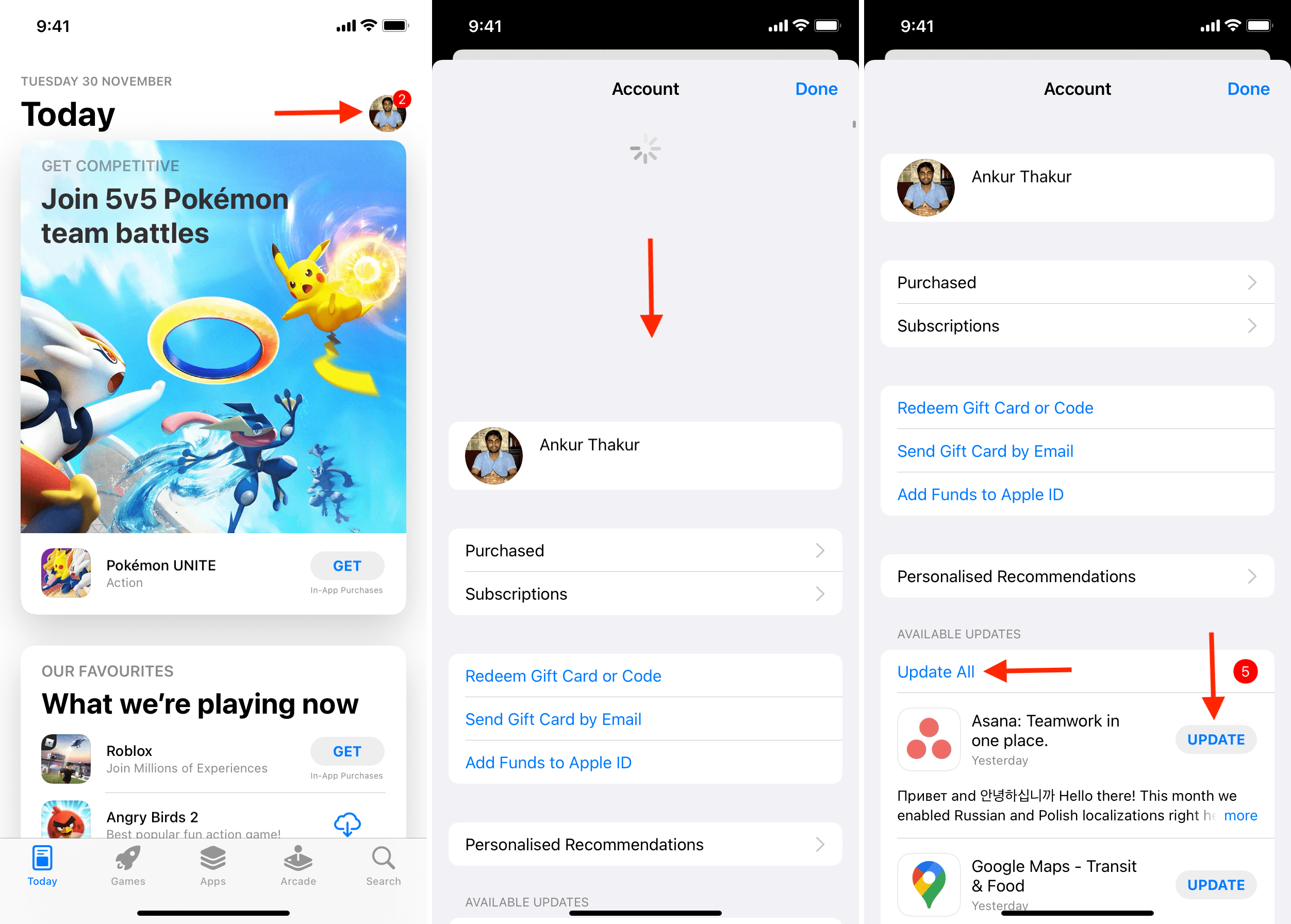
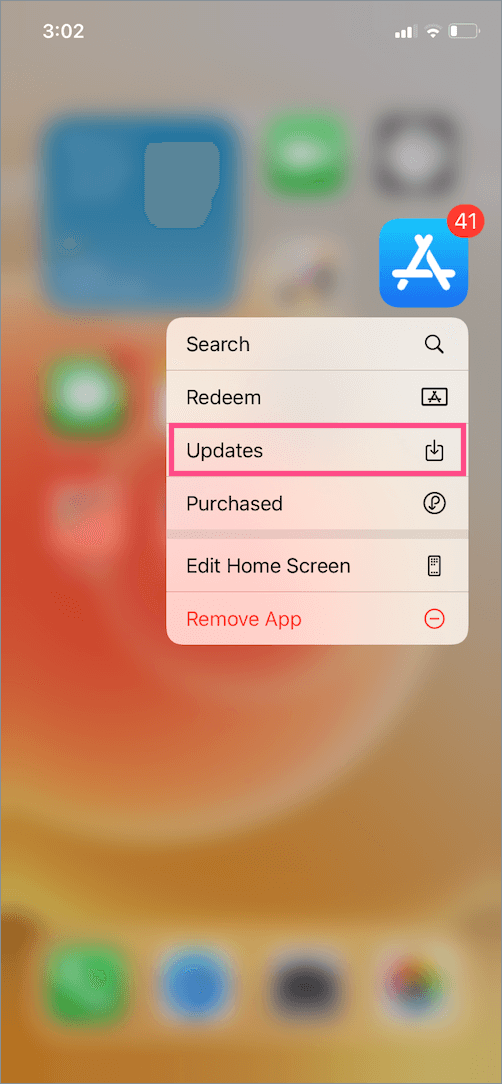
ステップ 1: App Store にアクセスし、右上隅に表示される プロフィール を選択します。
ステップ 2: そこから、 「今後の自動アップデート」 という小見出しが表示されます。今後利用可能なアップデートがある場合は、インストールするアップデートの横にある [アップデート] ボタンを選択することで、すぐにダウンロードしてインストールできます。
ステップ 3: [すべて更新] (青色) を選択することもできます。これは、[ 今後の自動更新] 見出しのすぐ下に表示されます。
ステップ 4: iPhone アプリのアップデートを検索して手動でインストールする別の方法もあります。 App Store を再度開き、 [検索] タブを使用して更新するアプリを見つけます。アプリのアップデートが利用可能な場合は、その横に [アップデート] ボタンが表示されます。このボタンを押すとアップデートが開始されます。

iPhoneアプリを再インストールする
最後に、iPhone アプリのアップデートを手動でインストールするもう 1 つの方法があります。これには、アプリのオフロードと再インストールが含まれ、最新バージョンが提供されます。これは明らかに上記で説明した方法よりも複雑ですが、アプリが適切に動作しなくなった場合に役立つことがあります。これは、ストーリーが繰り返され続ける Instagram の最近のバグ で発生したものです。この問題を修正するために、バグ修正とパフォーマンスの向上を含むアップデートが公開されました。自動または手動アップデートを利用して最新のアップデートをインストールすることも、以下の方法を使用して Instagram を新たに再インストールすることもできます。
ステップ 1: アプリを最新バージョンに更新するには、[設定] に移動し、 [一般] を選択します。
ステップ 2: iPhone ストレージ を選択し、更新したいアプリを選択します。
ステップ 3: [アプリのオフロード] を選択します。これにより、すべてのデータが保持されたまま、iPhone からアプリが削除されます。
ステップ 4: 最後に、 「再インストール」を タップします。これにより、iPhone に最新バージョンがインストールされます。