

実際には、 に参加する方法は複数あります。選択する方法は、お持ちのデバイスの種類と、使用する予定の Zoom ソフトウェアの種類によって異なります。
このガイドでは、Zoom ミーティングに参加する 4 つの異なる方法を説明します。これらすべての方法を使用すると、自分と に最適な方法が必ず見つかります。
デスクトップアプリでZoomミーティングに参加する方法
Zoom ミーティングに参加する最も簡単な方法は、ビデオ会議サービスのデスクトップ アプリを使用することです。覚えておくべきことの 1 つは、Zoom アカウントにサインインしているかどうかに関係なく、デスクトップから Zoom ミーティングに参加できるということです。
デスクトップ アプリのアカウントにサインインしていない場合は、次の手順を実行します。 Zoom デスクトップ アプリを開きます。 [ミーティングに参加] ボタンを選択します。表示されたスペースにミーティング ID と希望の表示名を入力します。必要な会議オプションを選択します。 [参加] を選択します。プロンプトが表示されたら、会議の招待状に記載されている会議のパスコードを入力します。 [ミーティングに参加] を選択します。
(通常、ミーティング ID はミーティングの主催者から送信された招待状に記載されています。通常は 11 桁の長さです)
デスクトップ アプリで Zoom アカウントにサインインしている場合は、次の手順を実行してミーティングに参加します。
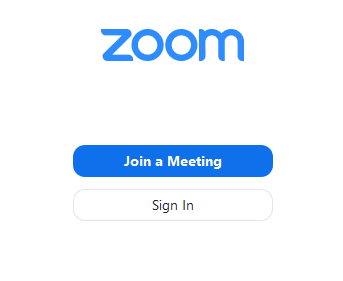
ステップ 1: Zoom デスクトップ アプリを開きます。
ステップ 2: メイン画面の [ ホーム] で、 [参加] を選択します。
ステップ 3: ミーティング ID を入力し、表示されたスペースに表示名 (必要に応じて) を更新します。希望する会議オプションの横にあるボックスにチェックを入れます。

ステップ 4: [参加] を選択します。
モバイルアプリでZoomミーティングに参加する方法
Zoomモバイルアプリ経由でミーティングに参加することもできます。 バージョンと iOS バージョンで実行する手順はかなり似ています。したがって、使用しているオペレーティング システムに関係なく、以下の手順に従うと機能します。
また、デスクトップ アプリと同様に、Zoom アカウントにサインインしているかどうかに関係なく、ミーティングに参加できます。
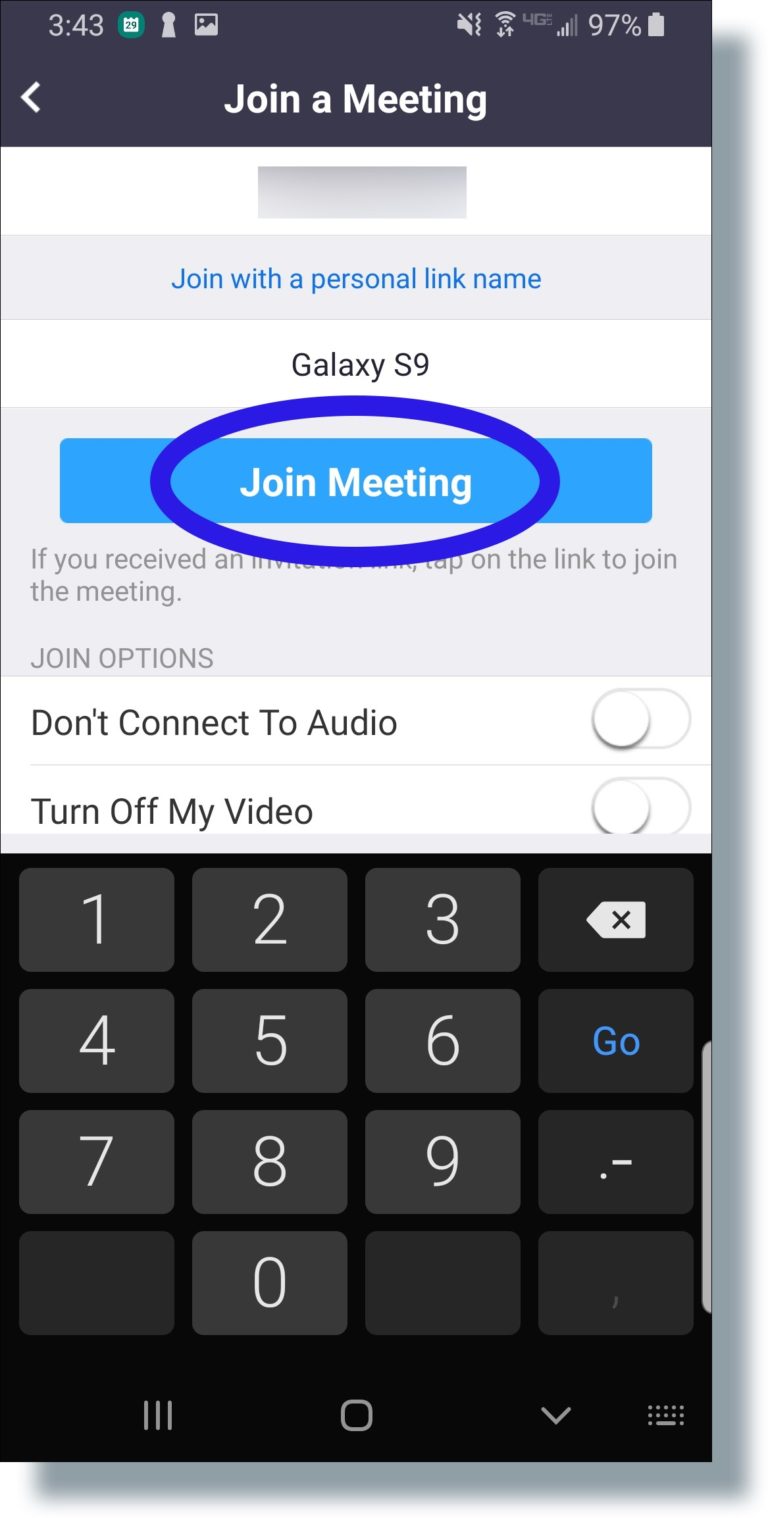
サインインしていない場合は、次の手順を実行します。 Zoom モバイル アプリを開きます。 [ミーティングに参加] ボタンを選択します。ミーティングIDを入力してください。必要な会議オプションを選択します。次に、 「参加」 ボタンを選択します。プロンプトが表示されたら、ミーティングのパスコードを入力します。 [OK] を選択します。
(ミーティング ID とパスコードは、送信されたミーティング招待状に記載されている必要があります。)
Zoom アカウントを使用してモバイル アプリにサインインしている場合:
ステップ 1: Zoom モバイル アプリを開きます。
ステップ 2: メイン画面から [参加] を選択します。
ステップ 3: ミーティング ID を入力し、必要なミーティング オプションを選択します。
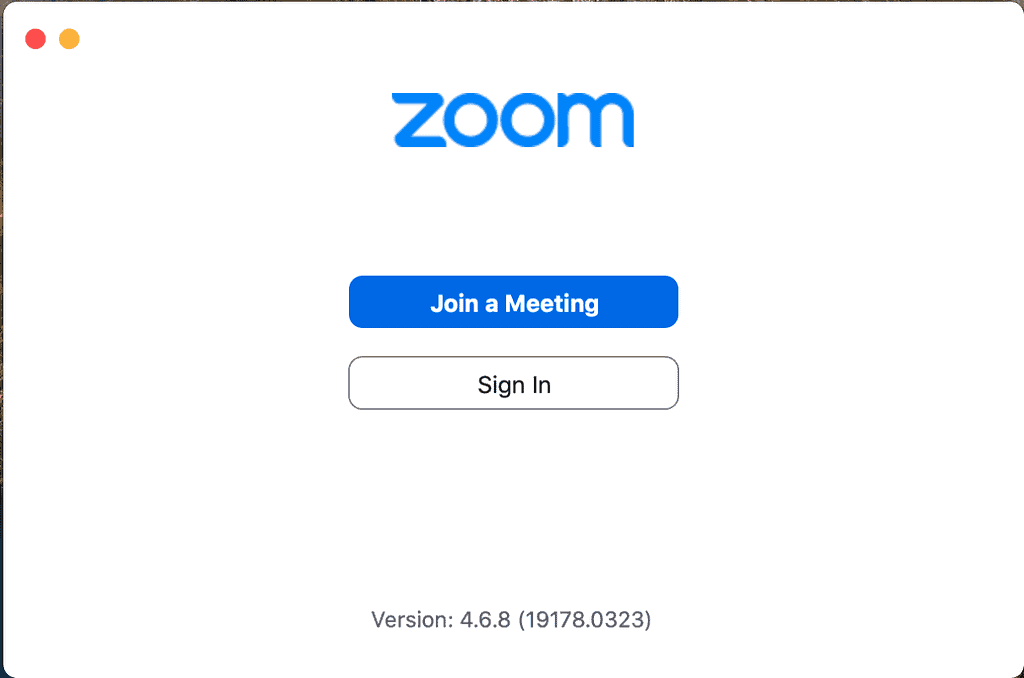
ステップ 4: [参加] を選択します。
ブラウザでZoomミーティングに参加する方法
Zoom ミーティングに参加するために、デスクトップ アプリやモバイル アプリをダウンロードする必要はありません。 Zoom ミーティングには、Zoom の Web アプリからもアクセスできます。
(注: 会議の主催者が「ブラウザから参加」という機能を有効にしている場合にのみ、Web アプリ経由で会議に参加できます。それ以外の場合、次の手順は機能しません。)
Zoom の Web アプリを使用して Zoom ミーティングに参加する方法は次のとおりです。
ステップ 1: Web ブラウザを開き、会議の招待状に移動し、会議へのリンクを選択します。
ステップ 2: 新しいブラウザタブが開きます。このタブでは、ミーティングを開くアプリケーションを選択するか、Zoom アプリをダウンロードするかを尋ねるダイアログ ボックスが表示される場合があります。どちらも実行していないため、そのダイアログ ボックスで [キャンセル] オプションを選択します。
![[キャンセル] オプションを選択して、Zoom Web アプリを起動します。](https://windowsbulletin.com/wp-content/uploads/2020/03/Join-Zoom-Meeting-Website.png)
ステップ 3: その Web ページの下部に移動し、 [ブラウザから参加] リンクを選択します。

ステップ 4: すぐに会議に参加できます。ブラウザの許可ダイアログ ボックスを表示するには、左下隅にある オーディオ アイコンと ビデオ アイコンを選択する必要があります。これらのボックスが表示されたら、両方の 「許可」 を選択してマイクとカメラの使用を有効にします。それでおしまい!これで会議を開始できます。
メールでZoomミーティングに参加する方法
電子メールで送信された招待状から直接会議に参加することもできます。
デスクトップの場合: Web ブラウザで招待メールを開きます。 [Zoom ミーティングに参加] の下にある青色のリンクを選択します。新しいタブを開くと、ダイアログ ボックスが表示されます。デスクトップ アプリがインストールされている場合、またはインストールしたい場合は、Zoom アプリを開くかダウンロードするオプションを選択します。すでにアプリをお持ちの場合は、 [アプリケーションの選択] を選択します。 [Zoom ミーティング] > [リンクを開く] を選択します。
モバイルの場合: 通常どおり、モバイル デバイスで招待メールを開きます。 [Zoom ミーティングに参加] の下にある青色のリンクを選択します。モバイル アプリがすでにインストールされている場合、ミーティングはアプリで自動的に開きます。