

PDF への印刷は、特にプリンターにすぐにアクセスできない場合に、ドキュメントをコンピューターに保存する優れた方法です。 Windows を使用している場合は、このプロセスが常にシームレスであるとは限らないことをご存知でしょう。しかし、Windows 10 および Windows 11 では、PDF への印刷がお使いのコンピューターのデフォルト機能の 1 つとなり、簡単にアクセスできるようになりました。
ここでは、Windows で PDF に印刷する方法の包括的な概要を示します。 、 PDF を Excel に変換する方法 、 PDF を Word 文書に変換する 方法、 PDF ファイルを結合する方法など 、その他の役立つガイドもあります。
Windows でのネイティブ ツールの使用: Microsoft Print to PDF のセットアップ
Microsoft Print to PDF ツールは、Windows 10 または 11 デバイスに自動的に付属するはずです。ただし、Windows PC にインストールされていない場合に備えて、セットアップ方法は次のとおりです。
ステップ 1: [Windows 10 設定] ページに移動します。このページは、[スタート] メニューにあるか、検索バーから検索できます。そこに到達したら、 [デバイス] を選択します。
Windows 11 では、同じ方法で [設定] ページに移動しますが、代わりに [Bluetooth とデバイス] を選択します。
ステップ 2: [デバイス] に入ったら、左側のメニューから [プリンターとスキャナー] セクションを選択します。 Microsoft Print to PDF オプションがある場合は、潜在的な印刷オプションのリストとともにここに表示されます。表示されない場合は、 [プリンターまたはスキャナーを追加する] というオプションを選択します。
Windows 11 では、 プリンターまたはスキャナーの追加 オプションに独自の デバイスの追加 ボタンがあります。このボタンを選択します。
ステップ 3: そこから、Windows は見つけにくいプリンターを見つけようとしますが、機能しません (ただし、他のローカル プリンターは見つかる可能性があります)。完了したら、 「必要なプリンターがリストにありません」 というオプションを選択します。これにより、プリンターを検索するためのオプションを含む 2 番目のウィンドウが開きます。下部に、 [ローカル プリンターまたは手動設定でネットワーク プリンターを追加する ] オプションが表示されます。このオプションを選択し、 [次へ] を選択します。
Windows 11 では、 「必要なプリンターがリストにありません 」オプションをクリックできません。ただし、独自の 「手動で追加」 ボタンがあります。このボタンを選択します。次に、上記の Windows 10 の残りの手順に従います。
ステップ 4: 次のウィンドウで、 [既存のポートを使用する] の横にあるドロップダウン メニューを開き、 [ファイル: (ファイルに出力)] を選択し、 [次へ] を選択します。
ステップ 5: 次のウィンドウで、製造元として Microsoft を 選択し、下にスクロールして Microsoft Print to PDF を 強調表示してから、もう一度 [次へ] を選択します。
ステップ 6: 現在のドライバーを置き換えるか、すでにインストールされているドライバーを使用するかを選択する場合は、単純に現在のドライバーを使用して [次へ] を選択することをお勧めします。
ステップ 7: Windows 10 で PDF への印刷機能に名前を付けるよう求められたら (見つけやすいようにデフォルトの名前を割り当てることをお勧めします)、最後に [ 次へ ] を選択して目的のプリンターをインストールします。

Windows でのネイティブ ツールの使用: Microsoft Print to PDF
Windows PC に Microsoft Print to PDF がセットアップされたので、その使用方法は次のとおりです。
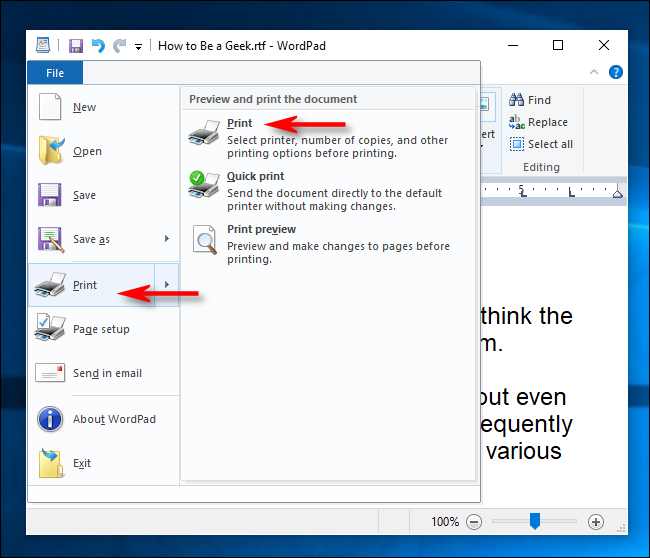
ステップ 1: 通常どおりドキュメントを印刷し、プリンターとして Microsoft Print to PDF を選択します。後で [印刷] ボタンを選択する必要がある場合があります。

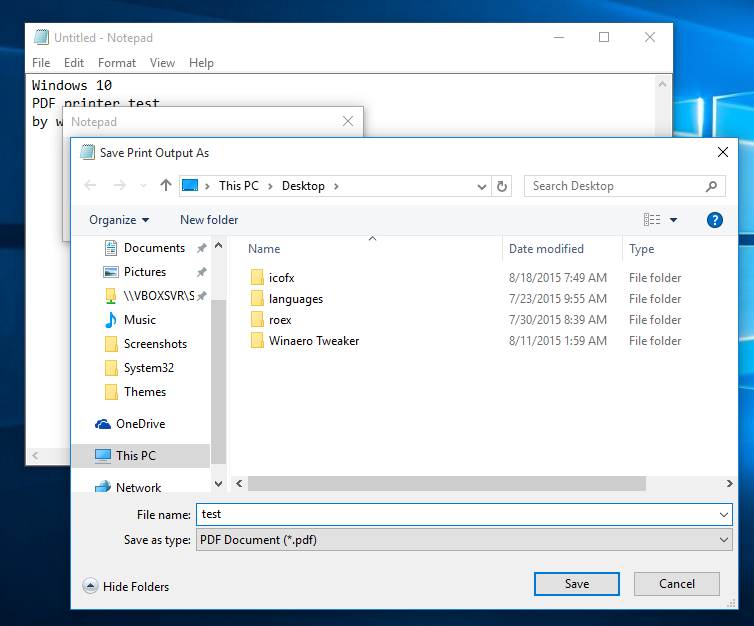
ステップ 2: ファイルをどこに保存するかを尋ねられます。場所と名前を選択し、 [OK] または [保存] をクリックします。数秒後、新しい PDF が作成されます。
Adobe Acrobat を試してみる
Microsoft のオペレーティング システムの最新バージョンでは、Windows で PDF への印刷が非常に簡単になっていますが、ユーザーは PDF への印刷設定を制御する際に、より高度なオプションへのアクセスを必要とする場合があります。この場合、サードパーティのソフトウェアは、ドキュメントを PDF 形式で「印刷」する別の方法を提供できます。
コンピュータに Adobe Acrobat がインストールされている場合は、別の PDF 出力オプションがあります。これは高価なツールですが、短期的な解決策を探している人のために 無料トライアルを利用できます 。
ステップ 1: インストールしたら、通常どおりドキュメント プリンターに移動し、プリンターとして Adobe PDF を選択します。
ステップ 2: [印刷] または [保存] を選択し、ドキュメントに名前を付けて、結果のファイルの保存場所を選択します。ここからは、好きなことを行うことができます こともできます。

doPDFを使用する
Adobe Acrobat や Windows 10 をお持ちでない方でも、プロセスが多少複雑であっても、適切な PDF コンバーターを使用して PDF に印刷することができますのでご安心ください。 開発者の公式 Web サイトからダウンロード できる無料のコンバーター doPDF をお勧めします。
同様のソフトウェアとは異なり、ランダムなアドオンやマルウェアのダウンロードを強制しないため、このソフトウェアを推奨します。 Windows 7 と Windows 8 だけでなく、Windows 10 と 11 でも動作します。
ステップ 1: Web サイトにアクセスしたら、画面の右側にある緑色の 無料ダウンロード ボタンを選択するだけです。
ステップ 2: インストーラーのダウンロードが完了したら、 ダウンロード フォルダーに移動し、インストーラーをダブルクリックして開きます。インストールプロセスは非常に簡単です。プロンプトに従うだけです。
ステップ 3: doPDF がコンピュータに正式にインストールされると、2 つの異なる方法で doPDF を使用できます。これを単独のプログラムとして実行することも、単にアドオンとして Microsoft Office に追加することもできます。
ステップ 4: [スタート] メニューからプログラム リストにアクセスして、doPDF を開きます。 「Create one document」 というタイトルのタブに移動します。 「PDF を今すぐ作成」 オプションセクションに注目してください。 doPDF プリンターがプリンターのフィールドに自動的に表示されます。
ステップ 5: [参照] を選択して、PDF に印刷するファイルを選択します。変換したいファイルに移動してクリックします。 「開く」 を選択します。
ステップ 6: ファイルを選択した後、 [作成] を選択できます。この作業を続行するかどうかを尋ねる前に、プリンタがデフォルトのプリンタになることを示すポップアップ ボックスが表示されます。 [OK] を選択するだけです。
(ドキュメントを作成できなかったことを示す通知ボックスがポップアップ表示される場合もあります。 [OK] を選択して無視してください。それでも機能するはずです。)
doPDF ソフトウェアは、そのドキュメントに通常使用するアプリケーション (Microsoft Word や [印刷画像] ウィンドウなど) を開きます。後者の場合でも、そのウィンドウで [印刷] ボタンを選択する必要がある場合があります。
次に、「 PDF ファイルを保存」 という別の doPDF ポップアップ画面が表示されます。ここから、さらに PDF オプションを選択できます。すべての設定を完了したら、 「OK」 を選択するだけでドキュメントの PDF への印刷が開始されます。新しい PDF を作成するとすぐに、画面に表示されるはずです。
![doPDF [PDF ファイルの保存] ウィンドウ。](https://pdfimages.wondershare.com/pdf-knowledge/windows-10/print-to-pdf-02.png)