
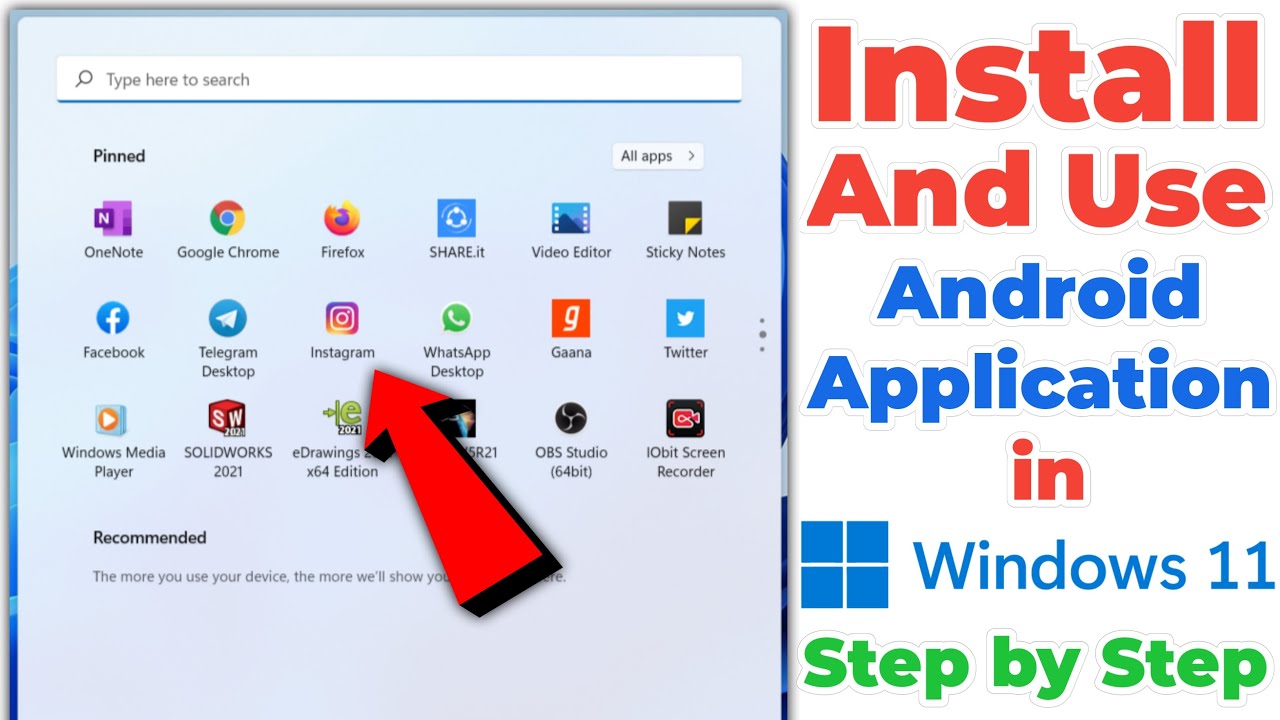
Windows 11 に Android アプリをインストールする最良の方法は、Amazon アプリストア経由で行うことです。これを行うには、Android 用 Windows サブシステムをセットアップし (PC にまだセットアップされていない場合)、Amazon アプリストア アプリをインストールし、プロンプトが表示されたら仮想化を有効にする必要があります。このガイドでは、Windows 11 PC に インストールを開始できるように、これらすべてを行う方法を説明します。
ここでは、Windows 11 に
アプリをネイティブにインストールすることに焦点を当てています。 Windows 10 上でもエミュレーションを通じて Android アプリを使用できますが、Android アプリを実行したい場合は
Windows 11 をインストールすること
をお勧めします。
Windows 11にAndroidアプリをインストールする方法
Windows 11 上の Android アプリの場合は、Amazon アプリストアと Windows サブシステムが必要です。
ステップ 1: Windows + S キーを使用して「Microsoft Store」を検索し、Microsoft Store を開きます。

ステップ 2: 「Amazon Appstore」を検索し、アプリを選択します。
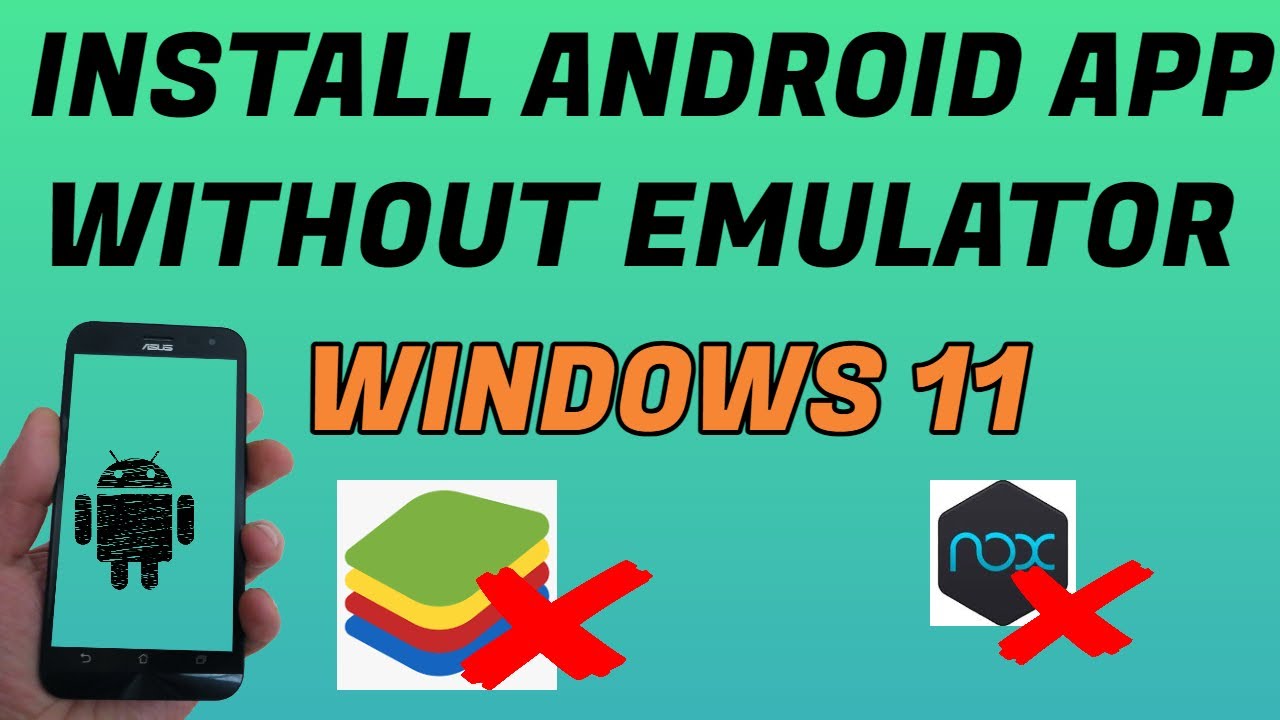
ステップ 3: [取得] を選択します。
ステップ 4: コンピューターで仮想化をまだ行っていない場合は、この時点で仮想化を有効にする必要がある場合があります。 Windows 11 ではこれを自動的に行うことができ、Android 用の Windows サブシステムがインストールされていない場合はセットアップすることもできます。
プロンプトが表示された場合は、Microsoft Store からのプロンプトに従って、 [セットアップ ] > [ダウンロード] > [次へ] > [再起動] を選択します。コンピュータを再起動する必要があります。
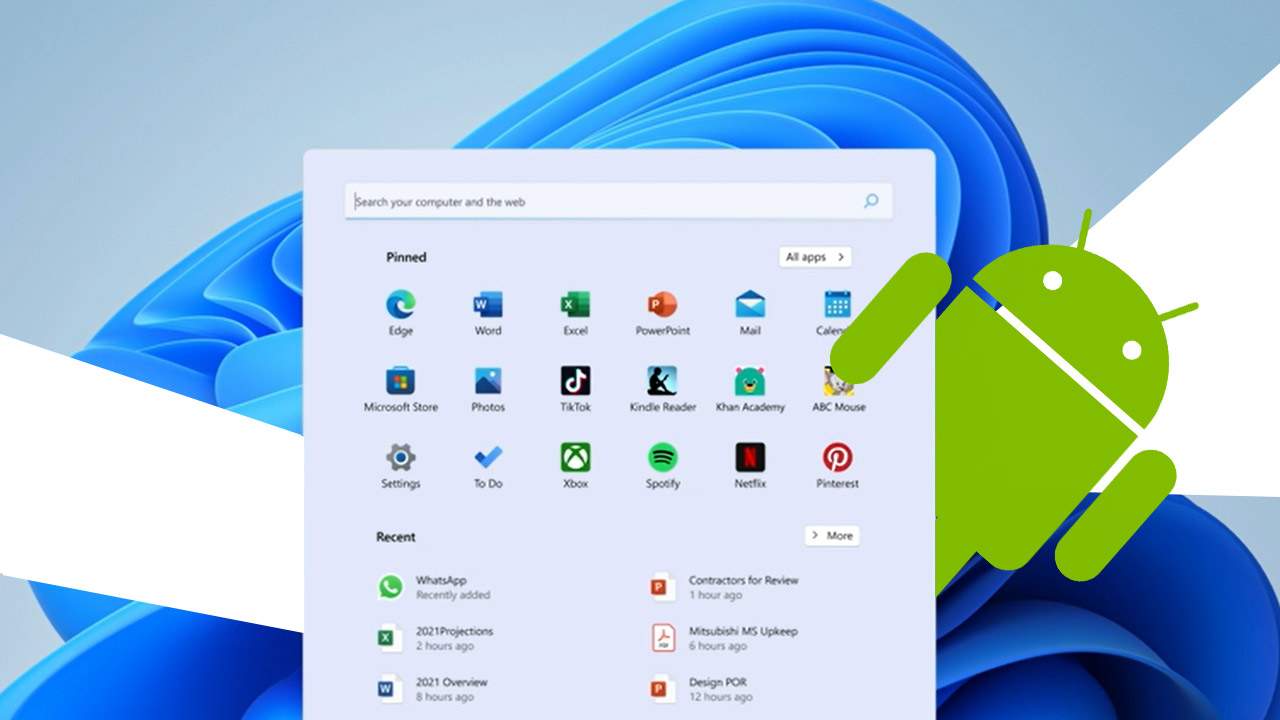
ステップ 5: PC が完全に再起動すると、Android 用 Windows サブシステムが表示され、その後 Amazon アプリストア アプリが自動的に開きます。
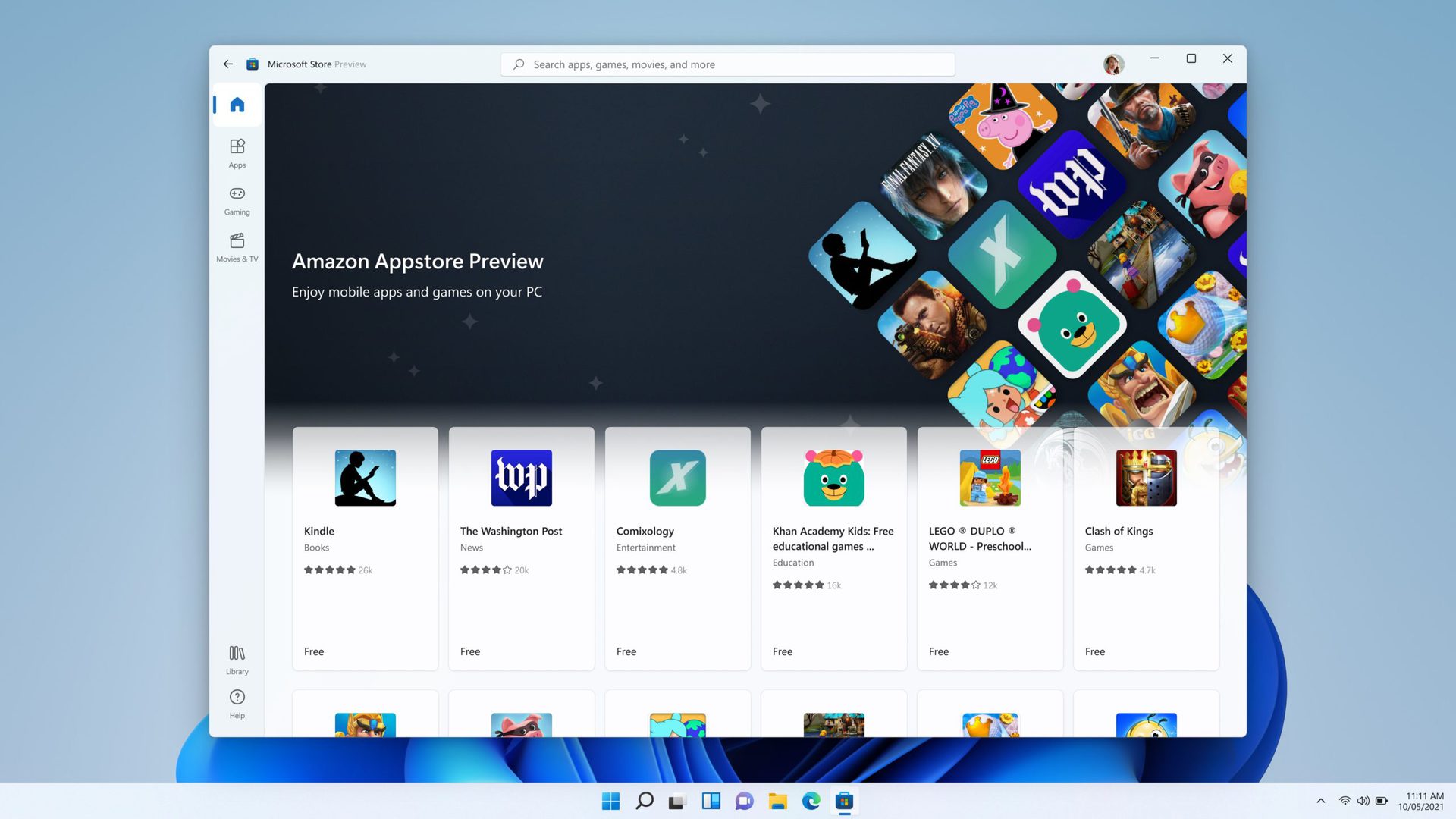
ステップ 6: Amazon アカウントにサインインし (または新しいアカウントを作成し)、Windows で Android アプリのダウンロードを開始します。

Windows 11 では Amazon アプリストアに制限されていますが、TikTok や Comixology など、ダウンロードして使用できるアプリの長いリストはまだあります。どこから始めればよいか知りたい場合は、 に関するガイドを必ずお読みください。
Amazon アプリストアの外を探索したい場合は、 できます。ただし、これらのアプリは正式にサポートされていないため、自己責任で行ってください。
よくある質問
Windows 11 に Android アプリをインストールできますか?
はい、Windows 11 に Android アプリをインストールできます。
Android アプリを PC にインストールするにはどうすればよいですか?
Android 用 Windows サブシステムと Amazon アプリストア アプリを PC にダウンロードしてセットアップすると、仮想化も有効にするように求められる場合があります。それが完了すると、PC が再起動し、Amazon アカウントへのログインを求められます。ログインすると、ダウンロードできるようになります。
Windows 11 に Android アプリをインストールするためのより具体的な手順が必要な場合は、この記事の冒頭にあるその手順を参照してください。
Windows 11 にはアプリ ストアがありますか?
はい、Windows 11 にはアプリ ストアがあります。これは Microsoft Store と呼ばれるもので、デバイス上のネイティブ アプリである必要があります。
Windows 11 PC に Android アプリをインストールしたい場合は、Amazon アプリストア アプリを使用することをお勧めします。 Microsoft Store で Amazon Appstore アプリを見つけてダウンロードできます。