

WhatsApp は 地球上で最も人気のあるメッセージング サービスの 1 つであるため、すでに聞いたことがある可能性が高くなります。 Apple が iMessage を導入する 2 年前である 2009 年のささやかな始まりから、2014 年の Facebook (現 Meta) による買収まで、WhatsApp は世界中で支配的なメッセージング プラットフォームになりました。近年では、 ビデオ メッセージ 、 自己破壊型音声メッセージ 、 送信メッセージの編集 機能などの新機能が追加され、 さらに 強力になっています。
WhatsApp モバイル アプリは iPhone や 用として人気がありますが、デスクトップ コンピューターやラップトップ コンピューターでも WhatsApp を使用できることは忘れられがちです。同社は、Mac および Windows PC 用のネイティブ アプリに加えて、ほぼすべてのプラットフォーム上の最新の Web ブラウザで動作する Web ベースのバージョンを提供しています。
WhatsApp Web は、 スマートフォンが手元にない場合や、小さなタッチスクリーン キーボードでメッセージを入力したくない場合に、友人、家族、同僚と連絡を取り合うのに最適な方法です。
さらに、携帯電話がオフラインの場合でも WhatsApp Web を使用できるようになりました。かつて、WhatsApp のサーバーとブラウザベースのアプリの間でメッセージを中継するには、WhatsApp をスマートフォン上で実行する必要がありました。ありがたいことに、 。
小さな問題が 1 つあり、それらのデバイスをアカウントにリンクするには、iPhone または Android スマートフォンで WhatsApp を使用する必要があります。 WhatsApp プロフィールは電話番号に完全に関連付けられているため、直接ログインするために使用できるユーザー名やパスワードはありません。代わりに、モバイル アプリを通じて WhatsApp Web を認証する必要があります。にアクセスしたい場合、これは問題になる可能性があります
iPhone から WhatsApp Web にサインインする方法
iPhone から WhatsApp Web を使用するのは簡単です。 Chrome、Firefox、Opera、Safari、または Edge で
WhatsApp Web
を起動し、携帯電話から WhatsApp モバイル アプリを使用してコンピューター上の QR コードをスキャンするだけです。
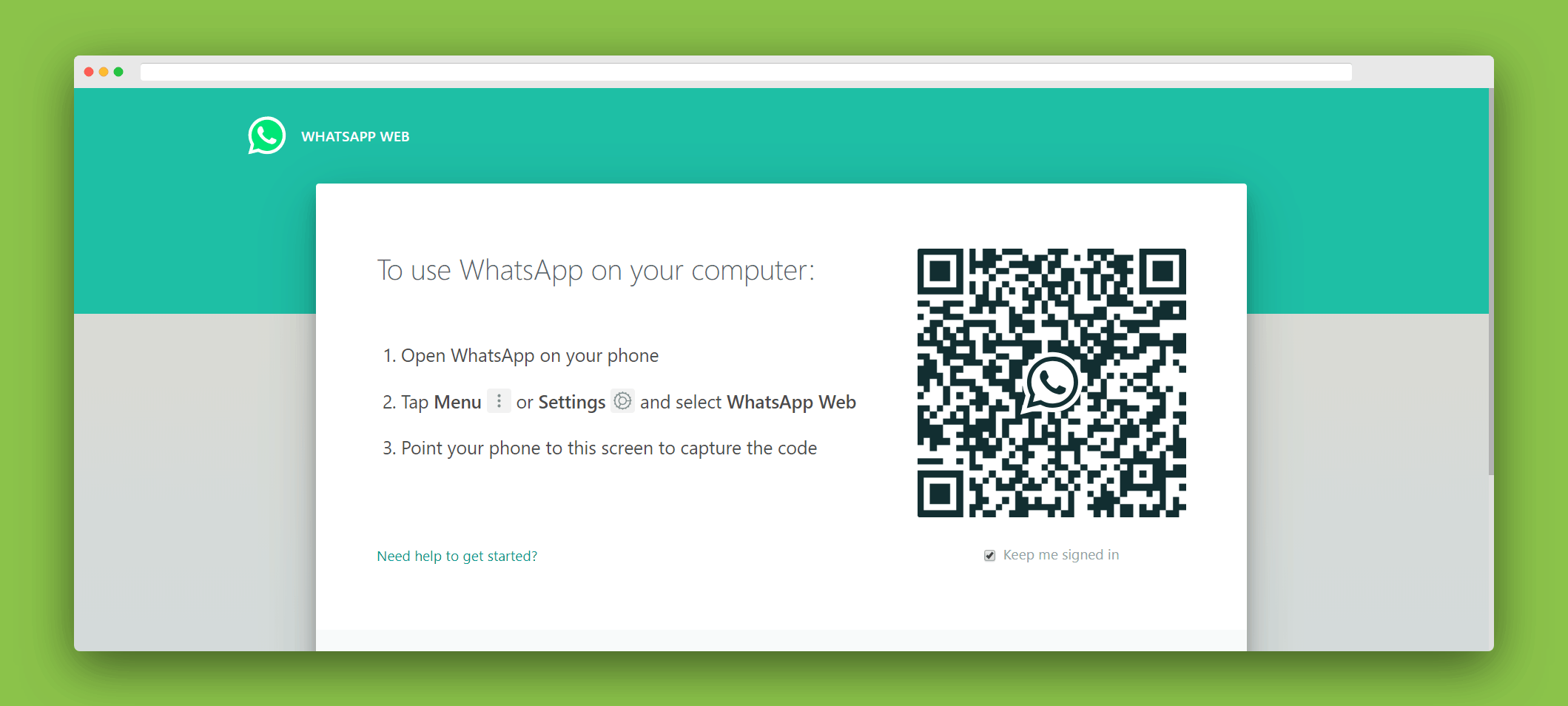
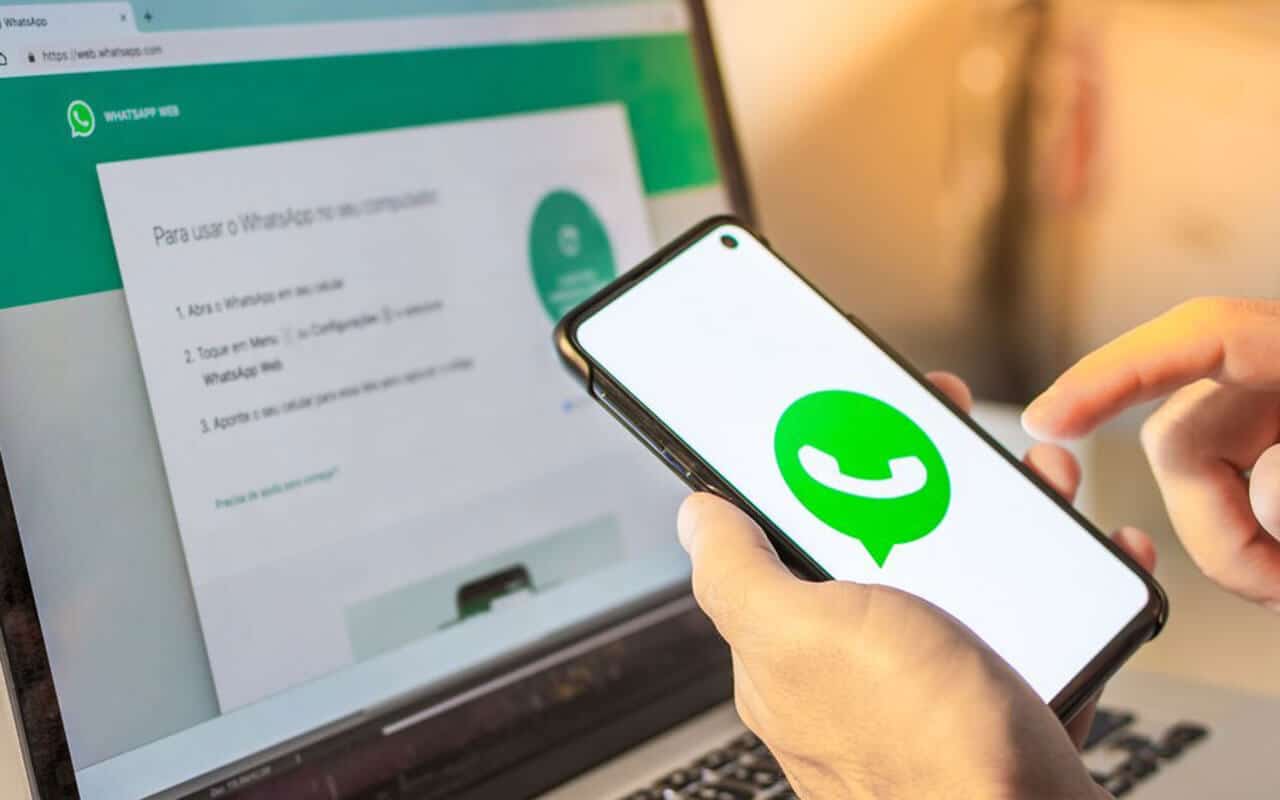
ステップ 1: コンピュータのブラウザで https://web.whatsapp.com に移動します。

ステップ 2: iPhone で WhatsApp を起動します。
ステップ 3: iPhone で、右下隅にある [You] タブを選択し、 [Linked Devices] を選択します。
ステップ 4: [デバイスをリンク] ボタンを選択し、必要に応じて Face ID または Touch ID で認証します。 WhatsApp でカメラ ビューが開きます。
ステップ 5: 携帯電話を画面上のコードにかざしてペアリングします。ブラウザの WhatsApp ページがすぐに更新されて、WhatsApp にログインし、現在のチャットのリストが表示されます。
Android スマートフォンから WhatsApp Web にサインインする方法
Android スマートフォン の場合、コンピュータで WhatsApp Web サイトを開いた後に従う手順は次のとおりです。
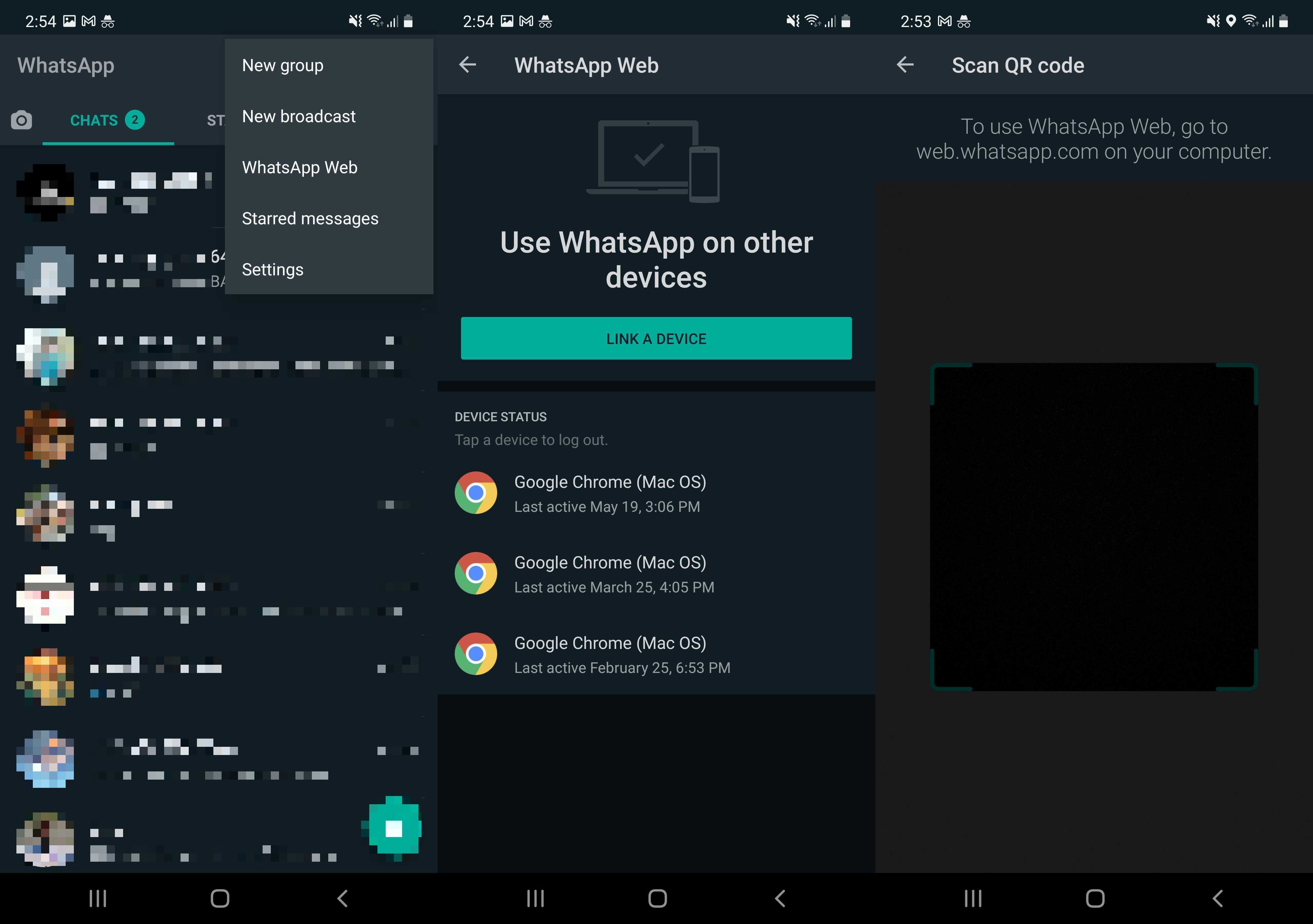
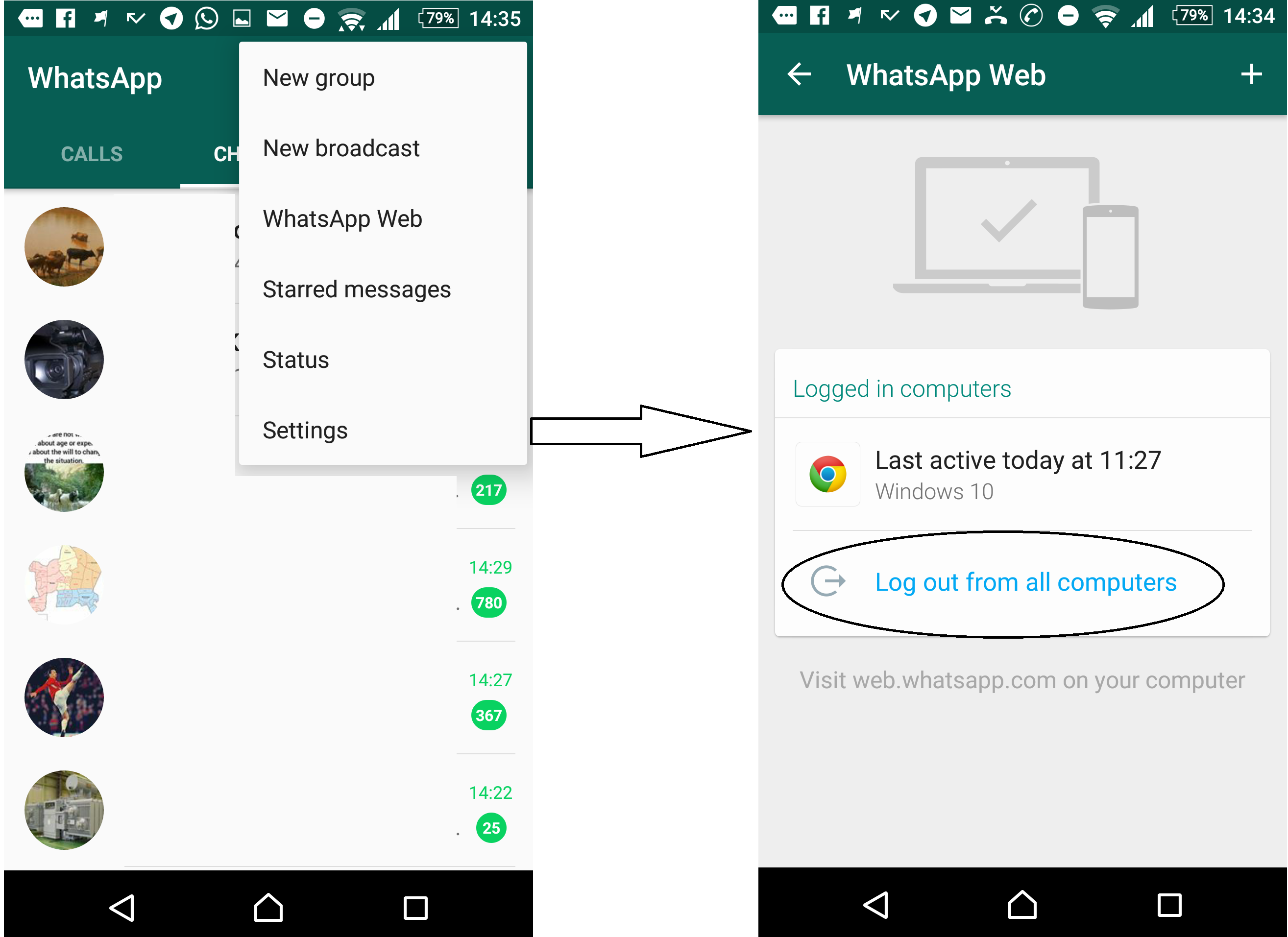
ステップ 1: Android スマートフォンで WhatsApp を起動し、チャット ページの右上にある 3 つのドットを選択します。
ステップ 2: [リンクされたデバイス] を選択し、 [デバイスのリンク] を選択します。指紋を使用するか、プロンプトが表示されたらデバイスのパスコードを入力します。
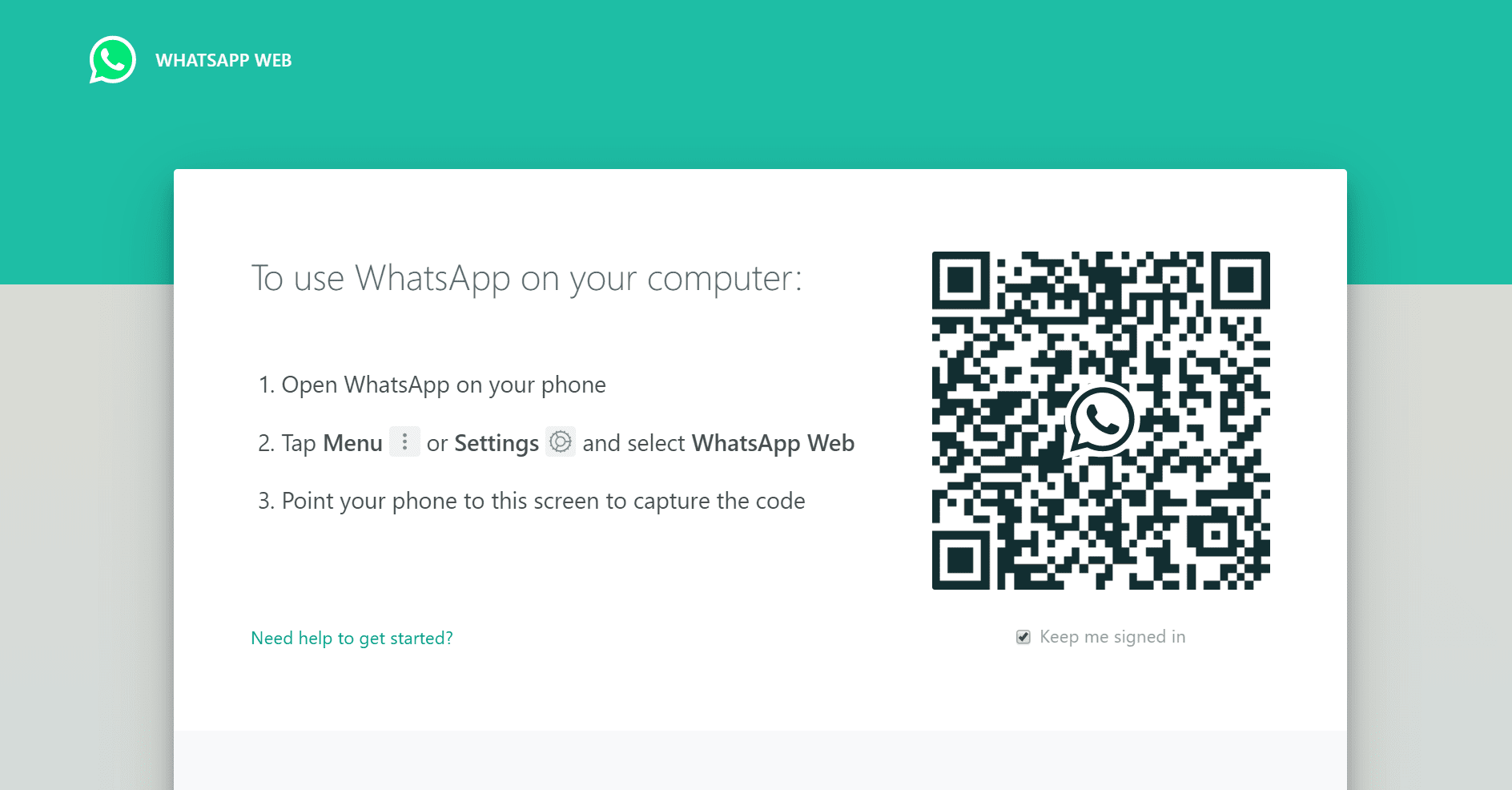
ステップ 3: 携帯電話をコンピュータ上の QR コードにかざしてペアリングします。
ステップ 4: これで、スマートフォンのアカウントがウェブ版のアプリにリンクされました。ブラウザの WhatsApp ページがすぐに更新されて、WhatsApp にログインし、現在のチャットのリストが表示されます。
QR コードを使用せずに WhatsApp Web にサインインする方法
WhatsApp Web へのサインインは通常、iPhone または Android スマートフォンで QR コードをスキャンして行います。それができない場合は、WhatsApp アカウントの電話番号を入力してリンクすることもできます。これにより、リンクを認証するために携帯電話で WhatsApp に入力する 8 桁のコードが得られます。ただし、それ以外の手順はどちらの場合でも同じです。
ステップ 1: WhatsApp Web サインイン ページから、 [電話番号とリンク] を選択します。
ステップ 2: 次の画面で、WhatsApp アカウントの電話番号を入力し、 [次へ] を選択します。

ステップ 3: 携帯電話で WhatsApp に入力するための 8 桁のコードが表示されます。

ステップ 4: スマートフォンで WhatsApp を開き、iPhone の場合は [あなた] > [リンクされたデバイス] を選択するか、Android スマートフォンの場合は 3 点メニューと [リンクされたデバイス] を選択します。

ステップ 5: [デバイスをリンクする] を選択します。
ステップ 6: QR コード画面で、 代わりに電話番号とリンクを 選択し、プロンプトが表示されたら WhatsApp Web から 8 桁のコードを入力します。

ステップ 7: ブラウザの WhatsApp ページがすぐに更新され、現在のチャットのリストが表示されます。
WhatsAppウェブの使い方
WhatsApp Web はモバイル アプリと同じくらい使いやすく、インターフェースも見慣れたものになります。
ステップ 1: デスクトップからメッセージを送信するには、既存のチャットをクリックするか、 [新しいチャット] アイコンをクリックして、やり取りしたい連絡先を選択します。ここでは、保存されている場合は以前のチャットを表示したり、下部のメッセージ バーを表示したりできます。
ステップ 2: [メッセージを入力] バーをクリックしてチャットを開始します。
ステップ 3: メッセージの入力が完了したら、キーボードの Enter キーをクリックして送信するか、 送信 アイコンをクリックします。
ステップ 4: ドキュメント、画像、または録音を含めたい場合は、デスクトップからファイルを添付し、現在のチャットの下部にあるクリップ の添付 アイコンをクリックして、他のメッセージと同様に送信します。
WhatsApp Web をパスワードで保護する方法
WhatsApp Web にログインすると、明示的にログアウトするまで、ブラウザはログインしたままになり、アカウントに関連付けられます。ただし、ログアウトするには携帯電話を使用して再度サインインする必要があるため、スマートフォンが利用可能でオンラインにならない限りメッセージにアクセスする方法がないため、ログアウトすることを躊躇します。
幸いなことに、プライベート メッセージを覗き見から守るためにサインアウトする必要はありません。代わりに、WhatsApp Web で画面ロック機能を有効にして、ブラウザーのサインインとアカウントへのリンクを維持しながら、ロックを解除するためにパスワードを要求することができます。
ステップ 1: WhatsApp Web で、チャット リストの上にある 3 点メニューを選択し、 [設定] を選択します。
ステップ 2: [設定] メニューから [プライバシー] を選択し、下にスクロールして [画面ロック] を選択します。
ステップ 3: この機能を有効にするには 、「画面ロック」の横にあるチェックボックス を選択します。
ステップ 4: プロンプトが表示されたら、WhatsApp Web を保護するために使用するパスワードを入力して確認し、 [OK] を選択します。
ステップ 5: WhatsApp が自動的に画面をロックするまでに経過する必要がある非アクティブ期間を選択します。
画面ロックを有効にすると、メインの 3 点メニューから [画面のロック] を選択していつでも画面をロックできます。画面ロックは、このメニューの「ログアウト」オプションを置き換えます。 WhatsApp Web セッションから完全にログアウトする必要がある場合でも、[設定] メニューからログアウトできます。
画面ロックのパスワードは、使用しているブラウザーの現在の WhatsApp Web セッションにのみ適用されることに注意してください。他のデバイスと共有されないため、ログアウトして後で再度ログインする場合は、再度セットアップする必要があります。
WhatsApp の Web 機能
QR コードをスキャンすると、Web ページ上で WhatsApp チャット リストを直接表示できます。左側で、連絡先をクリックしてチャットを開くと、チャットとメッセージ履歴 (保存した場合) が表示されます。
Web ページの左上には、 ステータス 、 新しいチャット、 および ネスト されたオプションのリストを提供するメニュー の 3 つのアイコンが表示されます。 [ステータス] オプションでは、連絡先によって投稿されたすべてのステータスが表示されるとともに、ペインの下部にある返信領域から応答する機能も表示されます。 [新しいチャット] をクリックすると、ページの左側に連絡先リストが開きます。ここから、新しいグループを作成したり、会話を開始したりできます。
三点ドロップダウン メニューを使用すると、新しいグループの作成、プロフィールの情報の変更、アーカイブされたチャットの検索、スター付きメッセージの表示、通知やチャットの壁紙などの設定の変更、またはログアウトを行うことができます。