
:max_bytes(150000):strip_icc()/004-how-to-customize-samsungs-notification-sounds-cc6e91c6d60449389f0aae4b3f82432d.jpg?resize=4360,2960&ssl=1 "Samsung 携帯電話の通知音をカスタマイズする方法")
テキストメッセージ、電話、またはソーシャルメディアの更新を受信したときに通知する音は、誰かがあなたに連絡しようとしていることを知るために主に聞く必要があるものであるため、重要です。新しい の所有者であっても、スマートフォンとしてミッドレンジの Galaxy A53 5G を選択している場合でも、Android では、通知を受信したときに聞こえる音に関して、さまざまなオプションが豊富に用意されています。
デフォルトの通知音が気に入らない場合、または携帯電話に独自の個性を加えたい場合は、Galaxy 携帯電話の通知音を変更するのは比較的簡単なプロセスです。幸いなことに、 などの最新の Samsung フラッグシップ端末を所有している場合でも、 Galaxy S21 FE などのより低価格のデバイスを所有している場合でも、手順は同じです。以下の手順を使用して、Galaxy デバイスの通知音の変更について知っておくべきことをすべて学習してください。
すべての通知を新しいサウンドに変更する方法
通知音を変更するにはいくつかのオプションがあります。最も簡単な方法は、それらをすべて 1 つの単一サウンドに変更することです。これを行うと、テキストメッセージを受信したときに、電子メールを受信した場合と同じノイズが聞こえます。このオプションの変更は、個々のアプリにカスタマイズされたサウンドは必要ないが、Galaxy デバイスがそのまま使用しているデフォルトのサウンドが気に入らない人に最適です。
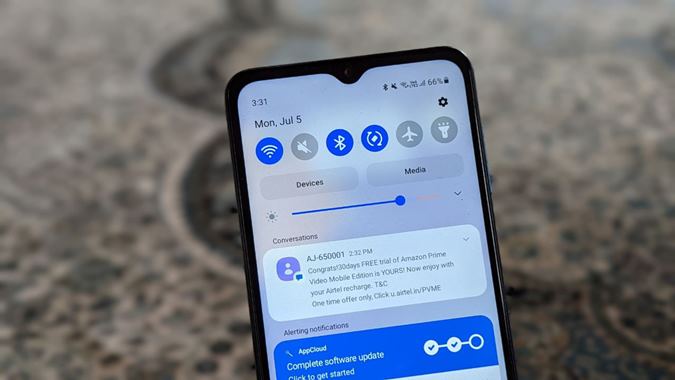
ステップ 1: Samsung 携帯電話のホーム画面から下にスワイプして [クイック設定] にアクセスします。

ステップ 2: [設定] オプション (歯車アイコン) を選択します。

ステップ 3: [設定] メニューで、 [サウンドと振動] を選択します。
ステップ 4: 次のメニューで [通知音] を選択します。
設定できる通知音のリストが表示されます。 1 つ選択すると、すべての通知がこの音を鳴らし始めます。

個別のアプリにカスタマイズされた通知を設定する方法
一般的な通知音は問題ありませんが、個人の WhatsApp 通知と職場のチームからの Slack 通知を使い分けている場合は、どのアプリがアラートを送信しているかを区別できるように、異なる通知音を鳴らしたい場合があります。アプリが独自に生成するネイティブ サウンドが気に入らない場合は、個々のアプリの通知を変更して、必要なサウンドを正確に取得できます。ここで何をすべきかです。
ステップ 1: もう一度、下にスワイプして クイック設定 メニューを開き、 設定 アイコンを選択します。

ステップ 2: 今度は、 「アプリ」 に到達するまで下にスクロールし、それを選択します。
/004-how-to-customize-samsungs-notification-sounds-cc6e91c6d60449389f0aae4b3f82432d.jpg)
ステップ 3: ダウンロードしたアプリがアルファベット順に表示されます。通知音を変更したいアプリを選択します。
ステップ 4: [アプリ設定] セクションに移動し、 [通知] オプションを選択します。

ステップ 5: ここで、このアプリの通知を有効にするか無効にするかを選択できます。これは、Samsung 製携帯電話で特定のアプリのみが音を出すようにするための優れた方法です。これがノイズを発生させたいアプリの 1 つである場合は、 「通知を許可」を オンにする必要があります。ページの下部にある 通知カテゴリ を選択します。

ステップ 6: [通知カテゴリ] メニューで、 [その他] を選択します。

ステップ 7: 次のウィンドウで、 [サウンド] を選択します。再度、潜在的な通知音のリストが表示され、有効にする音を選択できます。
Samsung 製携帯電話に新しい通知音を追加する方法
Galaxy スマートフォンがデフォルトで提供するサウンドのファンでない場合は、実際に独自のカスタム サウンドをデバイスに追加できます。その方法は次のとおりです。
ステップ 1: 通知音として使用するサウンド ファイルをダウンロードします。最も簡単な方法は、使用したいオーディオ クリップを自分宛てに電子メールで送信し、携帯電話でその電子メールを開くことです。音声添付ファイルを表示しているときに、直線に向かう下向きの矢印で表されるダウンロード アイコンを選択します。
オーディオをダウンロードしたら、 「マイ ファイル」 アプリに移動し、 「ダウンロード」を 選択してサウンド ファイルを見つけます。ダウンロードしたばかりなので、このファイルはダウンロード リストの一番上にあるはずです。
ステップ 2: ダウンロードした音声ファイルを長押しし、画面の下部にある 「移動」 を選択します。
ステップ 3: ファイルを選択して移動の準備ができたら、 [マイ ファイル] ホーム画面に戻り、 [内部ストレージ] を選択します。
ステップ 4: [内部ストレージ] メニュー 内で、ドロップダウン メニューに [Essentials] ではなく [All ] と表示されていることを確認します。これを選択すると、デバイスのさまざまなファイルの場所のオプションがすべて表示されます。 通知 フォルダーを選択します。
ステップ 5: 通知 フォルダー内で、画面の右下隅にある 「ここに移動」 を選択すると、ファイルが転送されます。
ステップ 6: ファイルを転送したら、設定に進み、上記の手順に従ってカスタム通知音を追加します。サウンドを選択する段階になると、カスタム通知サウンドが [カスタム] というタイトルの新しい見出しの下にオプションとして表示されます。
Samsung 製携帯電話でカスタム通知を削除する方法
Samsung スマートフォンの新しいカスタム通知に飽きていませんか?心配する必要はありません。削除は簡単です。実際、通知音の削除は、最初に通知音をカスタム サウンドに変更するのとまったく同じ方法で行われます。
カスタム通知サウンドを設定するには上記の手順に従いますが、サウンド メニューでカスタム サウンドを設定する代わりに、 [デフォルト] を選択すると、カスタム サウンドがデバイスのデフォルト サウンドに置き換えられます。
Samsung 製携帯電話で通知音をスヌーズする方法
大量の通知を受信しており、それらを一時的にオフにしたい場合、Galaxy デバイスには、特定のアプリからの通知を「スヌーズ」するオプションが用意されています。
ステップ 1: 画面の上部から下にスワイプして クイック設定 メニューを開き、右上隅にある歯車アイコンを選択してデバイス設定にアクセスします。
ステップ 2: 設定で、 [通知] を選択します。
ステップ 3: [通知] メニューで、 [詳細設定] を選択します。
ステップ 4: [詳細設定] メニューで、 [スヌーズ ボタンの表示] 設定をオンに切り替えます。
ステップ 5: 設定をオンにすると、スヌーズしたいアプリから通知を選択し、通知の左下隅にあるベルのアイコンを選択することで、通知をスヌーズできるようになります。これを行うと、通知をスヌーズする時間を選択するよう求められます。選択したら、 [保存] を選択すると、選択した期間、そのアプリからの通知は受信されなくなります。