

Samsung TV をお持ちの 場合は、時間を節約できる興味深い機能があります。それは、Samsung のネイティブ ブラウザでいつでもテレビから直接インターネットを閲覧できる機能です。
テレビでブラウザを使用するには、多くの場合、追加のデバイス (セットトップ ボックスやゲーム コンソールなど) または何らかの種類の 画面ミラーリング が必要になります。しかし、Samsung の Tizen 搭載 TV Web ブラウザを使用すると、複雑な回避策なしですぐにオンラインに接続できます。つまり、スコアを検索したり、演技履歴を確認したり、 Samsung の Gaming Hub でゲームに関するヒントを探したりするのに、わずか数秒しかかかりません。知っておくべきことはすべてここにあります!
Samsung スマート TV Web ブラウザの基本
:max_bytes(150000):strip_icc()/samsung-web-browser-wc-yellow-abc-a180ebf6e80b4f0dabb7fd241ae7b6e0.jpg)
Samsung のスマート TV プラットフォームは、Wi-Fi または
イーサネット ケーブル
接続を介してインターネットに接続します。この機能はセットアップ中に有効にします。これにより
、
スマート TV は、Netflix や
この方法は、マウスとキーボードを使用するよりも少し面倒ですが、コンピュータに切り替えることなく、テレビ画面上でブラウザの多くの利点を得ることができます。これは、友人と共有するために簡単な YouTube ビデオを検索したり、オンラインの公式ソースを確認して口論を解決したり、ゲームに役立つ簡単なヒントを調べたりしたい場合に役立ちます。ブラウザは無料で使用できますが、機能はありません。何らかのセットアップが必要です。
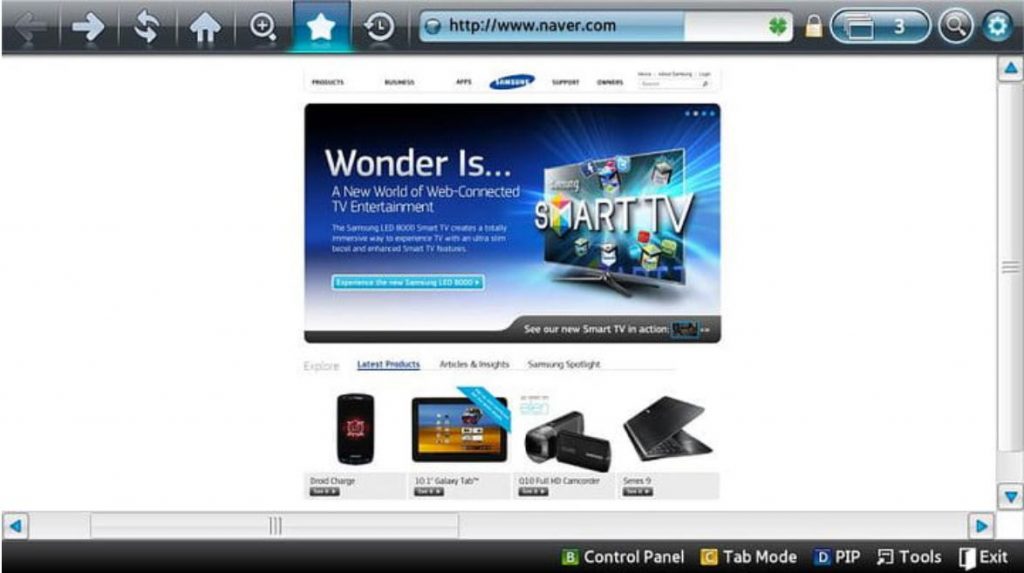
Samsung スマート TV Web ブラウザへのアクセス
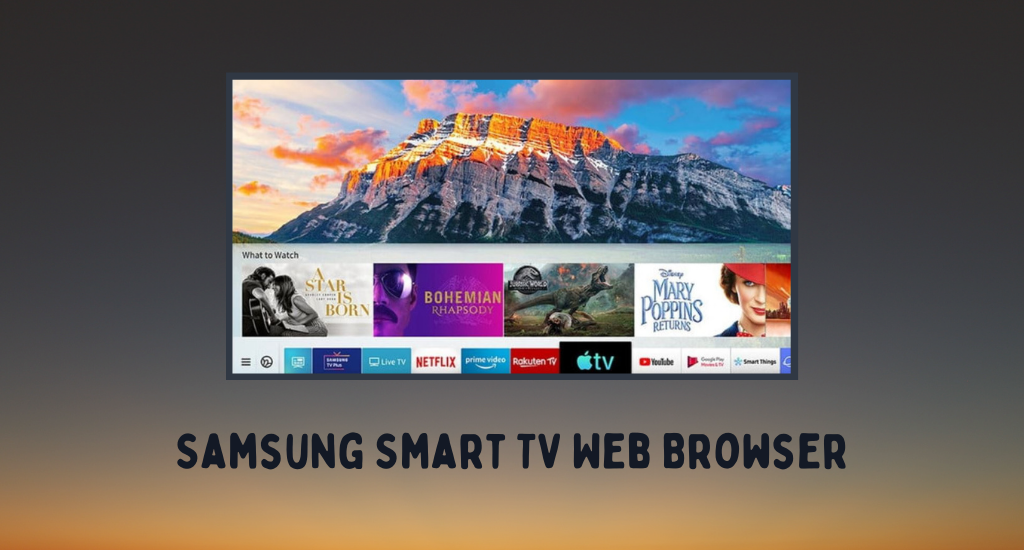
ほとんどの Samsung TV には、メニューに Web ブラウザが組み込まれています。 スマート ハブ またはリモコンの ホーム ボタンを押すことで、いつでもそのメニューにアクセスできます。
ブラウザには地球儀または地球儀のようなアイコン (Samsung TV インターフェイスに応じて) があり、通常は「Web」などのタイトルが付いています。ホーム画面に表示されない場合は、 「アプリ」 セクションに移動して探してください。
Samsung Smart TV ブラウザ アプリの使用に関するヒント
:max_bytes(150000):strip_icc()/samsung-web-browser-pip-a-5f93b094db0a417d8658f92326bf4988.jpg)
- 多少の追加作業を気にしないのであれば、ナビゲーションにリモコンを使用する必要はありません。 とマウスをテレビに接続して、より従来型のブラウジング エクスペリエンスを提供できます。欠点は、ホームシアターでキーボードとマウスを置く場所を見つけるのが少し難しいことです。
- Samsung のスマート TV ブラウザの 3 つの主要なタブは、「注目」、「よくアクセス」、「ブックマーク」です。 「おすすめ」は、Google 検索や YouTube や Facebook などのビデオ プラットフォームに簡単にアクセスする方法です。 「最も訪問したページ」と「ブックマーク」は、Samsung ブラウザーを長時間使用する場合にのみ役に立ちます。そのため、最初は「注目ページ」を最大限に活用できるでしょう。
- 「 URL またはキーワードを入力してください」 という上部のバーから直接検索すると、時間を少し節約できます。リモコンで検索ボックスを選択すると、デジタル キーボードが表示され、使用できます。
- スマート TV ブラウザには、右上のアイコンからアクセスできる設定メニューもあります。ここでは、タブやツールバーの表示方法をカスタマイズしたり、ブラウジング中にテレビを視聴するためのピクチャ イン ピクチャ モードを有効にしたり、その他のオプションを設定したりできます。ぜひ訪れてみる価値があります。
- 必要に応じて、このブラウザから Google または Bing 検索エンジンを使用することもできます。
- 特定のイベントを視聴したい場合は、Web ブラウザからストリーミングするよりも、YouTube TV や Sling TV など、そのイベントを配信するアプリをダウンロードすることをお勧めします。
- このアプリを使用して、一度に多くのブラウザ タブを開くことはできません。一度に 1 つのタブだけを使用することをお勧めします。
- 一部の Web サイト要素、特に特定の HTML5 機能が原因で、Samsung の Tizen オペレーティング システムが正しく動作しない可能性があるため、コンピューターから得られる機能の全範囲を期待しないでください。
Samsung TV に Web ブラウザがない場合はどうすればよいですか?

珍しいですが、ブラウザアプリをダウンロードするだけで済みます。 ホーム 画面で、 虫眼鏡 セクションを選択して検索を開始し、「Web ブラウザ」と入力します。これにより、Samsung の Web アプリが表示されるので、これを選択して [インストール] を選択します。
Samsung スマート TV Web ブラウザのトラブルシューティング
Web アプリがフリーズまたはクラッシュしている場合は、少し再起動してみてください。ルーター (Wi-Fi を使用していると仮定して) と Samsung TV の両方のプラグを抜きます。数分待ってから、両方を再度接続します。スマート TV をインターネットに再接続して、もう一度試してください。
アップデートによってバグ修正や最適化がもたらされることが多いため、通常はブラウザ アプリのアップデートもチェックすることをお勧めします。ただし、Samsung はブラウザの更新をそのように管理していないため、ユーザー側で更新を開始することはできません。代わりに、Samsung がこれらを自動的に展開するため、テレビが定期的にインターネットに接続されていることを確認してください。
Samsung スマート TV には、スマート ハブをリセットする方法も必要です。 ホーム 画面に移動し、 [設定] オプション、 [サポート] 、 [自己診断] の順に探します。ここで、 [スマート ハブのリセット] を選択できるはずです。 PIN を求められた場合は、マニュアルを参照するか、すべてゼロを入力してください。
Web サイトが読み込まれていない場合は、少し時間を置いてください。一部の Web サイトは Samsung のブラウザではうまく動作しません。別のサイトに移動して、正しく読み込まれるかどうかを確認してください。
Samsung TV で別のブラウザを使用できますか?
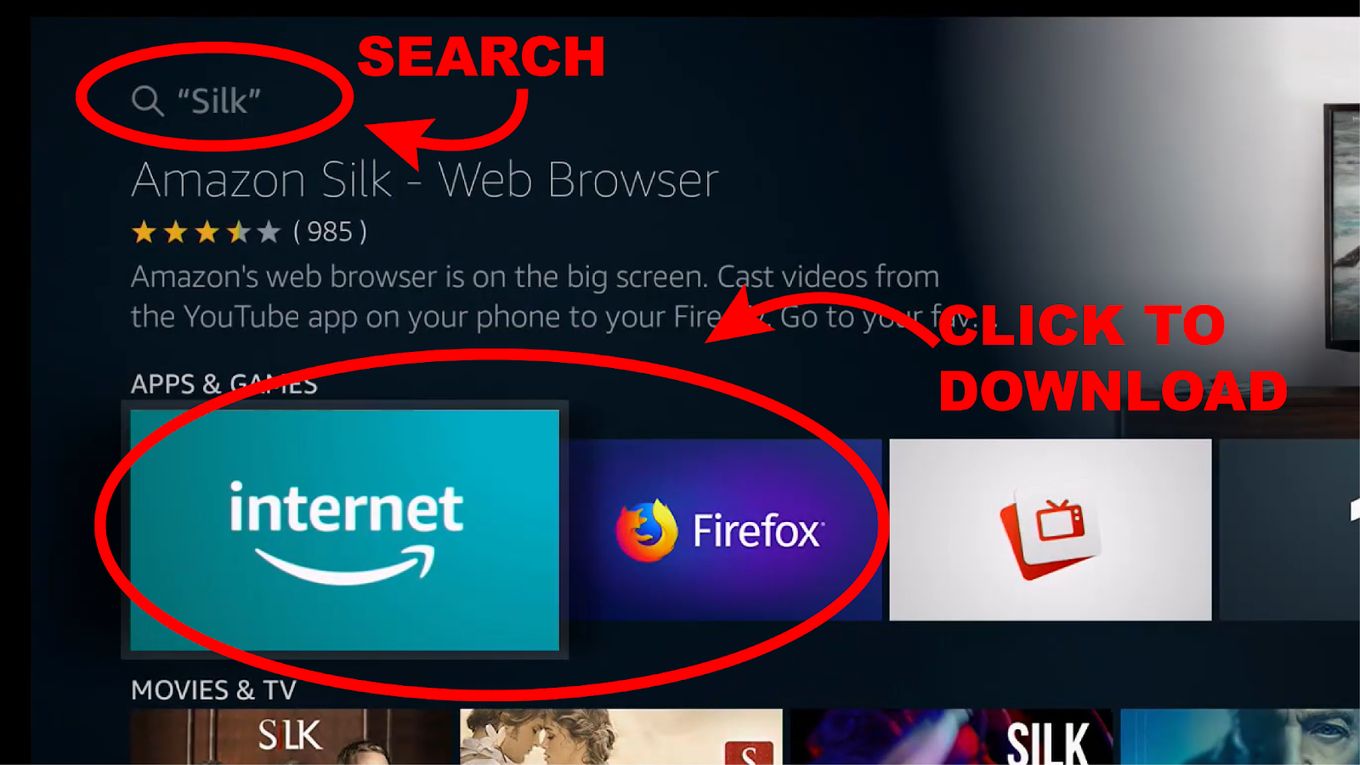
可能ですが、追加のデバイスが必要になります。 Samsung 独自のブラウザは、現在、同社のスマート TV プラットフォームでサポートされている唯一のブラウザです。パソコンや スマートフォン と同じように Chrome や Opera をダウンロードすることはできません。唯一の解決策は、別のプラットフォームを提供するアクセサリを接続し、Tizen インターフェイスの代わりにそれを使用することです。 を接続すると、Chrome ブラウザをサポートする内蔵の Google TV プラットフォームを使用できます。 を使用している場合は、Amazon Silk などのブラウザを使用できます。大きな例外の 1 つは Apple TV で、Safari はサポートされていません。