
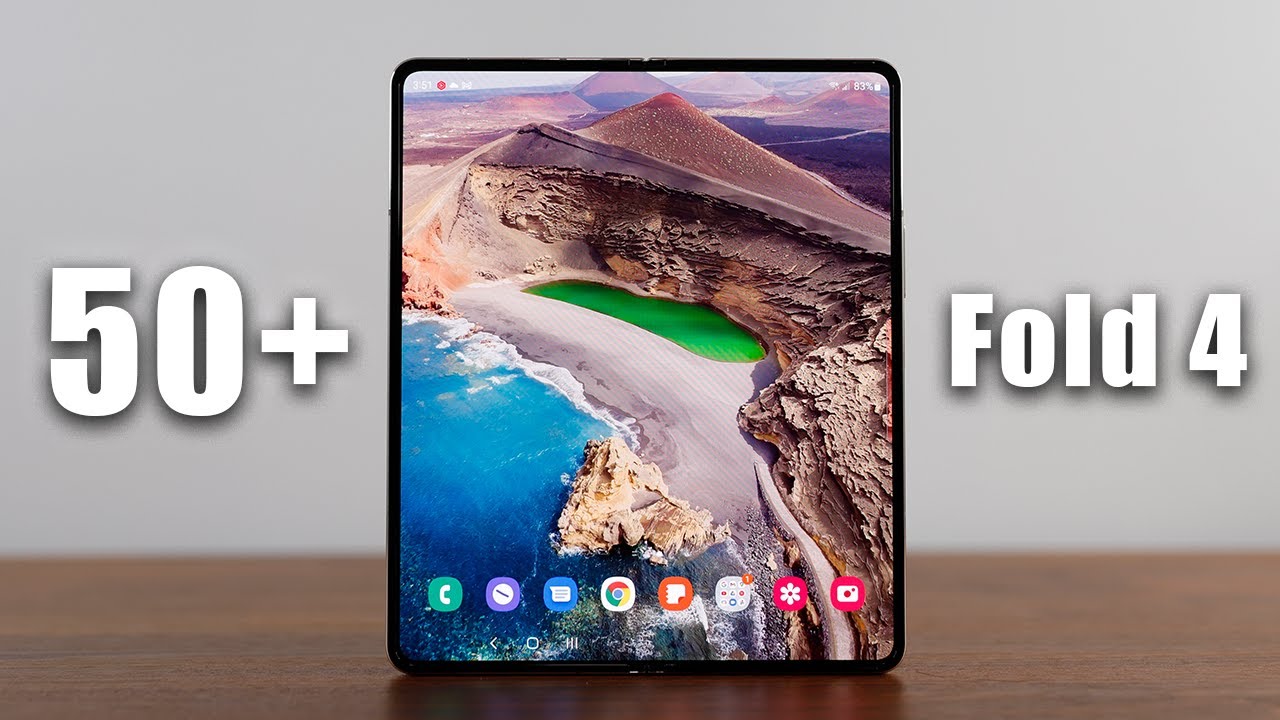
Galaxy Z Fold 4 の 広げた状態の大きな画面は、ビデオを視聴するときにのみ最高のパフォーマンスを発揮する、またはカバー画面はメッセージをすばやく確認するためだけにあると考えたくなります。これらの両方を非常にうまく実行していることは間違いありませんが、電話を使い始めると、それよりも多用途であることがわかるでしょう。 Z Fold 4 を初めて使用する場合は、Z Fold 4 を最大限に活用する機会を逃さないようにするためです。ここでは、私が Galaxy Z Fold 4 のマルチスクリーン フォーマットを楽しんできた 7 つの方法と、あなたもできる方法を紹介します。
まったく新しいタスクバー
これは Galaxy Z Fold 4 の大きな新機能であり、最近 Windows コンピューターを使用したことがある場合は、すぐに慣れることができるでしょう。タスクバーは、アプリを使用しているときに開いた内部画面の下部に表示され、関連するアイコンをタップするだけですぐに別のアプリに切り替えることができます。ただし、最初は特に便利だとは思えませんし、アプリ間を切り替える確立された他の方法があることを考えると、実際には少し余分なように感じます。

ただし、タスク バーをより使いやすくするために、タスク バーにいくつかの変更を加えることができるので、諦めないでください。 1 つ目は、デフォルトで表示されるアプリを変更することです。レイアウトは、ホーム画面の常設ドックにあるアプリを模倣しているため、最も頻繁に使用するアプリに変更すると、タスクバーにも自動的に表示されます。
次に、 [設定] 、 [ディスプレイ] に移動し、 [タスクバー] オプションを見つけます。これをタップすると、最近使用したアプリ (デフォルトでオン) を表示するかどうかを選択できます。さらに重要なのは、長押しでタスクバーを表示または非表示にすることもできます。常に表示されるのは少し気が散るので、これは非常に便利だと思います。タスクバーがいつ役立つかはわかっていますが、そうでないときにタスクバーをぶら下げたくないのです。最後に、タスクバーのアプリの左側にあるグリッド ボタンに注目してください。このボタンは、アプリ ライブラリへのショートカットをポップアップ ウィンドウとして提供します。
.JPG)
これらすべてを覚えておくと、タスク バーがすぐに使いやすくなり、さらに高速になったタスク バーを最大限に活用できるようになります。
マルチタスクのコツ
Z Fold 4 でのマルチタスク処理は優れており、大きな内部スクリーンを持つことの最も明白な利点です。一度に複数のアプリを使用することは何も新しいことではありませんが、Z Fold 4 の画面サイズと Samsung のマルチタスク機能の実装により、各アプリは小さな非折りたたみ画面よりもはるかに使いやすくなっています。
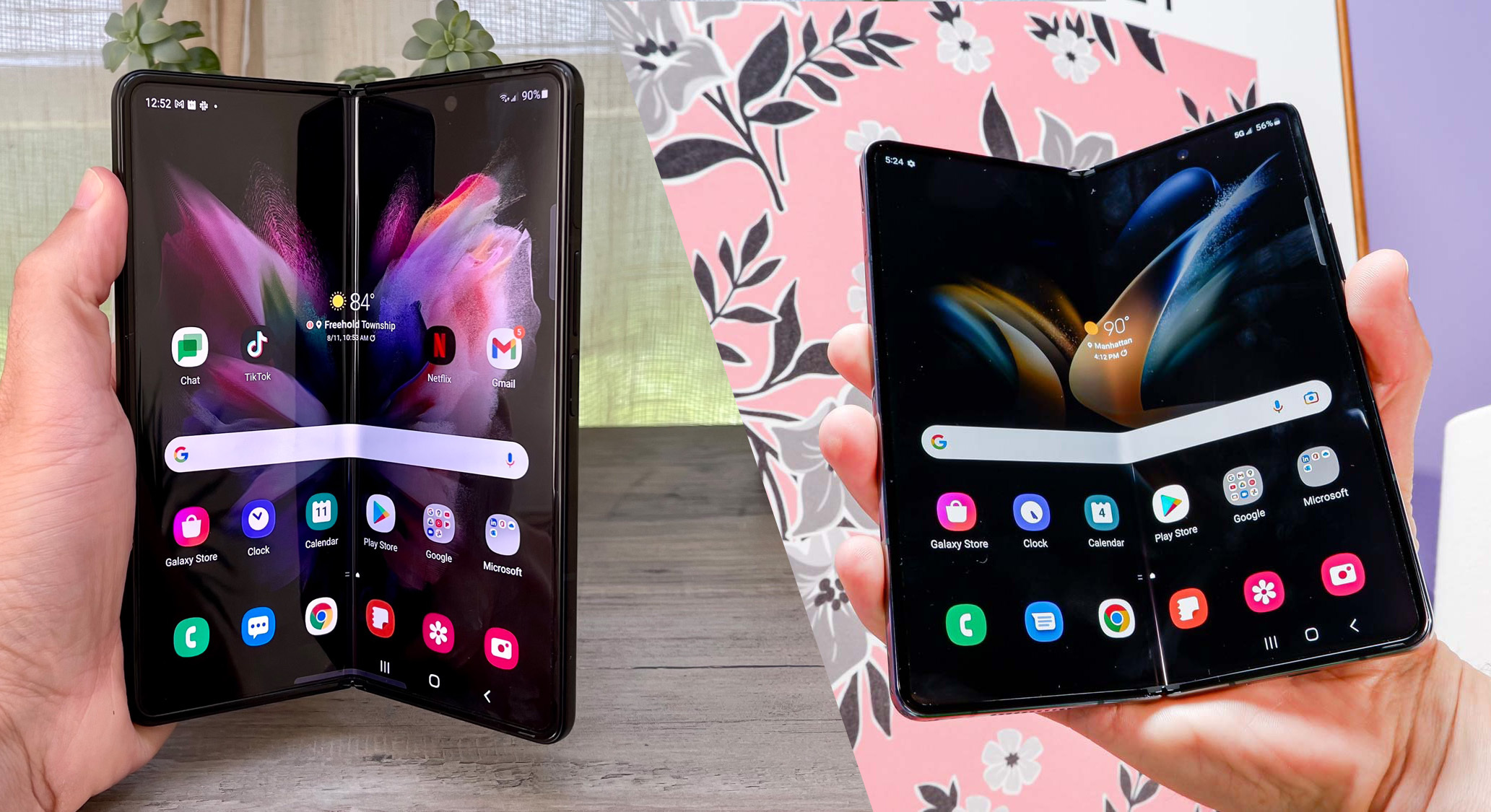
複数のアプリをアクティブ化する方法も複数あり、この多用途性には本当に感謝しています。タスクバーがアクティブな場合は、アプリのアイコンを長押ししてメイン画面にドラッグします。現時点では好きな方向に設定できますが、機能させるにはすでに 1 つのアプリが実行されている必要があることに注意してください。スワイプインのエッジ パネルも同様に機能します。または、ヘリコプター ビューでアプリのアイコンをタップし、[分割画面ビューで開く] を選択することもできます。
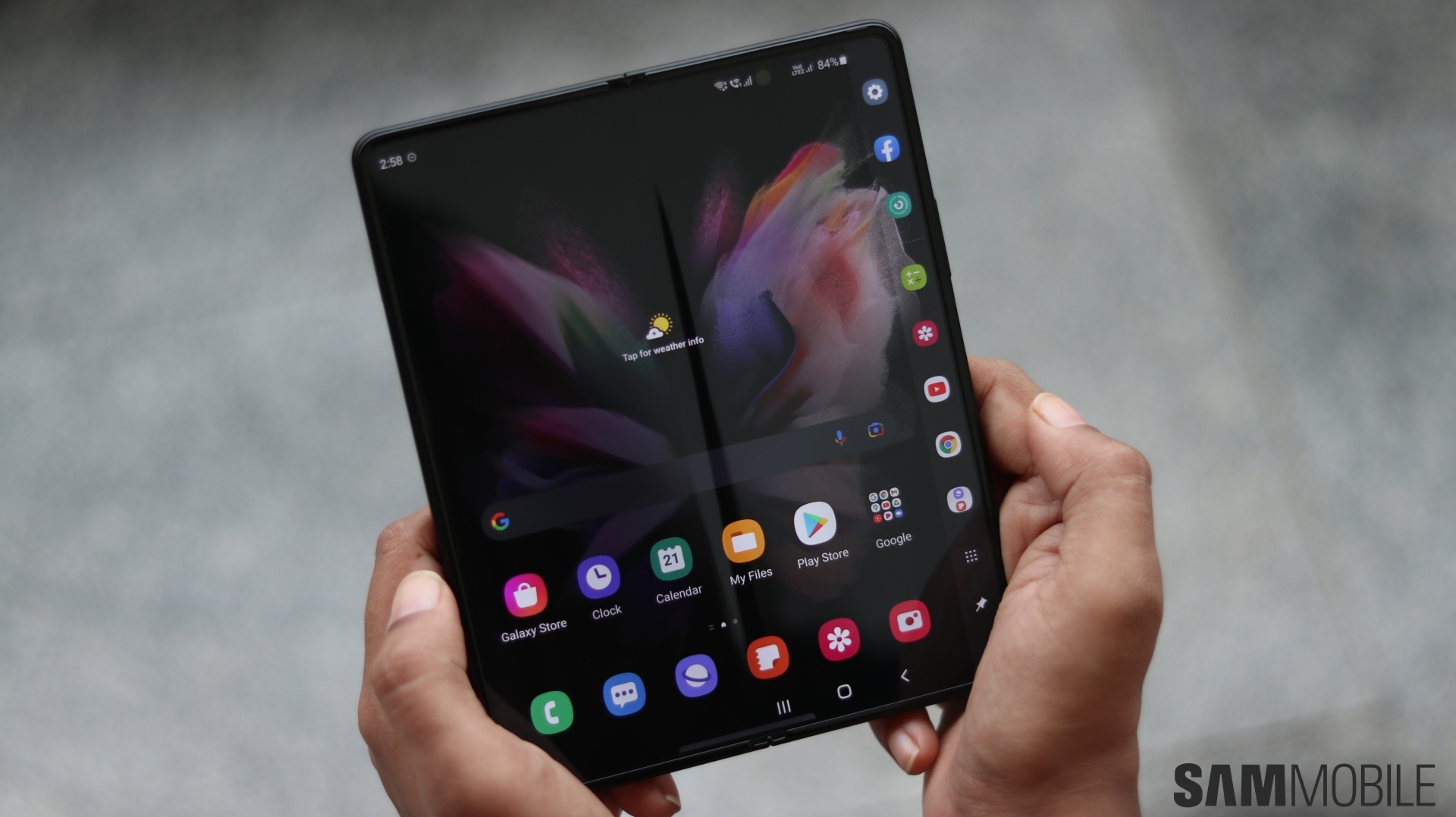
Z Fold 4 は、内側の画面で 3 つのアプリを同時に実行でき、すべてを分割する 3 点のアイコンを使用してそれぞれのアプリのサイズを変更できます。複数のアプリを実行できるのは内側の画面だけではなく、カバー画面にも 2 つのアプリを同時に表示できます (ただし、重ねて表示するだけです)。内側の画面と同じ方法でアクティブ化します。
フローティングウィンドウ
フローティング ウィンドウ モードは非常に多用途です。これは、内側の画面で同時に実行する 4 番目のアプリを追加したり、カバー画面で 3 番目のアプリを実行したりする方法として、分割画面やマルチタスク ビューを望まない場合に役立ちます。ほとんどのアプリはこのモードで動作しますが、アクティブ化する方法がわからないと見逃してしまいがちです。


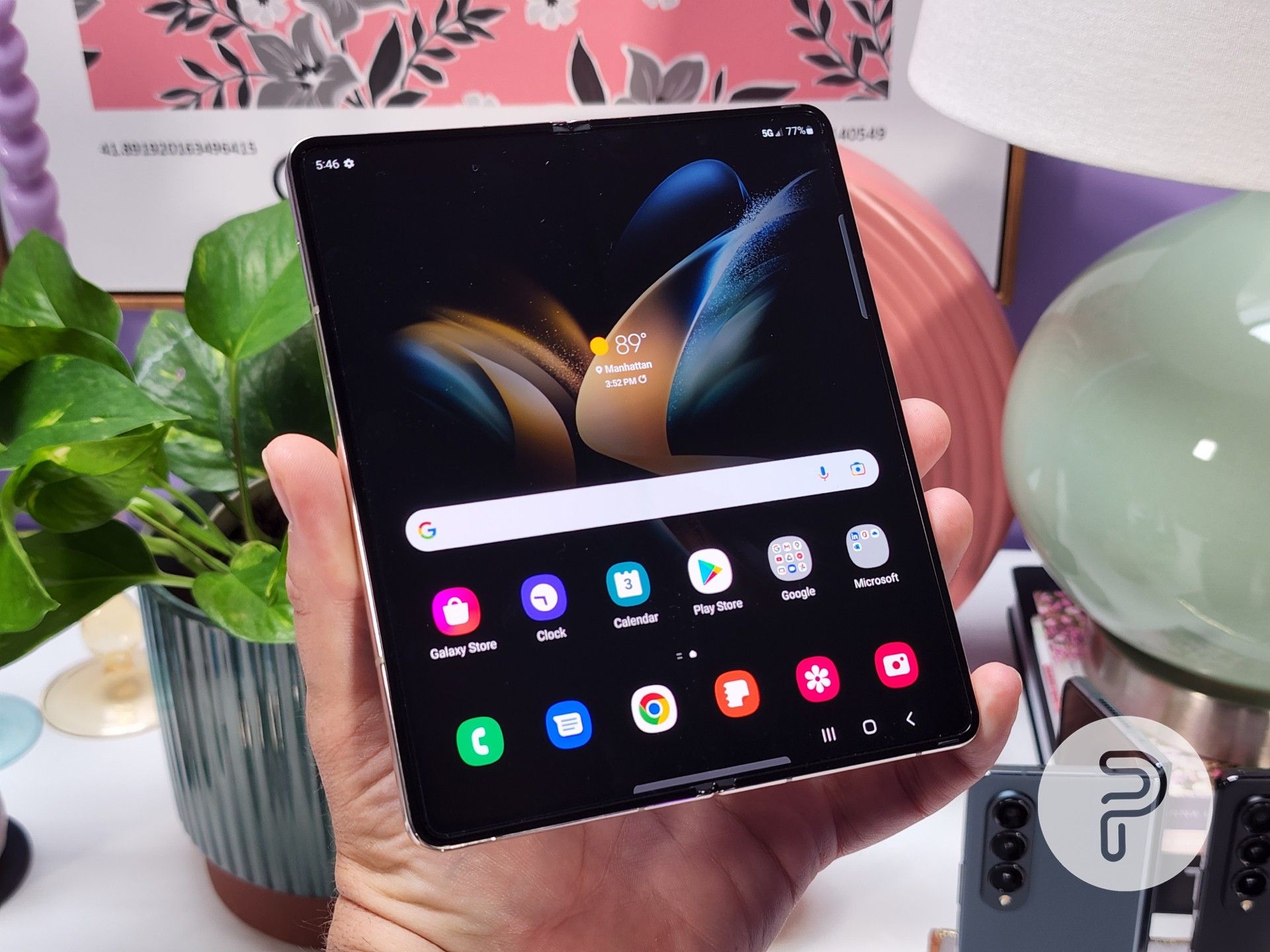
タスクバーまたはエッジ パネルからアプリ アイコンをタップしたまま画面にドラッグする場合、画面の中央にドラッグすると、 「ポップアップ ビューを表示するにはここにドラッグします」 というパネルが表示されます。選択したアプリは、画面上で実行されているメイン アプリの上に表示されます。ウィンドウの上部にあるバーを押して移動したり、サイズを変更したりできます。削除するには、タップしたまま、表示される [削除] ボタンまでドラッグします。
フローティング ウィンドウの作成は、ヘリコプター ビューから行うこともできます。アイコンをタップして、[ポップアップ ビューで開く] を選択するだけです。複数のアプリを同時に実行する Z Fold 4 の機能を最大限に活用するには、タスクバー、マルチタスク、フローティング ウィンドウの機能を使いこなすだけで十分です。
ギャラリービュー
この機能は Galaxy Z Fold 4 に限定されたものではありませんが、多くの人は携帯電話を開いた状態ではなく閉じた状態で写真を撮ることを選ぶため、見落とされやすい機能です。結局のところ、巨大なタブレットで写真を撮ることには偏見があり、Z Fold 4 が登場する日も遠くありません。しかし、これを乗り越えれば、Fold 4 を開いた状態で試してみるのに非常に便利なカメラ モードがあります。
全画面ビューファインダーで、左上にある分割画面レイアウトのような形のボタンを探します。これをタップすると、ビューファインダーが縮小して、横にギャラリーが表示されるようになります。スペースを最大限に活用するには、横向きで使用することをお勧めします。昔の写真ではなく、今撮った写真が表示されます。アクションショット、セルフィー、または変化する状況での写真を撮影するときに非常に役立つことがわかりました。同じボタンをもう一度タップして、ギャラリー ビューを閉じます。
セルフィービュー
Galaxy Z Fold 4 を開いてカメラを使用しているときは、カバー画面を非アクティブにする必要はありません。場合によっては、写真の撮影に役立つこともあります。携帯電話を広げた状態でカメラ アプリを開き、画面右上の四角いアイコンを探します。それをタップすると、カバー画面に写真のプレビューが表示されます。これはサムスンが「セルフィービュー」と呼んでいるものです。

セルフィー ビューは、他の人の写真を撮る場合に役立ちます。写真を撮る前に、その人が写真にどのように写っているかを確認できるようになります。背面カメラを使ってセルフィーを撮りたい場合にも使用できます。少し工夫が必要ですが、十分に可能です。最善の方法は、音量ボタンを押すのではなく、Samsung の手のひらのジェスチャーを使用して写真を撮ることです。カメラに手のひらを見せるだけで、写真を撮る前に 3 秒のカウントダウンが始まります。
本当に反応が良くて、とても正確です。電話機が反転している間は、誤ってモードを変更しやすいため、画面に触りすぎないように注意する必要があります。
キーボードを交換する
しばらくの間、Samsung キーボードは Z Fold シリーズにとって最良の選択でした。電話機を展開したときに分割画面ビューが含まれ、幅の広いデバイスでの入力がより簡単かつ自然になりました。 Google が Gboard アプリを分割画面表示で 更新し、Google のキーボードに慣れているユーザーに両方の画面で簡単にキーボードを使用できるオプションを提供したことで状況は変わりました。
Samsung のキーボードは実際には非常に優れていますが、私のようにスワイプ入力する場合は、Gboard の方が正確である傾向があります。両方試してみることをお勧めしますが、Pixel スマートフォンまたは Gboard を標準で使用するスマートフォンを使用している場合は、異なるサイズの画面で最初から Gboard を使用するほうが快適に感じるかもしれません。
ラボの機能を試してみる
最後に、Samsung Labs の機能を見てみましょう。これらは技術的にはベータ版の機能であり、サムスンが誰もが使用できるように One UI ソフトウェアに完全には組み込まれていないため、試してみるには探しに行かなければなりません。いくつかは、Z Fold 4 でマルチタスクを実行したい人に関連しています。それらを見つけるには、 [設定] を開き、 [高度な機能] 、 [ラボ] の順に見つけます。
内部には、分割画面マルチタスクまたはポップアップ フローティング ウィンドウ モードを有効にする 2 つの代替オプションがあります。同様に、Labs では、アイコンをタップしてドラッグするだけで分割画面マルチタスクを開くのではなく、ジェスチャーを試すことができます。もう 1 つの興味深いオプションは、メッセージング アプリの分割ビューです。画面の右側にチャット ウィンドウが開き、連絡先リストは左側に残ります。
これらは私にとってはうまくいきましたが、他の機能の一部を使用すると、たとえば、最適化されていないアプリにマルチウィンドウのサポートを強制するなど、問題が発生する可能性があります。また、Labs には、アプリを強制的に Flex モードにするオプションもあり、携帯電話を部分的に折りたたむと、展開された画面の下部にコントロール パネルが表示されます。 YouTube などのアプリではネイティブですが、Labs では他のアプリを試すことができます。
Galaxy Z Fold 4 で試してみたい機能がたくさん
Galaxy Z Fold 4 を初めて使用する場合は、これらすべての機能を試してみてください。この優れた、珍しい携帯電話を最大限に活用するには、展開した画面を有効に活用する方法を理解することが重要です。まだ購入することに決めていない場合は、 Galaxy Z Fold 4のレビューは 非常に肯定的であり、カメラが Galaxy Z Fold 3に対して どのように機能するかを確認したい場合は、私たちのテストでその改善が示されています。
Galaxy Z Fold 4 は 現在購入可能で 、価格は 1,799 ドルからです。