
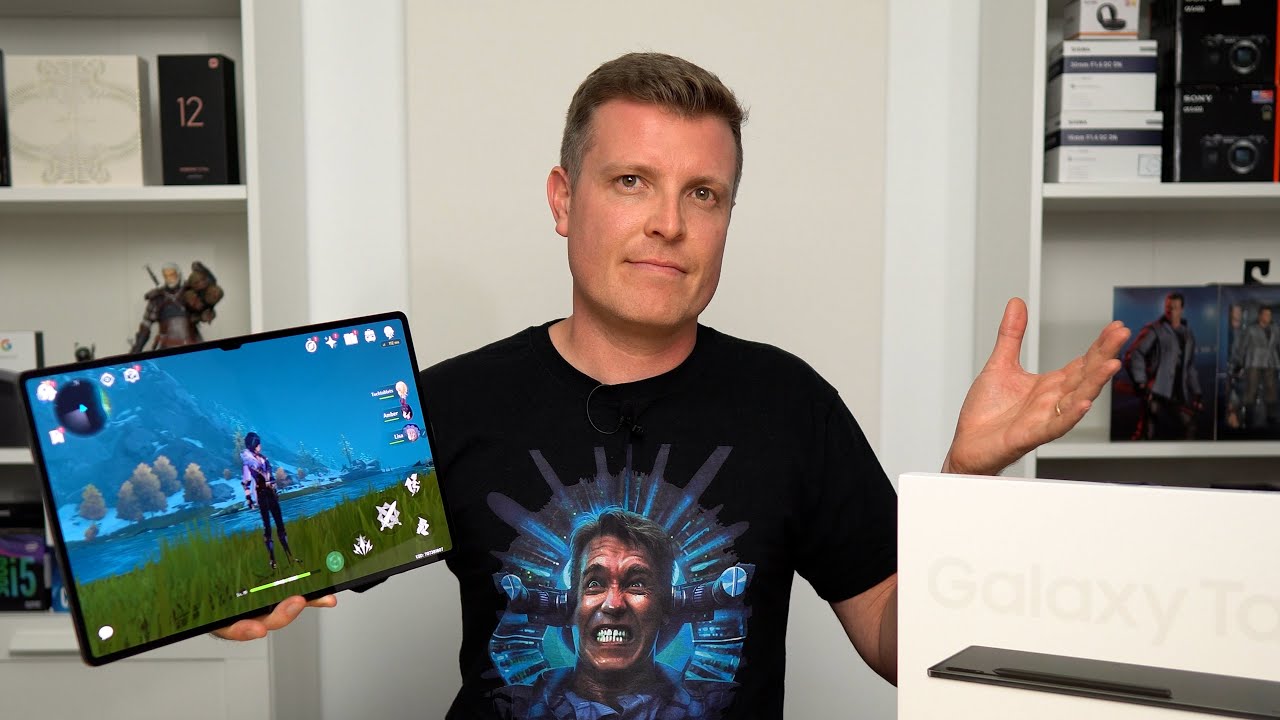
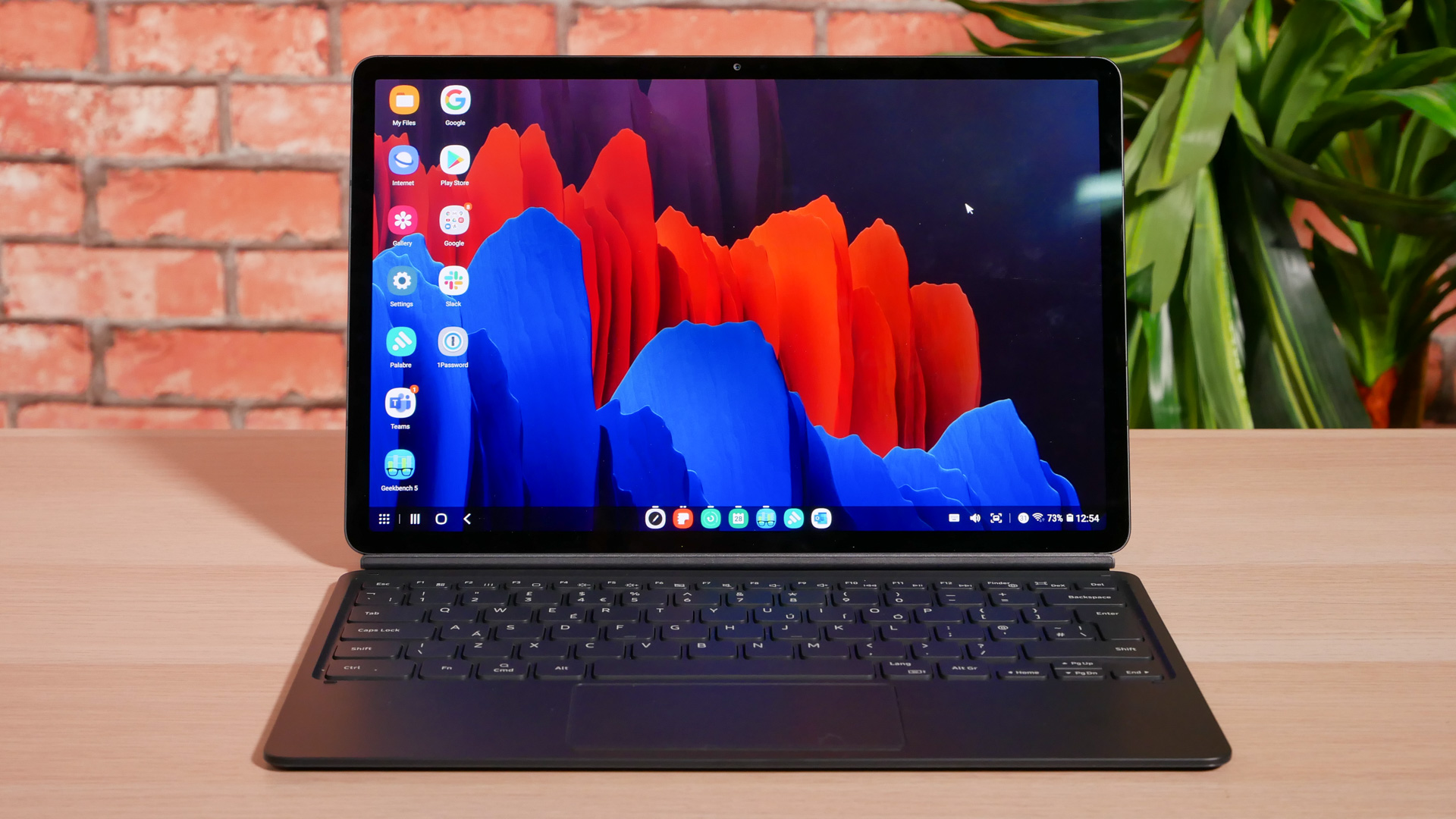
最高の Android タブレット の世界では、Samsung Galaxy Tab S8 がトップの 1 つとして際立っています。それにはいくつかの正当な理由があります。高品質のディスプレイ、高速パフォーマンス、信頼性の高いバッテリー、または多数の機能を備えた堅牢なソフトウェアが必要な場合でも、Galaxy Tab S8 ならすべてをカバーできます。
しかし、Tab S8 の馬力を 実際に テストしたい場合はどうすればよいでしょうか?そのために、私たちは Galaxy Tab S8 に置き換えて数週間、主要な作業マシンとして使用しました。その結果、それに完全に感銘を受けました。タブレットが提供する最も便利な機能の 1 つは、タブレットを 2 番目の画面として使用できることです。そうすることで、優れた視聴体験を提供する超薄型、軽量、高解像度のポータブル スクリーンが得られます。そうする機能自体は非常に便利ですが、最も優れている点は、有線接続の手間がかからないことです。
ハードウェアの互換性
必要なのは、タブレットと WiFi 互換 PC が同じ Wi-Fi ネットワークに接続されていることを確認することだけです。これで準備完了です。 Asus ROG Zephyrus ゲーミング ラップトップ と Microsoft Surface Go に接続されたセカンダリ モニターとして Galaxy Tab S8 と Galaxy Tab S7 FE をテストしましたが、問題なく動作しました。
唯一の 2 つの前提条件は、両方のデバイスが 接続と互換性があることと、互換性のあるオペレーティング システム (PC では Windows 10 または Windows 11 、Samsung Galaxy Tab S では One UI 3.1 以降のビルド) を実行していることです。タブレット。システムの前提条件は説明したので、従う必要がある手順は次のとおりです。
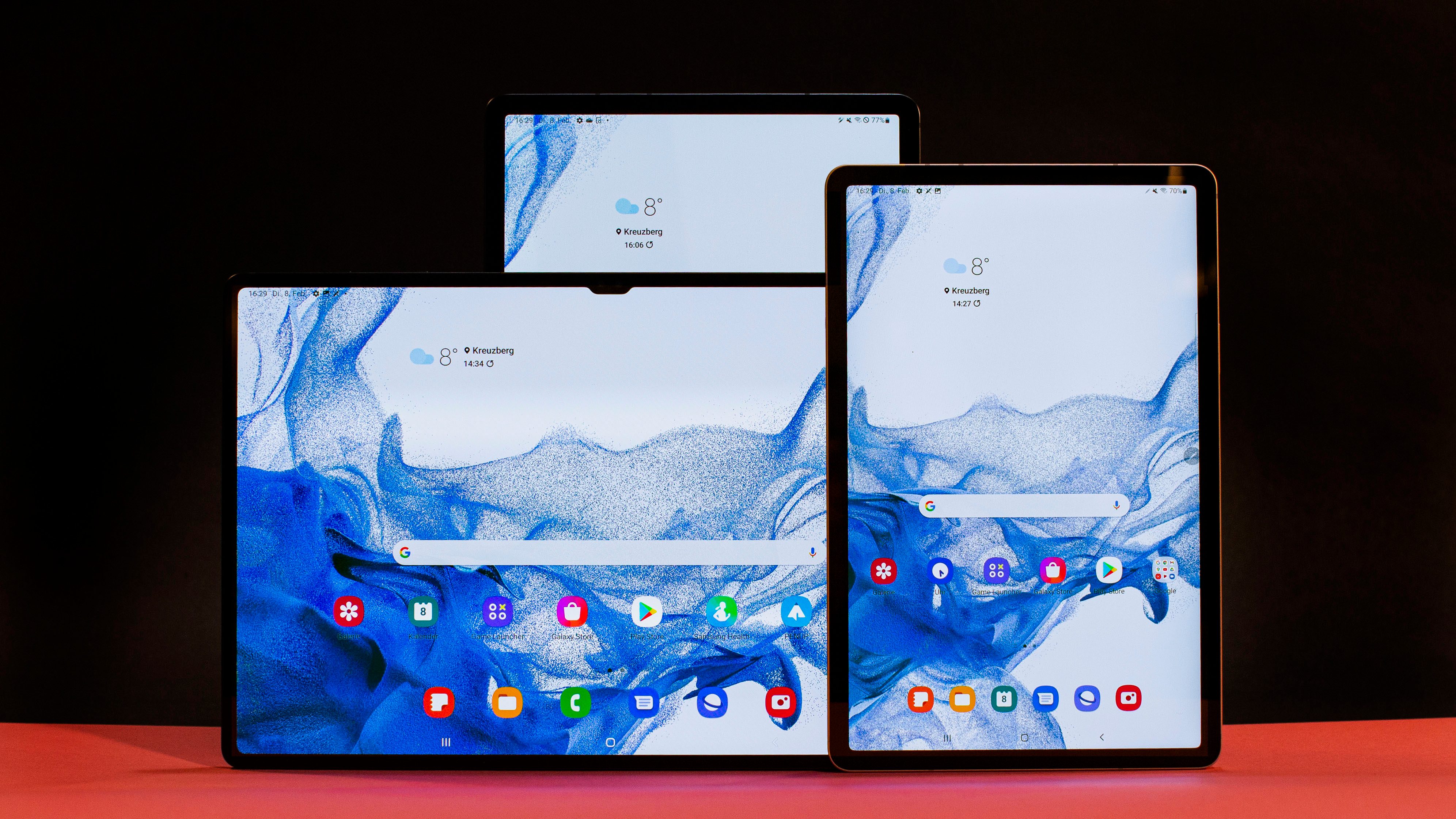
Galaxy Tab S8を準備しましょう
Galaxy Tab S8 をセカンダリ スクリーンとして使用するには、One UI 3.1 以降のビルドが実行されていること、および現在別の画面とペアになっている DeX モードを実行してい ないこと を確認してください。 古い Samsung Galaxy S タブレットを お持ちの場合は、ソフトウェア基準を満たしている限り、セカンダリ スクリーンとしても機能します。進め方は次のとおりです。
ステップ 1: Galaxy Tab S8 で、上端から下にスワイプして クイック設定 ダッシュボードを表示します。
ステップ 2: クイック設定 パネルを左にスワイプして 2 ページ目を開き、 「セカンド スクリーン」 というアイコンをタップします。
ステップ 3: アイコンをタップすると、専用の セカンド スクリーン ページが開きます。ここでは、より高速な応答が必要なタスク用の 描画/ゲーム モードと、コンテンツ消費用の ビデオ モードの 2 つのオプションが表示されます。
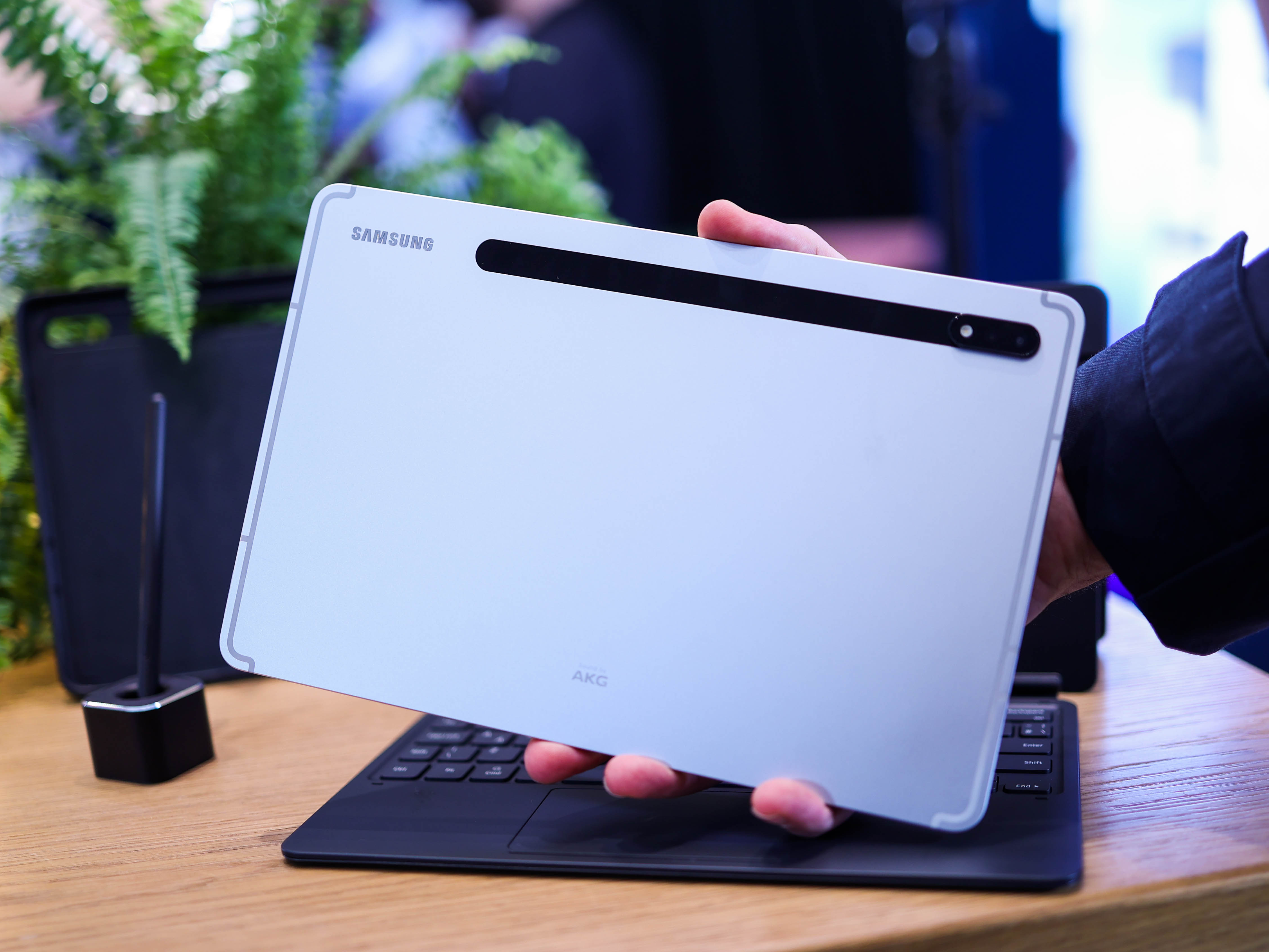
ステップ 4: ワークフローまたは二次画面の要件に基づいてモードを選択します。このページに留まり、PC を移動してください。
Windows PC を準備する
Samsung Galaxy S タブレットをセカンダリ スクリーンとして設定する機能は、 および を実行しているマシン間で機能します。ここには最小システム要件はありません。つまり、低位の Celeron か、ハイエンドの Intel Core または AMD Ryzen チップが搭載されているかに関係なく、PC とペアリングしても問題なく動作します。従う必要がある手順は次のとおりです。
ステップ 1: PC で Windows + K ショートカットを押して、画面の右側に表示されるワイヤレス ディスプレイ ダッシュボードを開きます。
ステップ 2: このダッシュボードには、Samsung タブレットの名前が表示されます。それをクリックしてペアリングプロセスを開始します。

ステップ 3: 2 つのデバイスがペアリングされると、両方の画面でキーボードとマウスの入力を有効にするかどうかを尋ねるダイアログ ボックスが表示されます。チェックボックスをクリックしてカーソルを移動し、PC とタブレット間でキーボード入力を許可します。
ステップ 4: 次のパス に従って PC のディスプレイ設定セクションに移動し、解像度、リフレッシュ レート、コンテンツ スケーリングなどの要素を好みに合わせてさらに調整できます: [設定 ] > [システム] > [ディスプレイ] 。
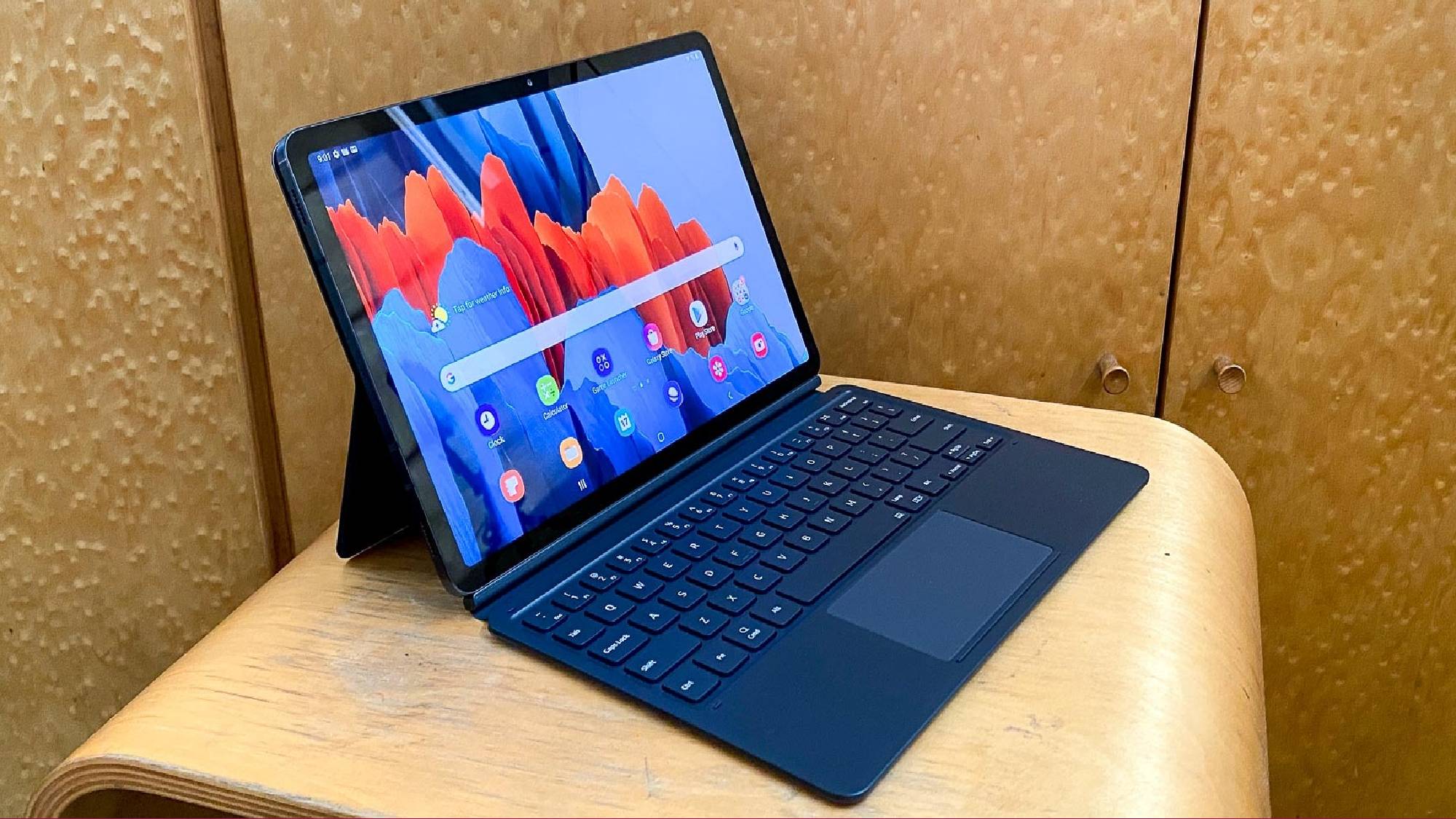
ステップ 5: PC の画面を Galaxy Tab S8 にミラーリングするか、画面領域を増やすためのセカンダリ デスクトップ モニターとして使用するかを選択できます。
ステップ 6: セカンダリ スクリーン機能が有効になっている場合、各ディスプレイの上部に小さなツールバーが表示されます。 ピン アイコンをタップして非表示にし、その領域にカーソルを置くと元に戻ります。
ステップ 7: 完了して 2 番目の画面が必要なくなったら、画面上部に表示されるツールバーの [切断] ボタンをクリックします。または、 Windows + K ショートカットを使用してワイヤレス ディスプレイ ダッシュボードを直接表示し、タブレットと PC 間のペアリングを終了することもできます。
Galaxy Tab S8 を初めてセカンダリ スクリーンとして設定すると、カーソルの動きが少しランダムになり、エクスペリエンスがぎくしゃくすることがあります。 Tab S8 をゲームに使用する予定がある場合は、 ゲーミング マウス の DPI 設定に関係なく、ある程度の入力遅延が発生することが予想されます。スケーリングを調整し、両方の画面で画面の更新を同じ値に設定すると、状況が改善されます。
Alt + Tab など、画面をまたぐショートカットはすべて正常に機能します。 Windows 11 の更新されたデスクトップ ツールで遊ぶこともできます。テスト中、 タブレットがプライマリ コンピューティング マシンとして使用されていないとき 、Galaxy Tab S8 は、タブレットの迫力ある画面で時折ビデオを視聴することに加えて、Teams チャットと Discord グループを監視するためのセカンダリ スクリーンとして配置されました。 。そのような場合、Tab S8 は非常に素晴らしいセカンダリ スクリーンとして機能します。