
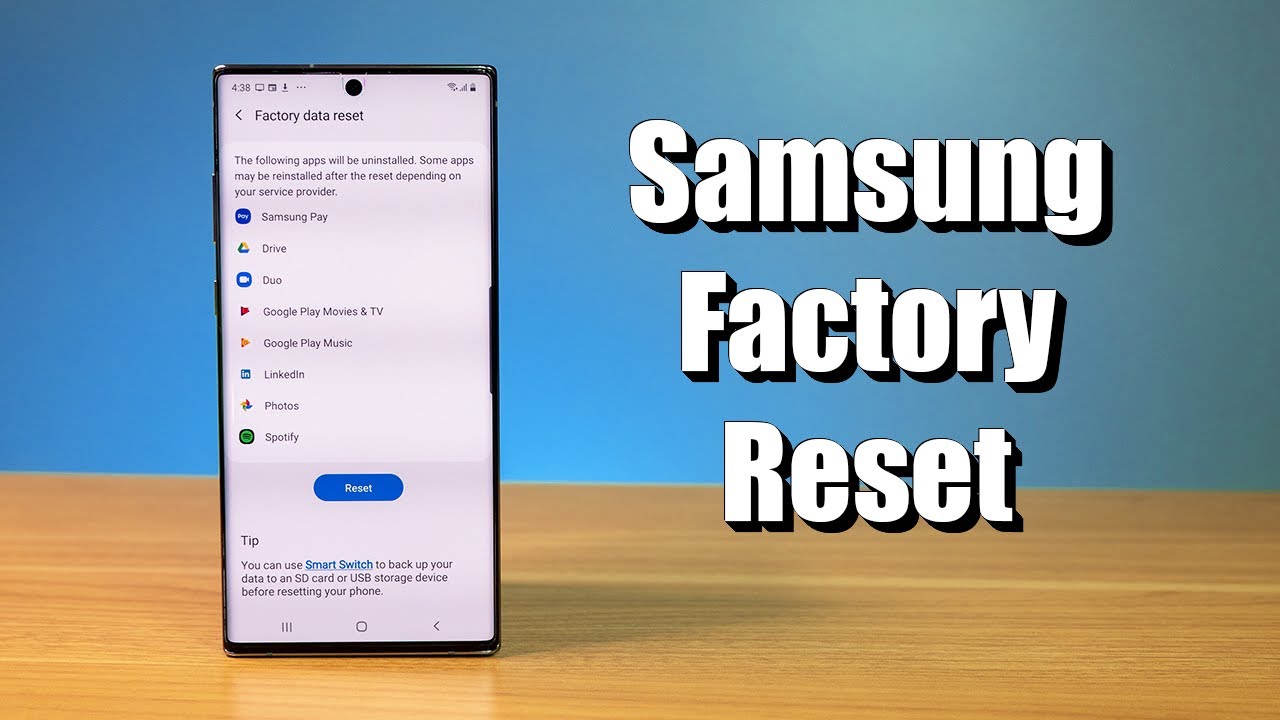
を手に入れましたか?あるいは、 Samsung Galaxy A53 5G を検討しているかもしれません。 Samsung Galaxy A シリーズは、 あらゆるニーズに応えるさまざまなミッドレンジ携帯電話を提供しています。これらのデバイスのいずれかを使用している場合は、リセット方法を知っておくと役立ちます。
ソフト リセットとハード リセット
デバイスのリセットを検討する場合、主に 2 つのオプションがあります。ソフト リセットも可能です。つまり、システムはリセットされますが、データは削除されません。 2 番目のオプションはハード リセットです。これはデータを完全に消去し、携帯電話を購入時の状態に戻します。この 2 番目の方法は、出荷時設定へのリセットとも呼ばれます。
ソフト リセットは簡単です。携帯電話の電源を切り、しばらくしてから再度電源を入れるだけです。 [再起動] オプションだけを選択することもできます。
Samsung Galaxy A スマートフォンをハード リセットまたは工場出荷時設定にリセットする場合は、以下の手順に従ってください。
設定を通じて Samsung Galaxy A 電話をリセットします
Samsung Galaxy A 電話をリセットする最も簡単な方法の 1 つは、設定メニューを使用することです。その方法は次のとおりです。
ステップ 1: [設定] を開きます。
ステップ 2: [一般管理] を選択します。

ステップ 3: [リセット] を選択します。
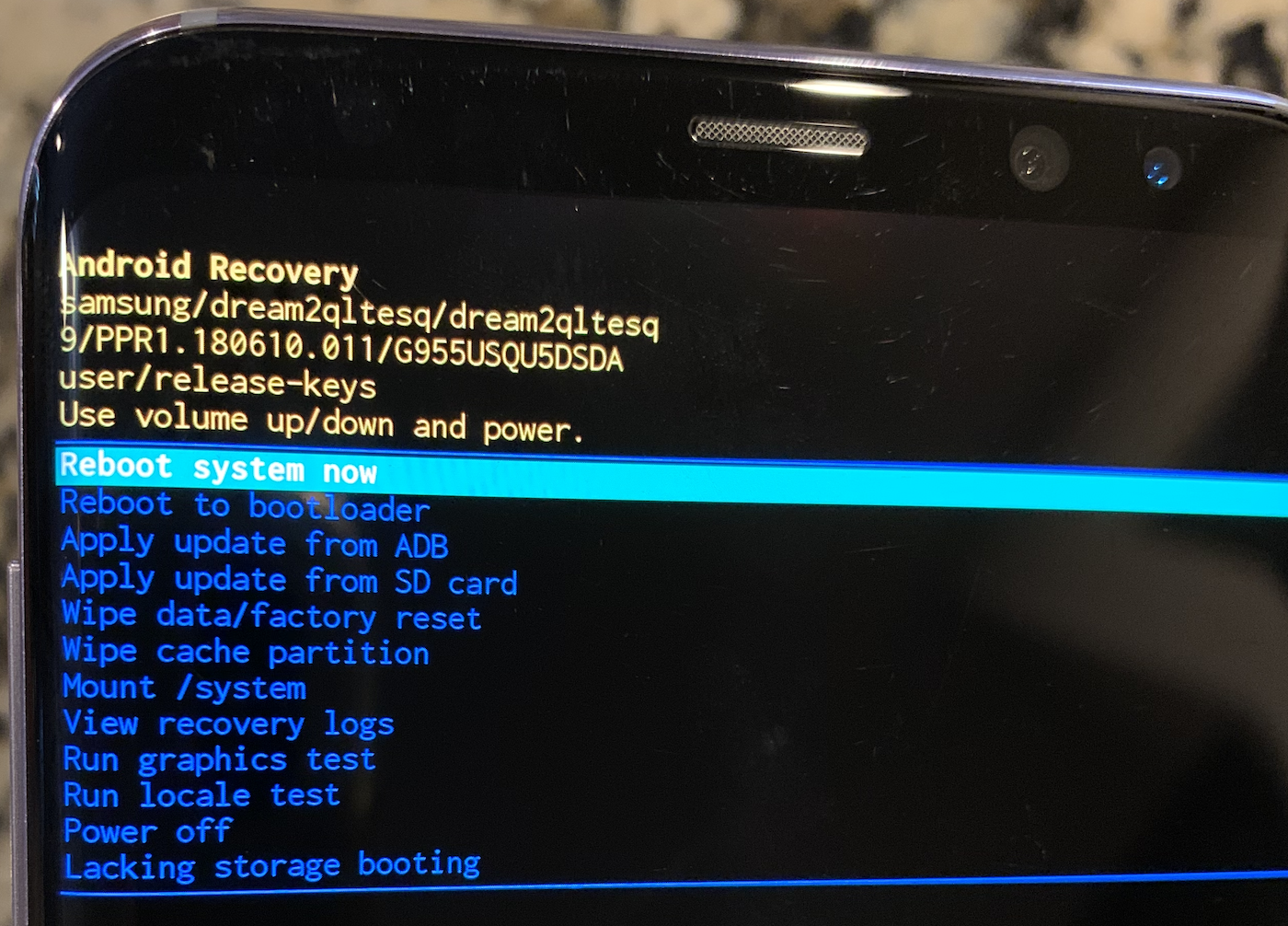
ステップ 4: [データの出荷時設定へのリセット] を選択します。
:max_bytes(150000):strip_icc()/002-how-to-reset-your-samsung-device-9693001e5c31443ca14b010ea1ad7511.jpg)
ステップ 5: 画面に表示される指示と警告を読み、 [デバイスをリセット] オプションを選択して続行します。

ステップ 6: デバイスをリセットしているのが自分であることを確認するために、画面ロック パターンまたは Samsung アカウントのパスワードの入力を求められる場合があります。
ステップ 7: データがクリアされるまで待ちます。完了すると、初期設定画面が表示されます。携帯電話はリセットされました。
Samsung Galaxy A 電話を古い Android バージョンにリセットする
Samsung Galaxy A デバイスに Nougat 7.0 以降が搭載されていない場合、携帯電話をリセットするプロセスは若干異なるため、上記の手順がお使いのデバイスと一致しない場合は、このセクションを確認してください。
ステップ 1: [設定] を開きます。
ステップ 2: [バックアップとリセット] を選択します。
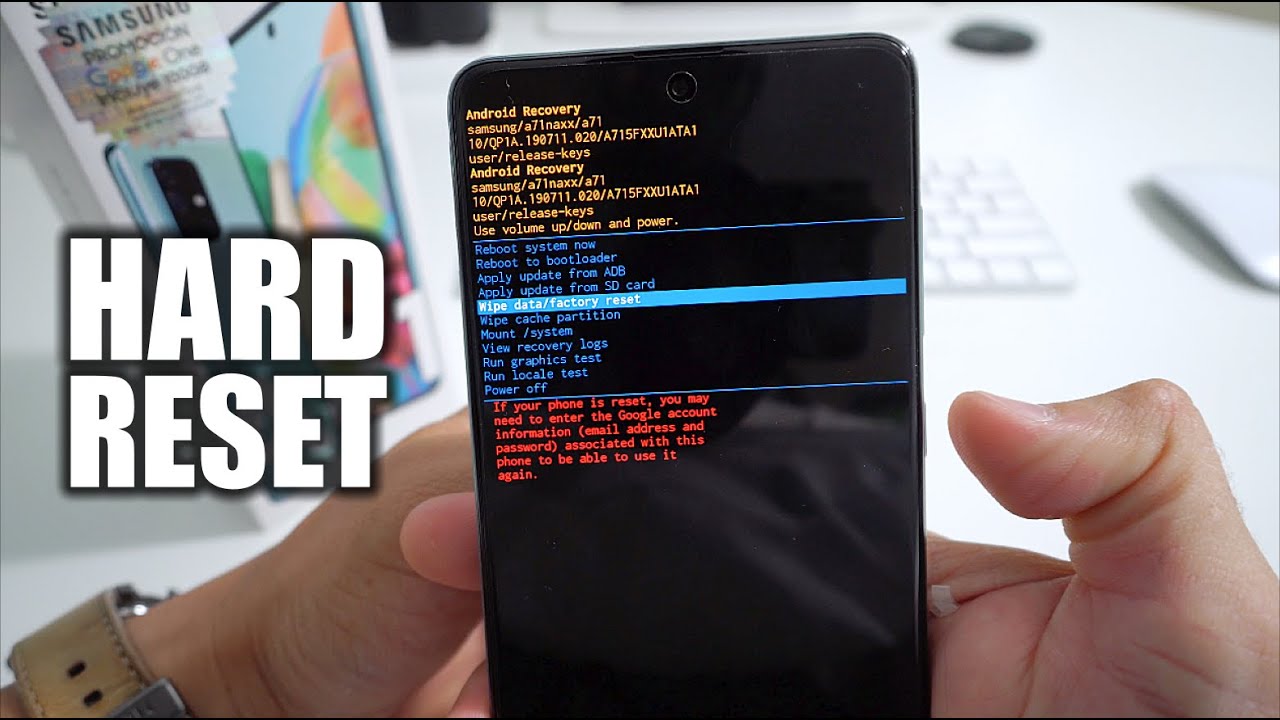
ステップ 3: [データの出荷時設定へのリセット] を選択します。

ステップ 4: 手順と警告を読み、 [デバイスのリセット] を選択します。

ステップ 5: ロック画面のパスワードを入力します。
ステップ 6: [すべて消去] を選択すると、携帯電話のリセットが開始されます。
Samsung Galaxy A スマートフォンをリセットする必要があるのはなぜですか?
人々が携帯電話をリセットする理由はたくさんあります。 Samsung Galaxy A スマートフォンをリセットすると、頑固な問題のトラブルシューティングや、スマートフォンを手放す場合のデータの消去に役立ちます。中古の携帯電話を購入し、最初から始めたい場合にも役立ちます。
幸いなことに、Samsung デバイスのリセットは非常に簡単なので、これらの手順が作業の完了に役立つことを願っています。