Roku は 、Netflix から Hulu 、 Disney+ 、 Amazon Prime Video など、人々が愛するすべての映画、テレビ、スポーツのストリーミング サービスにアクセスするための 最適なストリーミング デバイス のリストのトップにあり続けています。その Roku Channel は、 追加のプログラミングや素晴らしい Roku オリジナル作品のための非常に優れたリソースでもあります。
Roku デバイスをお持ちの場合は、常に最高の状態で動作し続けることが最善です。つまり、最新の Roku OS がインストールされていることを確認する必要があります。これらのデバイスは、24 ~ 36 時間ごとにソフトウェアのアップデートを自動的にチェックするように設計されており、ダウンロードとインストールはバックグラウンドで行われるため、心配する必要はありません。
ただし、デバイスが長期間切断されていた場合や、バグがあると思われる場合など、 最新のソフトウェア アップデート (現在は Roku OS 11.5) を手動で確認したいという奇妙なケースもあるかもしれません。修正する場合、または最新の機能にアクセスできることを確認したい場合。
理由が何であれ、それは非常に単純です。 Roku ソフトウェアを更新する方法は次のとおりです。
Roku デバイスのソフトウェアを更新する方法
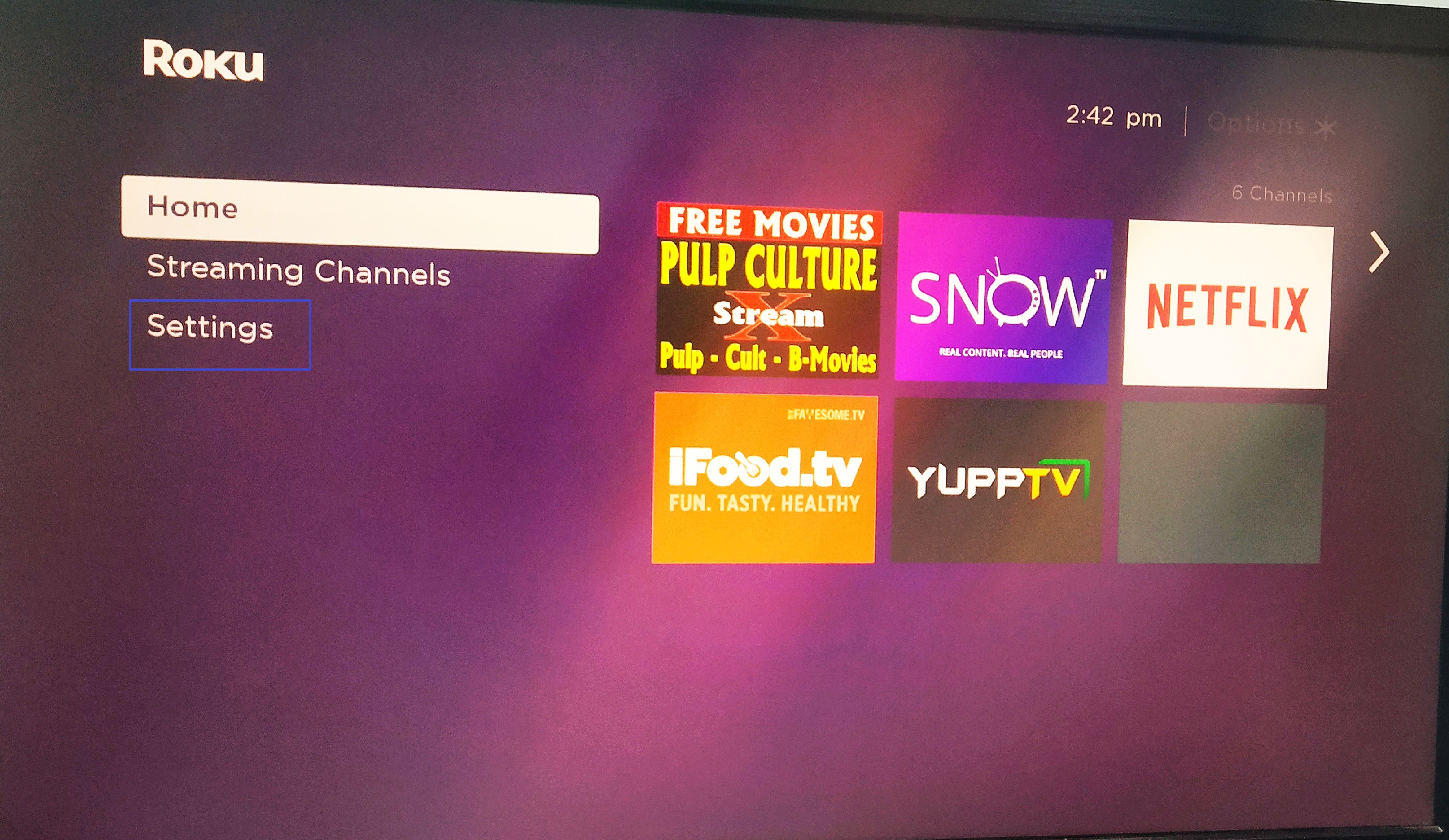
ステップ 1: ペアリングされた Roku リモコンを使用して、 ホーム ボタンを押して、Roku のホーム画面にアクセスします。

ステップ 2: 左側で [設定] メニューに移動し、 [システム] を選択します。

ステップ 3: [システム アップデート] を選択すると、現在実行している Roku OS のバージョンが最終アップデートの日付とともに表示されます。
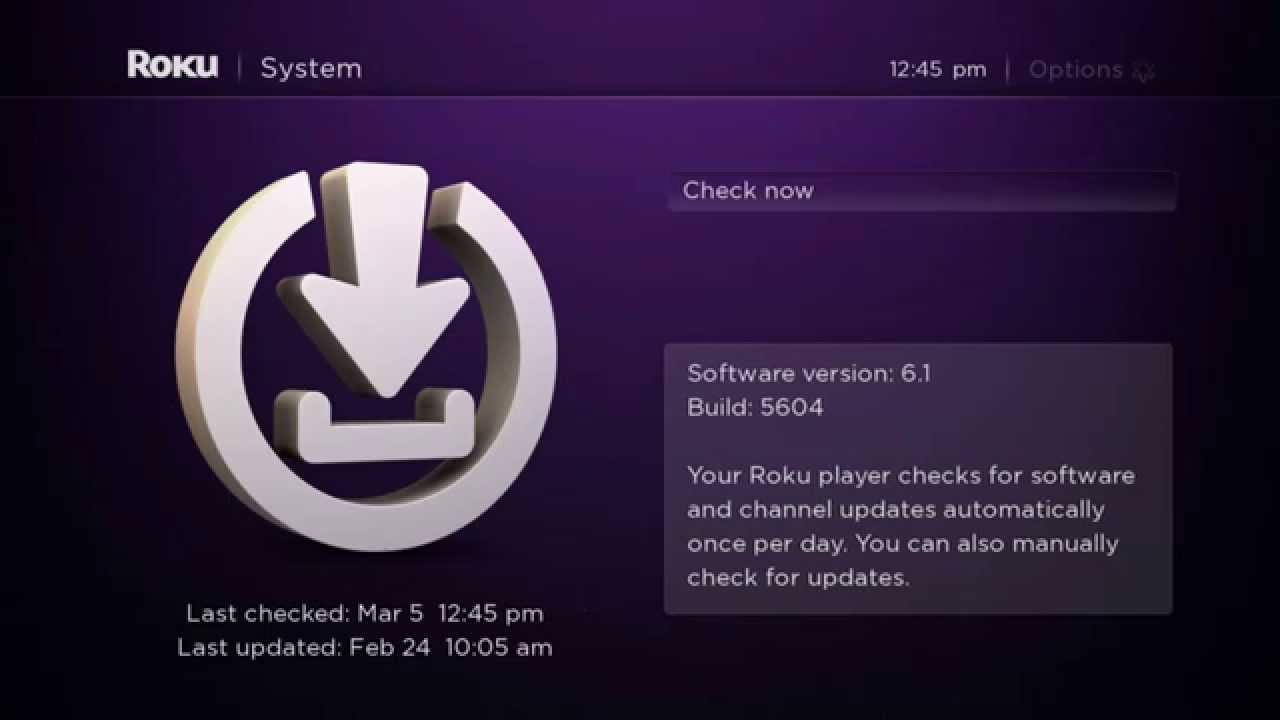
ステップ 4: [今すぐ確認] を選択して、更新を手動で確認します。
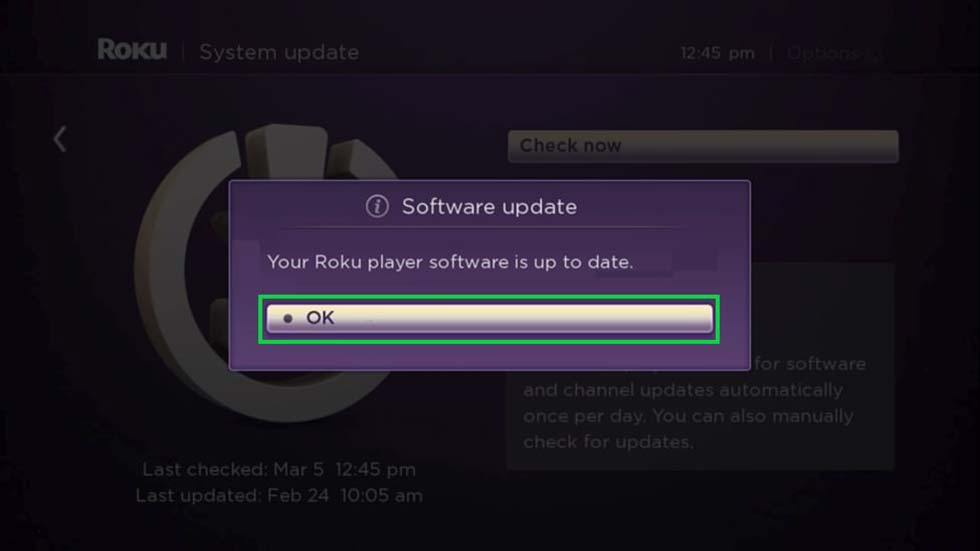
ステップ 5:
Roku がチェックを実行します。利用可能なものがある場合は、