

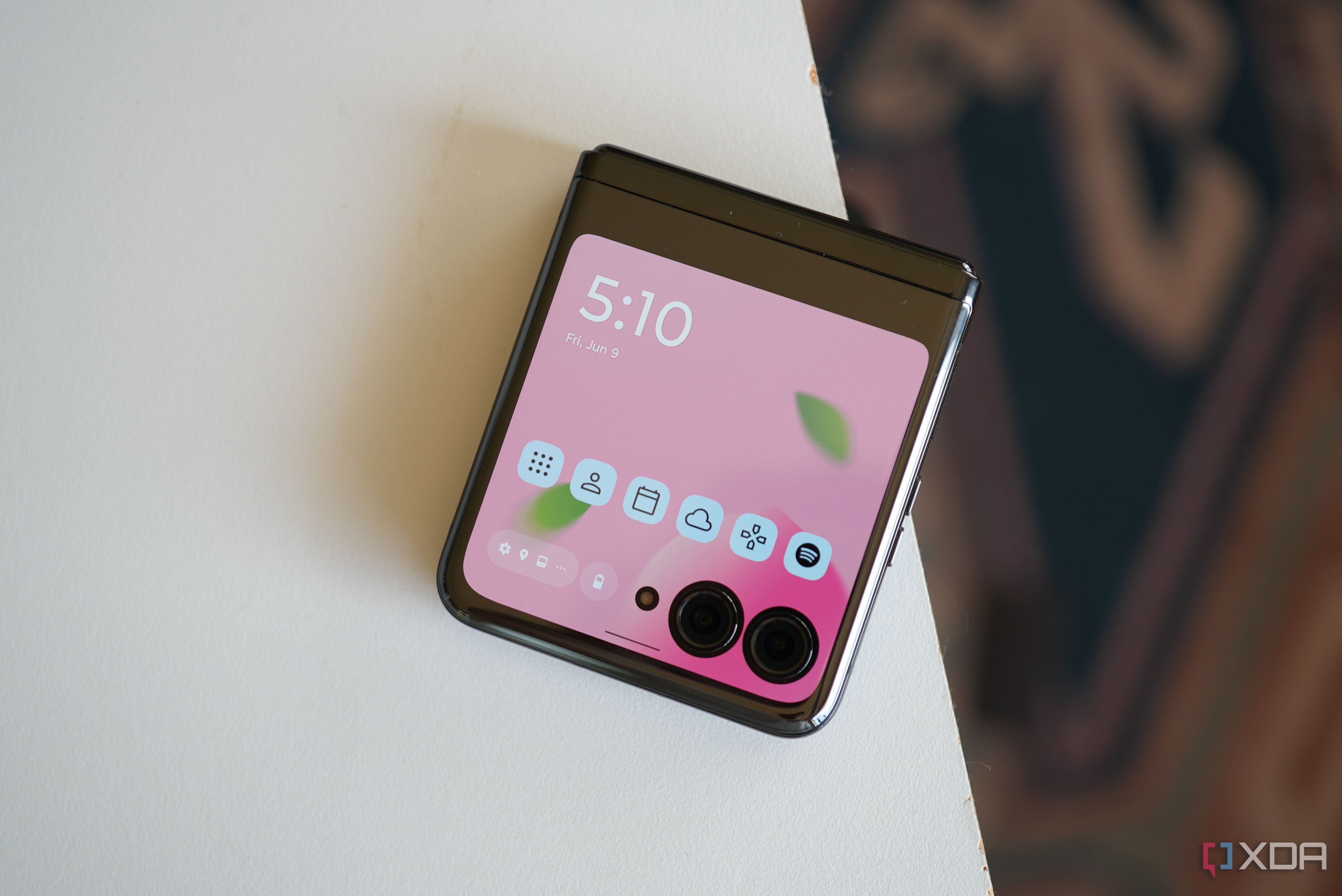
Motorola Razr Plus は、 現時点で最高ではないにしても、間違いなく最高の折りたたみ式携帯電話の 1 つです。 3.6 インチのカバー ディスプレイは、クラムシェル型の折りたたみ式ディスプレイとしては最大のもので、Oppo が Oppo Find N2 Flip で行ったのとは異なり、Motorola は外側のスクリーンを最大限に活用することに真剣に取り組んでいます。
Razr Plus を使用して 1 週間になりますが、カバー ディスプレイの新しい活用方法を発見し続けています。ここでは、それを使ってできる 5 つの素晴らしいことを紹介します。
モータイムは最高です
Motorola では、カバー画面用に 9 種類の時計スタイルから選択できますが、「Moo time」が最適です。それはあなたのカバー画面に座っているキャラクター(ムーだと思います)です。静止画ではありません。 Moo は直感的で、タップに反応します。時間帯によっても変化するので飽きることがありません。
たとえば、午前7時ごろ、歯を磨いているところをタップすると、画面に投げキッスをします。午後は、時間に応じて、コーヒーを飲んだり、休憩したり、ラップトップで作業したりします。夕方、地下鉄で仕事から帰ってくるのが見えます。とても直感的で遊び心があります。ムーさん大好きです。
Moo タイム クロック スタイルを選択する方法は次のとおりです。
- [設定] を開きます。
- [外部ディスプレイ] に移動します。
- [ロック画面の時計の文字盤] をタップします。
- Moo 時間 を選択します。
好きなアプリを実行してください
これは Oppo が Find N2 Flip で実現できたことですが、代わりに画面をウィジェットのみに制限しました。アプリのプリセットを用意する代わりに、カバー画面で使用したい アプリ を選択できます。 YouTube から Microsoft Teams 、Twitter や Instagram などのソーシャル メディア アプリまで、すべてを実行できます。
Teams や WhatsApp でメッセージに返信したいときに非常に便利であることがわかりました。通知をタップするだけでチャットが開きます。テキスト ボックスをタップすると、制限なく入力できる本格的なキーボードが表示されます。カバーディスプレイも窮屈ではないのでタイピングに違和感はありません。
小さなディスプレイでメッセージにすばやく返信すると、展開にかかる時間を節約できるだけでなく、集中力を保つことができます。テキストメッセージに返信した後、無意識にソーシャルメディアをスクロールすることはありません。メッセージを送信し、電話を後ろにスライドさせます。必要に応じて YouTube を実行することもできます。ただし、内側にはコンテンツを見るための 6.9 インチのディスプレイがあるため、お勧めしません。
カバー画面で使用するアプリを選択する方法は次のとおりです。
- 携帯電話のロックを解除しますが、折りたたんだままにしてください。
- 右に 1 回スワイプします。
- 右上隅にある 鉛筆アイコン をタップします。
- インストールされているほぼすべてのアプリのリストが表示されます。
- カバー画面で必要なものをタップして選択します。
- 右上隅にある チェックマークアイコン をタップします。
- 選択したすべてのアプリがカバー ディスプレイの アプリ 画面に表示されます。
背面カメラで見栄えの良いセルフィーを撮影
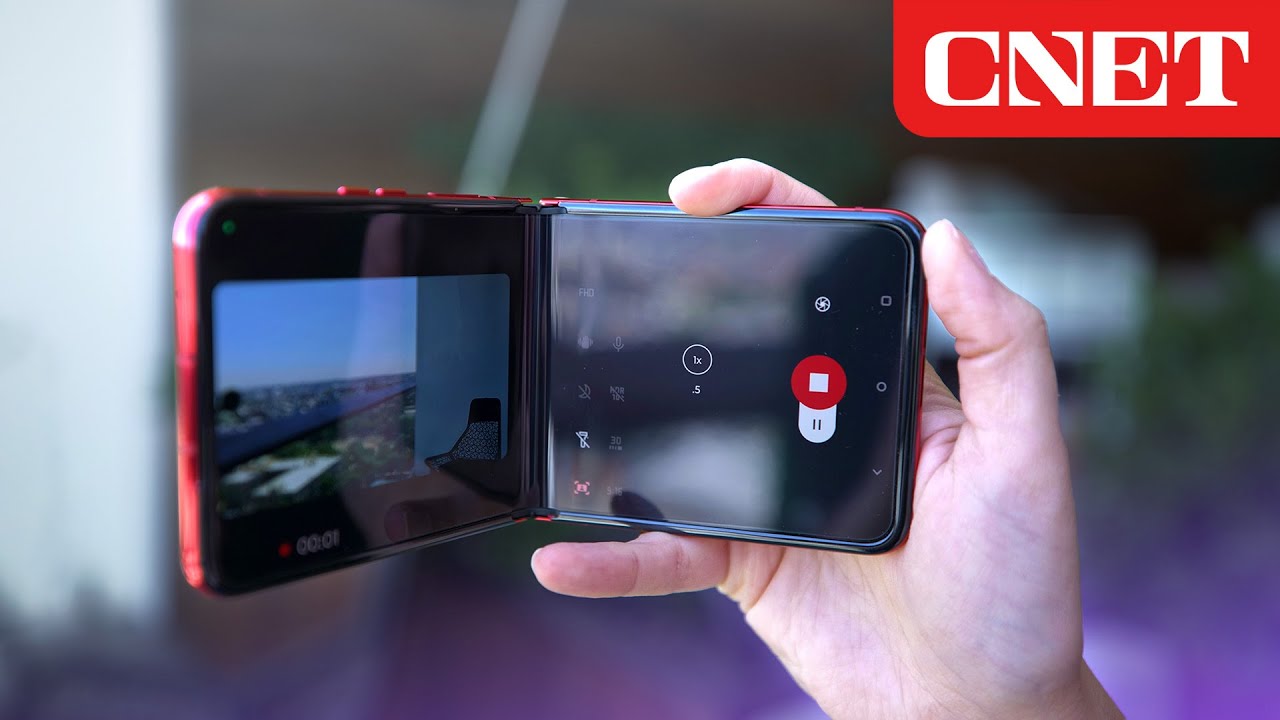
ほとんどの Android スマートフォン に搭載されている自撮りカメラはそれほど優れたものではありません。それが、私が のデザインのファンだった理由の 1 つです。これにより、水没した正面カメラではなく、メインカメラでセルフィーを撮ることができ、フルスクリーンのビューファインダーが得られました。 Oppo Find N2 Flip はそれ以来初めて、背面カメラを使用して優れたビューファインダーでセルフィーをクリックすることができました。
Motorola Razr Plus は、手首をひねるだけでカメラに素早くアクセスできるようにすることで、次のレベルに引き上げました。アプリを起動するためにロックを解除してカメラアイコンをタップする必要はありません。ひねるだけで十分です。全体的なエクスペリエンスが向上します。フルスクリーンのビューファインダーを備えながら、リアカメラをセルフィー撮影機として使用することもでき、素晴らしい経験でした。
表紙展示用に作られたゲーム
Motorola Razr Plus には 7 つのゲームがプリインストールされており、さらにダウンロードするオプションもあります。 マーブル メイヘム 、 アストロ オデッセイ 、 スタック バウンス などを入手できます。さらに多くのゲームをダウンロードするには、携帯電話をフリップを開いて、好きなゲームを選択する必要があります。
私は、携帯電話を回転させたり回転させたりするとビー玉が動く Marble Mayhem が好きです。 Astro Odyssey は 、インターネットが機能していないときに Chrome で入手できる恐竜ゲームのようなものです。私は携帯電話でゲームをするのはあまり好きではありませんが、インターネットが使えないときや、退屈していて数分間時間を潰したいときに、これらは良い暇つぶしになります。
豊富なカスタマイズオプション
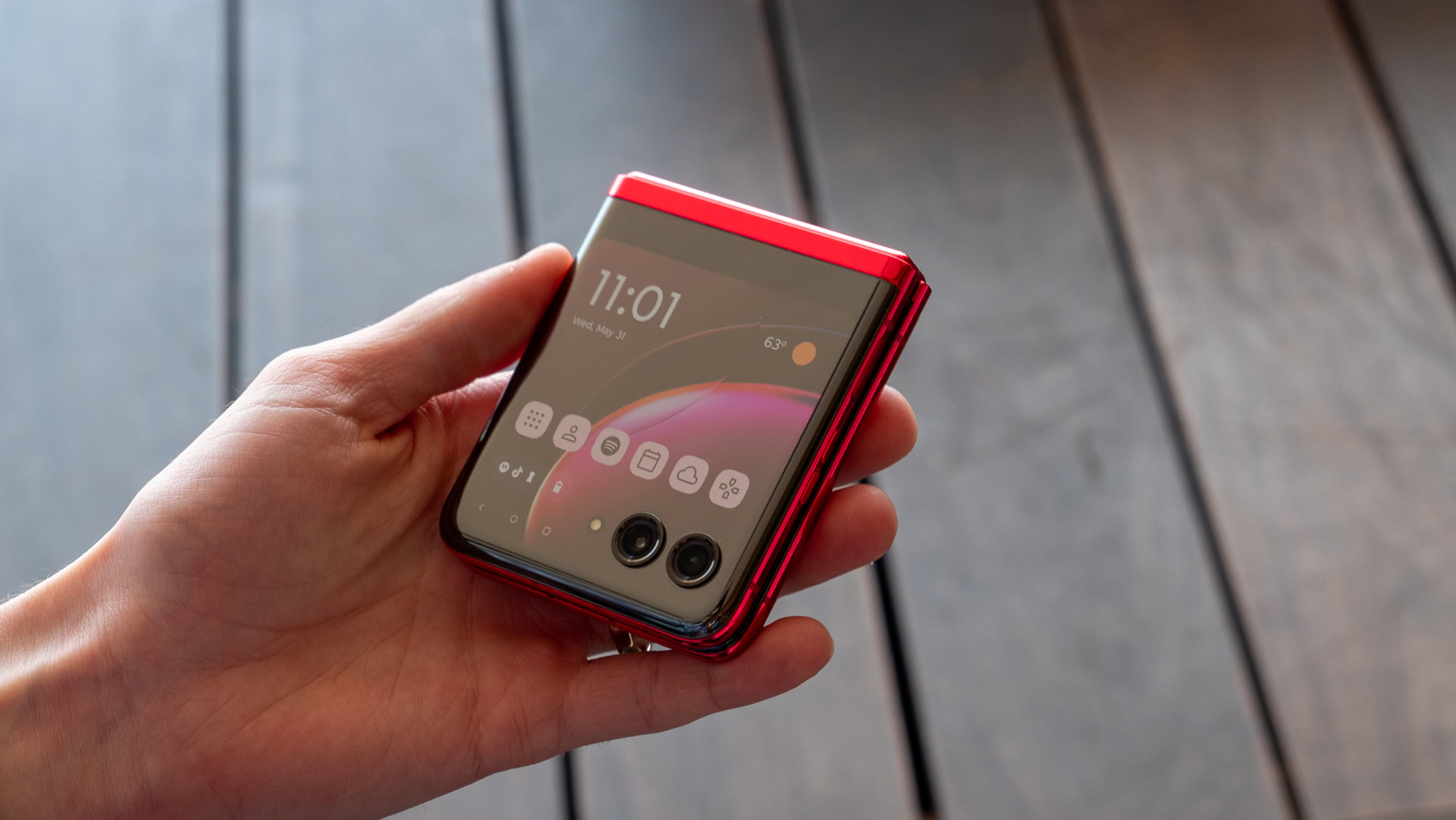
ほとんどの折りたたみ式携帯電話では、カバー画面用にいくつかのウィジェットが提供されています…それだけです。ただし、Motorola では、Razr Plus のカバー画面を好みに合わせてカスタマイズできます。カバー画面のために正確に設計された必須のウィジェットであるさまざまな「パネル」から選択できます。
アプリ ランチャー、連絡先、カレンダー、天気予報、ゲーム、Spotify、Google Fit、Google ニュースから選択できます。これらはすべて一目瞭然です。ここでの唯一の煩わしさは、 YouTube Music または Apple Music ユーザーにとってです。カバー画面に Spotify パネルが表示されるだけで、それだけです。
パネルをカスタマイズする方法は次のとおりです。
- 携帯電話のロックを解除します。
- カバー画面を長押しします。
- パネルの管理 、 壁紙とショートカット 、 画面の文字盤のロック の 3 つのオプションを含むメニューが表示されます。最初のものをタップします。
- パネルの水平リストが表示されます。ここから、画面上で必要なものをドラッグ アンド ドロップできます。
- 右上隅にある チェックマークのアイコン をタップします。
すべてのカバー画面はこうあるべきです
Motorola Razr Plus カバー スクリーンにより、他のすべてのクラムシェル型折りたたみ式デバイスよりも目立つようになります。 Samsung Galaxy Z Flip 5 は、 Motorola に匹敵する大きなカバー ディスプレイを備えていると噂されていますが、それを使って同じくらいのことができるかどうかはわかりません。 噂によると、 完全に 真実ではないかもしれません 。
Samsung が何をするかに関係なく、Razr Plus は、折り畳み式折りたたみ携帯電話を製造するすべての企業がカバー スクリーンをどのように扱うべきかを示す顕著な例であり続けます。小さなディスプレイと限られたウィジェットをそのままにしておきます。大きな画面、たくさんの設定、そしてそれでやりたいことを何でもできる自由を与えてください。