

誤ってメッセージを送信したり、タイプミスをしたりしてメッセージを送信してしまうということは、Microsoft Teams を使用している人なら誰でも一度は経験することです。間違いを修正するためにチャットを編集する代わりに、またはメッセージ全体を削除したい場合には、チャットを削除する簡単な方法があります。
Microsoft Teams でチャットを削除する方法を見てみましょう。
Microsoft Teams での個々のチャットの削除
複数のメッセージを含む会話全体を削除する方法はありませんが、会話スレッド内の個々のチャットを削除することはできます。
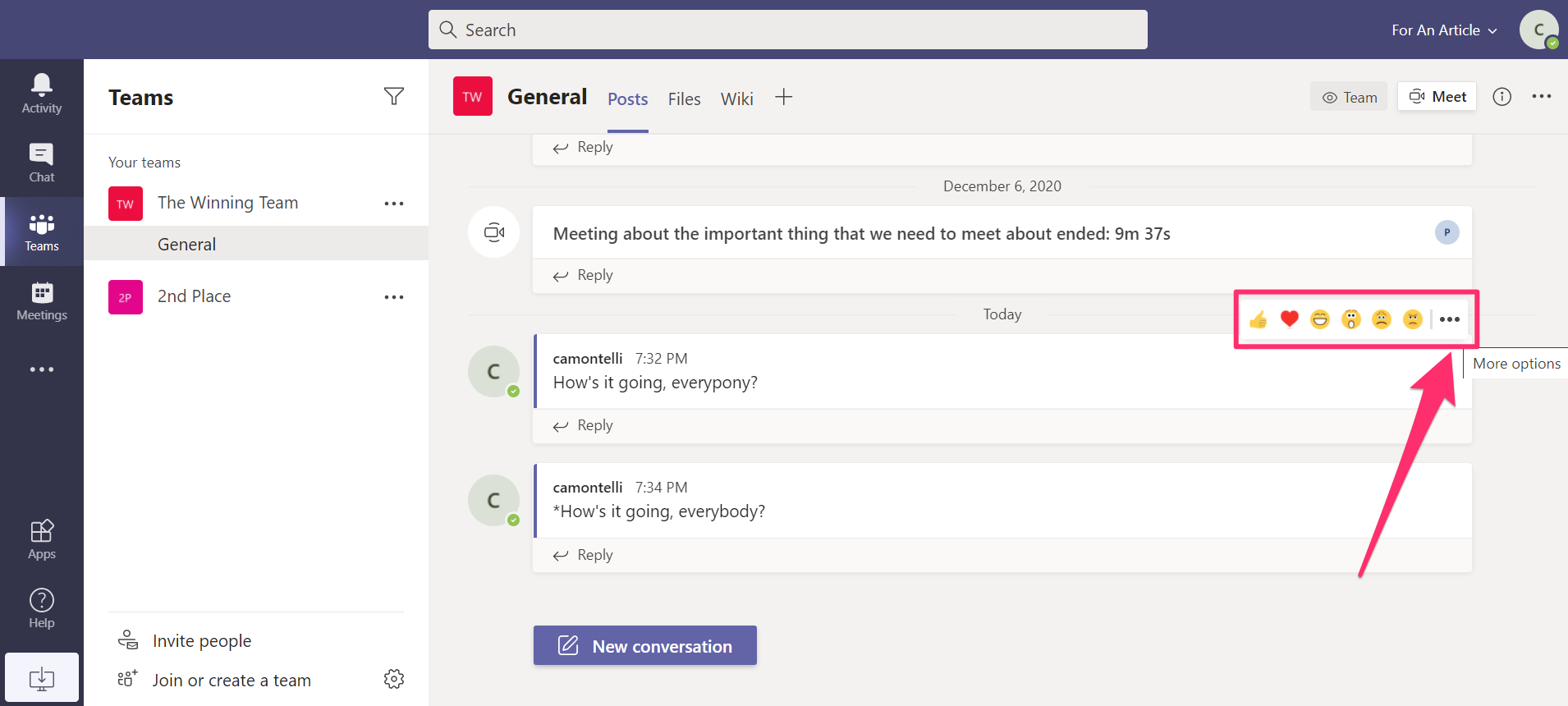
ステップ 1: チャットを開き、メッセージを右クリックして選択します。特定のチャットにカーソルを合わせた後、絵文字の反応の隣に 3 つの点で表示される [ その他のオプション] ボタンを選択して、同じメニューを開くこともできます。

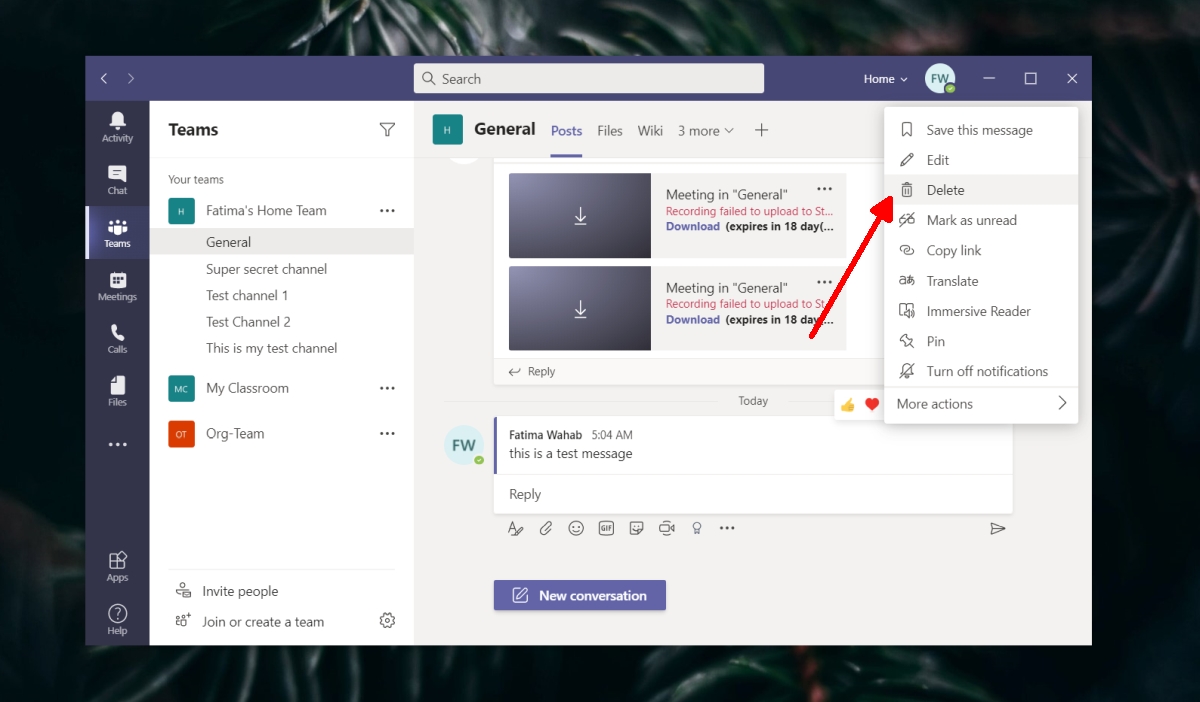
ステップ 2: [削除] フィールドを選択します。
メッセージは「このメッセージは削除されました」と表示され、その横に「 元に戻す」 ボタンが表示されます。これは、ドロップダウン メニューで間違ったオプションを選択してしまった場合に便利です。

Microsoft Teams での会話全体を削除する
すべての会話がリストされるチャット サイドバーから、チャットに含まれるすべてのメッセージを一度に削除する方法はありません。ただし、そのセクションで必要がなくなった場合は、非表示にすることができます。
ステップ 1: プログラムの左側にあるチャット セクション内で、会話スレッドを右クリックするか、ポップアウト チャット アイコンの横にある [その他のオプション] を選択します。
ステップ 2: [非表示] 設定を選択します。
iPhone で Microsoft Teams チャットを削除する
デスクトップ プログラムではなく (または併用して) モバイル アプリ バージョンを使用している場合は、Microsoft Teams でチャットを削除することもできます。
ステップ 1: メッセージを削除するチャット スレッドを開きます。
ステップ 2: メッセージ自体を長押しして、削除するチャットを選択します。これにより、選択できる設定オプションが開きます。
ステップ 3: [メッセージの削除] フィールドを選択し、 [削除] ボタンを選択します。

Microsoft Teams の代わりに Slack を使用している場合は、そのプラットフォームで に関するガイドもあります。
Teams 自体については、 最も一般的な Microsoft Teams の問題を解決する方法 に関する包括的な記事を参照してください。