

Web 閲覧時のテキストのサイズやマウス ポインタのサイズなど、Mac 画面の特定の部分の表示に問題がある場合、Apple は一般的な表示エクスペリエンスを向上させるために使用できる多数のオプションを組み込みました。私たちのガイドでは、Mac の画面を読みやすくする方法を説明します。
テキストのサイズを大きくする
Mac の画面を読みやすくする最も便利な方法の 1 つは、画面上のテキストのサイズを大きくすることです。そのための具体的な設定は、使用しているアプリケーションによって異なります。
ステップ 1: ほとんどのアプリでは、 コマンド ボタンと プラス (+) ボタンの両方を押すだけでテキスト サイズを大きくできます。同様に、 コマンドとマイナスの キーボードの組み合わせを使用して、テキスト サイズを好みに応じて小さくします。これらの調整は、Google Chrome やその他の Web ブラウザなど、Mac 上の最も一般的なプログラムの一部で行うことができます。
これらのキーボードの組み合わせが特定のアプリで機能しない場合、一般的な経験則として、その個別のアプリの設定に移動して、可能な場合は変更を加えます。たとえば、メモ帳で [表示] タブをクリックし、 [拡大] を選択します。
ステップ 2: メッセージは、iPhone を Mac に同期している多くの人によって使用されています。このアプリのテキスト サイズを大きくするには、画面の左上にある [メッセージ] をクリックし、 [環境設定] を選択して、 [一般] をクリックします。ここで、 テキスト サイズ スライダーを右に移動して、必要な調整を行うことができます。
ステップ 3: テキスト サイズを大きくすると読みやすさが向上するもう 1 つの人気のあるアプリは、メール プログラムです。このアプリを開いたら、画面の左上にある [メール] ボタンを選択し、 [ 環境設定] 、 [フォントと色] の順に選択し、 [メッセージ フォント] の横にある [選択 ] を選択して、最後に [フォント] ウィンドウ内で希望のフォント サイズを選択します。
ステップ 4: Finder は Mac で最も頻繁に使用されるアプリの 1 つです。ここでテキスト サイズの設定を変更するには、Finder 自体を開き、他のメニューと並んで画面上部にある [表示] タブをクリックします。次に、 「表示オプションの表示」 を選択します。その後、さまざまなオプションを示すウィンドウが表示されます。お好みの文字サイズを選択してください。フォルダーと個々のファイルの両方のテキストが大きくなっていることがわかります。さらに、Mac 画面を読みやすくするもう 1 つの方法は、 [アイコン サイズ] 内で大きいオプションを選択することです。
アイコンのサイズを大きくする
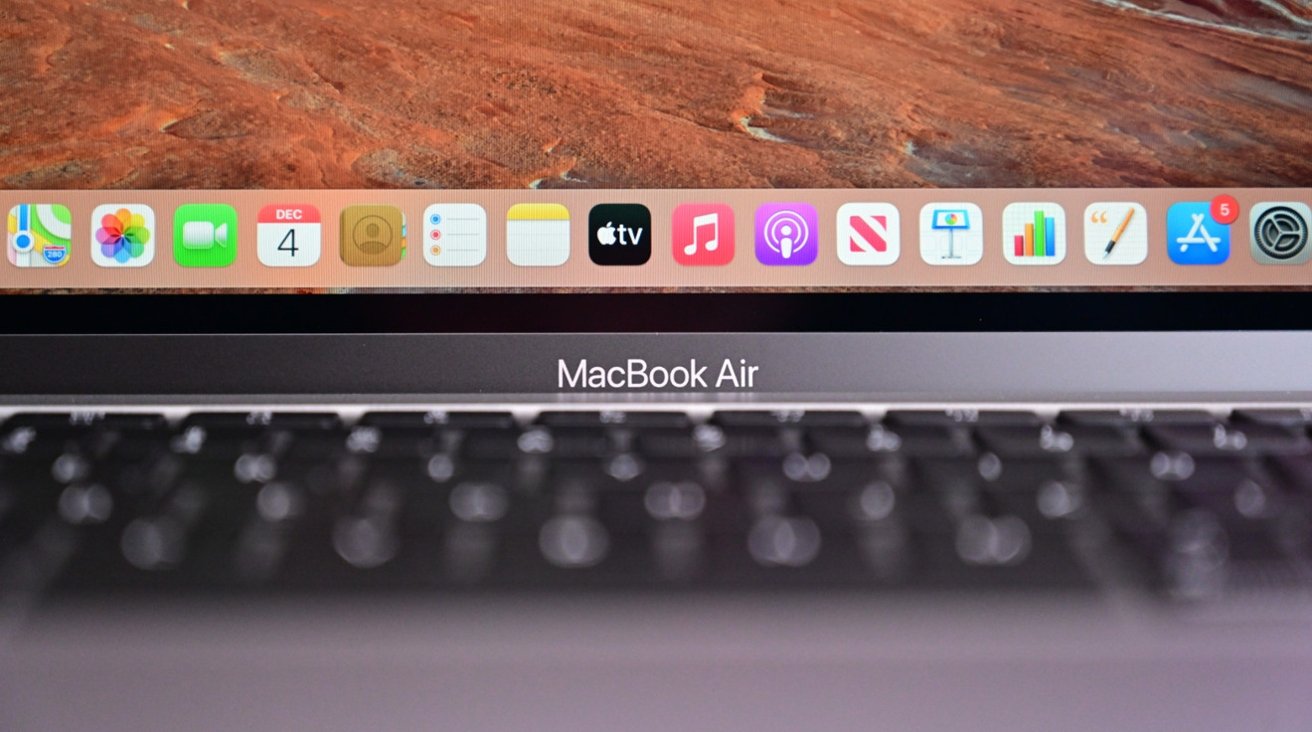
Mac の画面を読みやすくするもう 1 つの効果的な方法は、アイコンのサイズを大きくすることです。
ステップ 1: 最初のステップは、Mac の共通表示領域の 1 つであるデスクトップに関連します。デスクトップに移動し、 コントロール (ctrl) ボタンを押して、 [表示オプションの表示] を選択します。このウィンドウ内で、 アイコン サイズ スライダーを右に移動すると、アイコンのサイズを大きくできます。同様に、 [テキスト サイズ] メニューをクリックして、より大きなテキスト サイズを選択できます。

ステップ 2: 前に触れたように、Finder のアイコンのサイズを大きくすることもできます。これには、デスクトップ、最近使用したファイル、アプリケーションなどの領域が含まれます。Finder を開いたら、[ 表示 ]、 [表示オプションの表示] の順に移動します。フォルダーとファイルの表示方法に関連するさまざまな設定があります。
アイコン ビューを 使用する場合は、 アイコン サイズ スライダーを使用します。右に動かして好みのレベルに調整します。
リスト ビュー が有効な場合、アイコン サイズを調整するときに 2 つのオプションから選択できます。デフォルトで有効になっている小さいオプションと大きいアイコン サイズの選択です。後者をクリックします。
列ビュー の場合、テキストのサイズは調整できますが、アイコンのサイズは選択できません。
ギャラリー ビュー の場合、最大のサムネイル サイズをクリックすると、対応するアイコンが大きくなります。明らかな理由により、テキスト サイズの変更を適用できません。
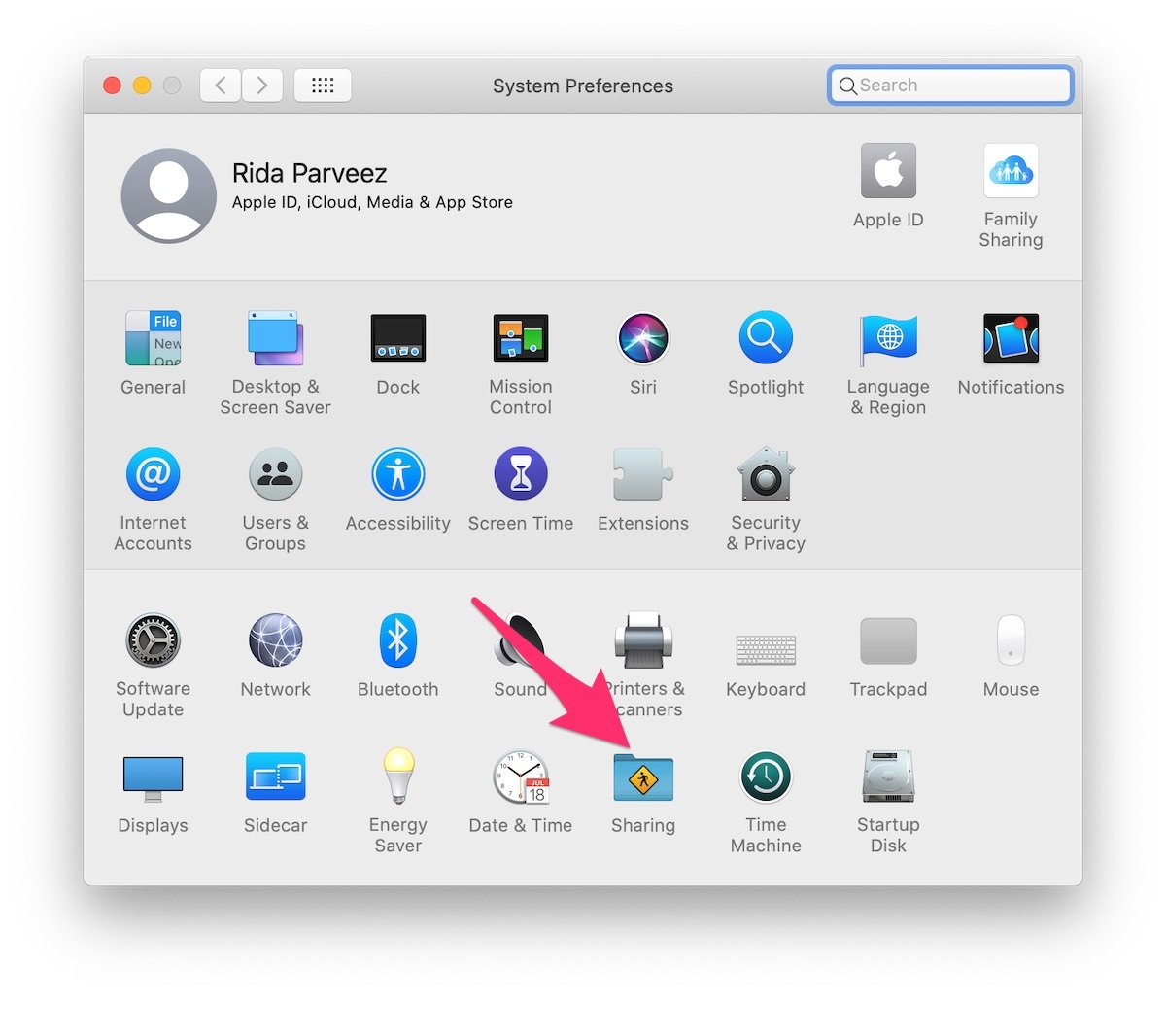
ステップ 3: サイドバー内にあるアイコンのサイズを大きくするには、 「システム環境設定」 に移動し、 「一般」 を選択します。ここで、 「サイドバーアイコンのサイズ」フィールド をクリックし、 「大」 を選択します。たとえば、Finder にあるサイドバー アイコンのサイズが大きくなっていることがわかります。

Mac の一般的な表示設定を変更する
アクセシビリティ オプションを通じて、Mac の画面を読みやすくするために構成できるさまざまな設定があります。 [システム環境設定] > [アクセシビリティ] > [ディスプレイ] に移動します。ポップアップウィンドウには、 Display 、 Cursor 、および Color Filters の 3 つのメニューが表示されます。デフォルトで表示が選択されている必要があります。ここから、必要に応じて選択および調整できる設定は次のとおりです。
色を反転 : ディスプレイの色を反転する例としては、黒い背景に白いテキストを表示することが挙げられます。写真や画像の色を反転するには、 [クラシック反転] を選択します。
動きを減らす : 画面上の動きのレベルによっては、Mac ユーザーは乗り物酔いの影響を受ける可能性があります。したがって、このオプションは、画面に表示される特定の要素の動きを停止または減少させます。その後、たとえば、アプリケーションを開いたり、異なるデスクトップを切り替えたりするときに動きがどのように減少するかに気づくでしょう。
コントラストを上げる : このオプションは画面のコントラストには影響しませんが、ボタンやボックスの周囲の境界線など、画面上の特定の項目のコントラストを高めます。
透明度を下げる : Mac に表示される特定の背景の全体的なコントラストと読みやすさを向上させるために、このオプションを有効にすると、透明効果が暗い背景に置き換えられます。
色を使わずに区別する : ステータスや情報を表示する際に、色の追加または代わりに図形が表示されます。
メニュー バーのサイズ : [大] を選択すると、メニュー バー内に表示されるテキストを大きくできます。この特定の変更を有効にするには、アカウントからログアウトし、再度ログインする必要があります。 MacOS Catalina 以前では、このボックスが [アクセシビリティ] のオプションとして表示されないことに注意してください。
ディスプレイのコントラスト : コントラストは、Mac のディスプレイの最小輝度設定と最大輝度設定の比率を決定します。ディスプレイのコントラストはデフォルトですでに 「標準」 に設定されていますが、スライダーを右にドラッグして増加させることができます。
カラー フィルターと色合い : [一般 ] と [カーソル] の隣にある [カラー フィルター] タブに移動します。ドロップダウン メニューから、Mac 画面上の該当する場所に表示される希望のカラー フィルターを次から選択できるようになりました: グレースケール (デフォルト)、赤/緑フィルター (第一色覚)、緑/赤フィルター (第二色覚)、青/黄色フィルター (Tritanopia)、およびカラーティント。
夜勤
Mac システムには、一般に目が処理しやすい色に画面上の色を調整する便利なコンポーネントが含まれています。その名前が示すように、夜間に Mac を使用する場合に特に便利な機能です。とはいえ、時間を問わず、暗い場所で Mac を使用する場合にも同様に役立ちます。特に、明るいブルーライトベースの画面に長時間さらされると、実際には入眠能力に影響を与える可能性があるため、Night Shift は間違いなくその問題に対する効果的な解決策であることが証明されます。
ステップ 1: [システム環境設定] に移動し、 [ディスプレイ] をクリックして、最後に [Night Shift] フィールドを選択します。
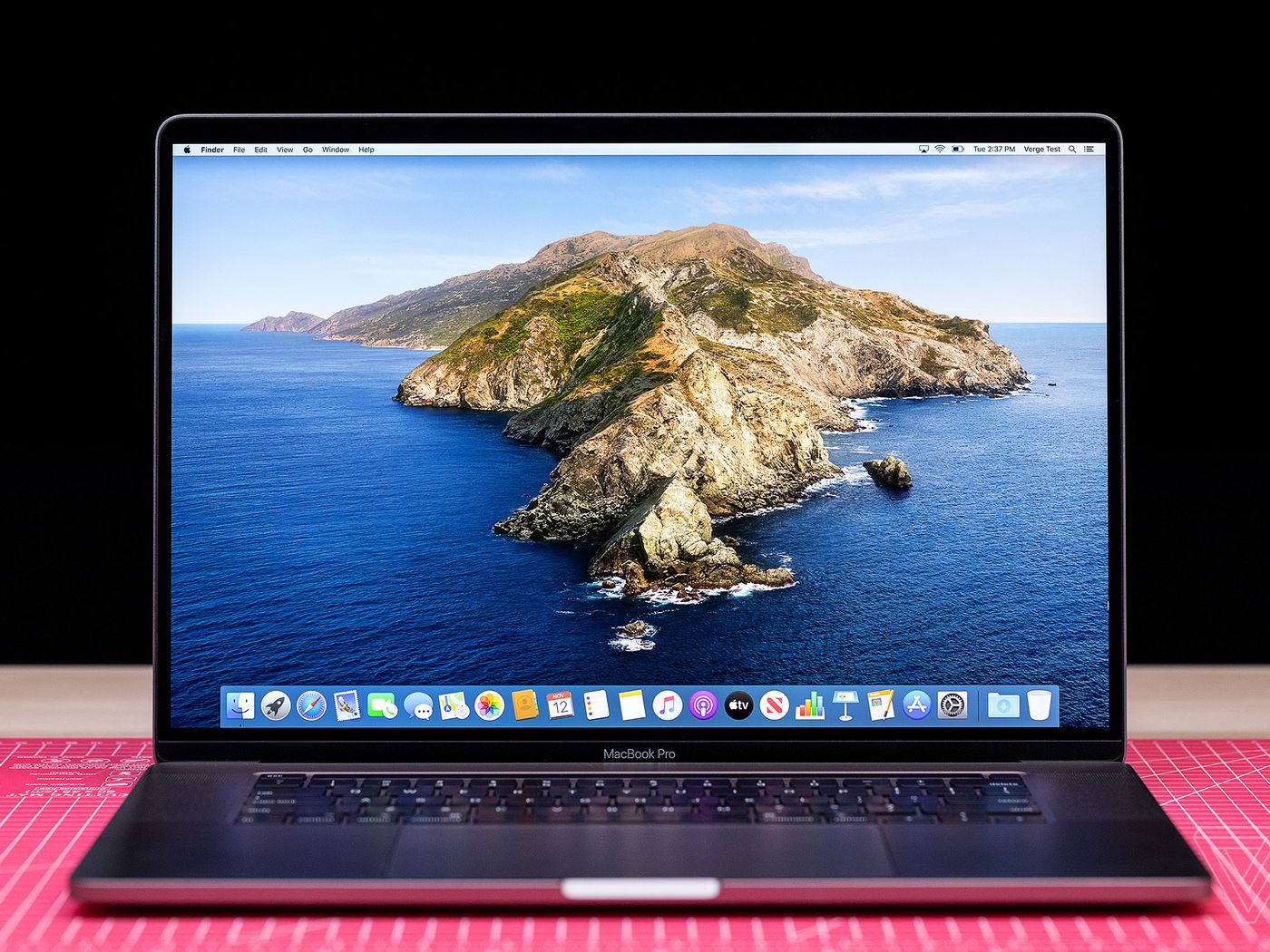
ステップ 2: [手動] をクリックして、Night Shift 機能をオンにします。その後、翌日またはオプションがオフになるまで有効になります。
ステップ 3: [手動] ボタンが選択されたときに Mac が実装するデフォルトの色の変更に加えて、Mac ユーザーにはスライダーを調整して Night Shift が適用する色温度を変更する機能も与えられます。
夜勤の開始時刻を自動的にスケジュールしたい場合は、 「スケジュール」 ボタンをクリックし、 「カスタム」 でカスタム時間を設定するか、便利な 「日没から日の出まで」 オプションを使用します。
マウスポインタ/カーソルのサイズを変更する
Mac のカーソル サイズが小さすぎて見えない場合があるかもしれません。ポインタの視認性を高める簡単な方法があります。
ステップ 1: [システム環境設定] 内にある [アクセシビリティ] に移動し、 [表示] をクリックします (Monterey より下の MacOS バージョンでは、 [表示] タブの隣の専用メニュー内に機能の設定が表示されます)。
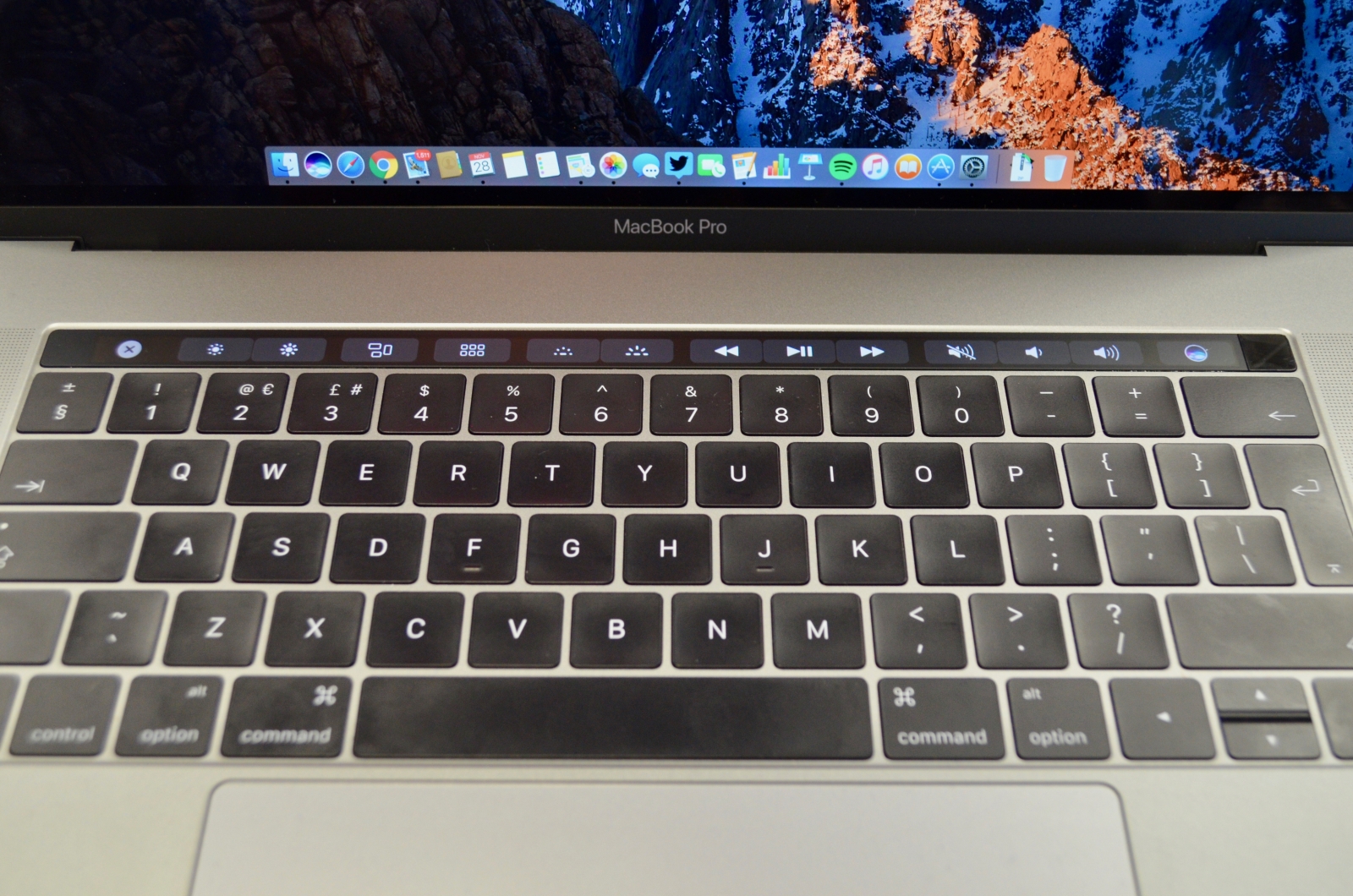
ステップ 2: スライダーを使用して、十分な大きさになるまでカーソルのサイズを大きくします。
ステップ 3: ポインタを一時的に拡大したい場合は 、「マウス ポインタを振って位置を確認 」ボタンを選択します。選択したら、トラックパッド上で指をすばやく動かすか、代わりにマウスを使用している場合はマウスをすばやく動かすと、一定時間マウス ポインタ/カーソルのサイズが大きくなります。
ステップ 4: ポインタをさらに見やすくするもう 1 つの追加方法は、色の設定です。 ポインターの輪郭の色は、 マウス ポインターの輪郭の色を変更します。さらに、 ポインターの塗りつぶしの色を 使用して、カーソルの内部の外観を変更することができます。 [リセット] ボタンを使用して、デフォルトの状態 (塗りつぶしの色が黒、輪郭が白) に戻します。
明るさの設定を調整する
ステップ 1: [システム環境設定] > [ディスプレイ] を選択します。
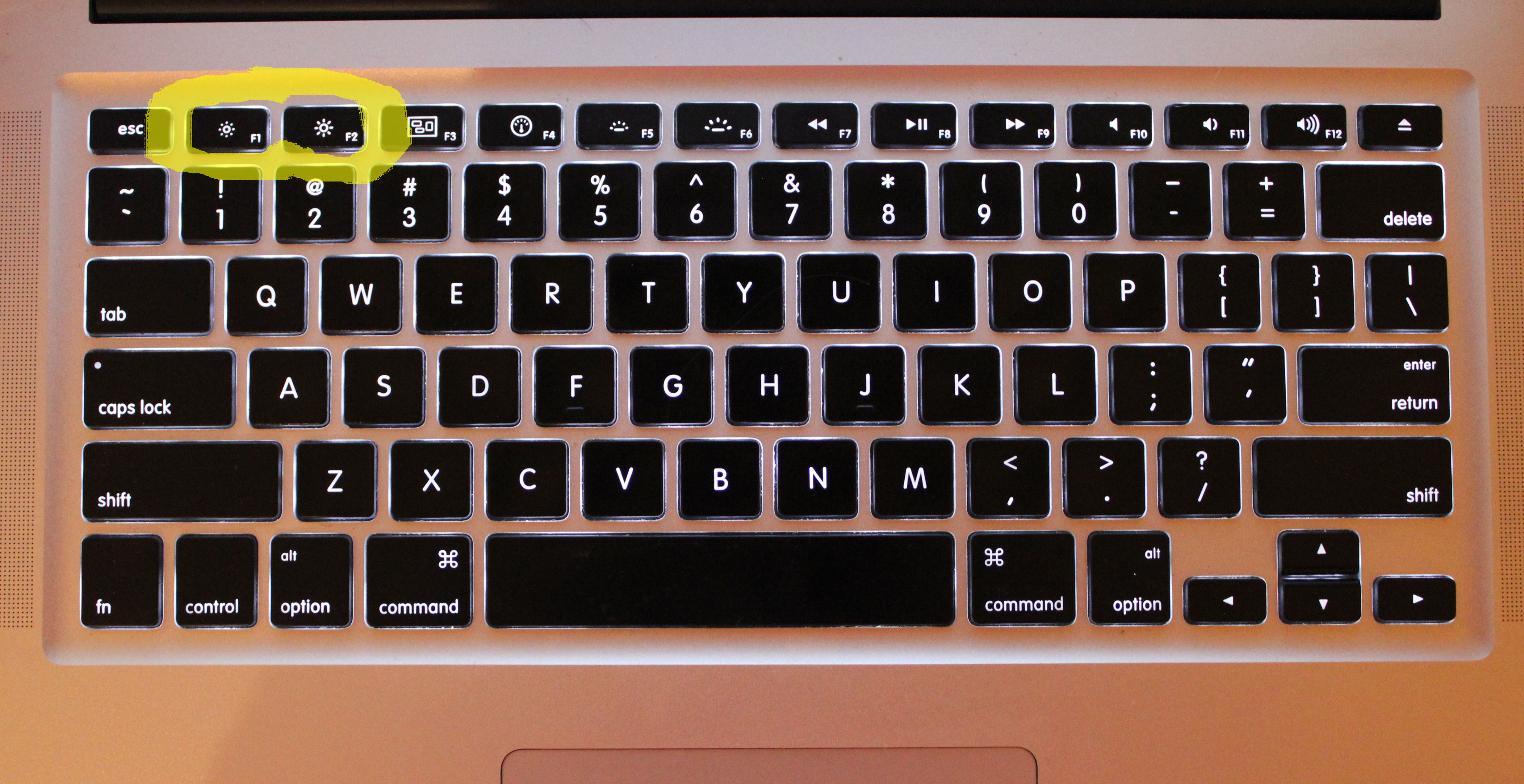
ステップ 2: 明るさスライダーを好みに合わせて調整します。これは、Mac のキーボードの上部にある対応する明るさキーを使用して設定することもできます。
Mac で使用できるもう 1 つの便利な機能は、 明るさの自動調整 ボタンです。このボタンを使用するには、Mac システムに周囲光センサーが搭載されている必要があります。
ズーム
Web ページなどを拡大表示すると、Mac 画面を読みやすくするための簡単で便利な方法です。
ステップ 1: [システム環境設定] > [アクセシビリティ] > [ズーム] に移動します。

ステップ 2: ここからは、ズーム目的で使用および調整できるオプションが多数あります。
[キーボード ショートカットを使用してズーム] ボタンが 選択されている場合は、ズームイン (オプション + コマンド + 等号のキーボードの組み合わせを使用) またはズームアウト ( オプション + コマンド + マイナス 記号を同時に押す) できます。あるいは、 Option + Command + 8 を押して、これら 2 つの設定を切り替えます。
次のボタン 「修飾キーを使用してスクロール ジェスチャを使用してズーム」を使用する と、Mac ユーザーは Control キーを押したまま、トラックパッドを 2 本の指で上にスワイプすることで画面をズームインできます。
MacBook ユーザーの場合、画面を拡大するもう 1 つの実用的かつ効果的な方法は、トラックパッドをダブルタップすることです。これはブラウジング時に特に便利です。もう一度ダブルタップすると、デフォルトのビューにズームアウトします。
Web ページ上のテキストのブロックなど、ポインターの下の領域を拡大するには、 「ホバー テキストを有効にする」 ボタンをクリックします。有効にした後、コマンド (cmd) ボタンを押したまま、詳細に表示したい領域にマウスを移動します。
ズーム スタイル メニューを設定して、ズーム機能の側面をカスタマイズできます。デフォルトでは、 「全画面表示」 が選択されていますが、画面の特定の領域またはポインタが置かれている領域を選択してズームインすることもできます。さらにカスタマイズできるズーム スタイルに関連するその他のオプションには、 [詳細設定] からアクセスできます。
特定のブラウザで Web ページを拡大したい場合は、画面上部の [表示] タブをクリックし、 [拡大] をクリックします。 Command とプラス (+) キーボードの組み合わせでも同じことができます。
キーボード ショートカットで Mac のディスプレイ設定を開く
Mac のディスプレイ設定に簡単にアクセスするには、Option (または Alt) キーを押しながら明るさのオプションの 1 つをクリックします。ここから、ディスプレイの明るさを調整したり、 明るさを自動的に調整する ボタンをオンまたはオフにしたり、Night Shift 設定を構成したりできます。