

同様に、MacOS Monterey のコントロール センターを使用すると、頻繁に実行する操作に簡単にアクセスできます。 Wi-Fi、Bluetooth、またはフォーカスをすぐにオンまたはオフにできます。ディスプレイを調整したり、音量を上げたり、お気に入りの曲を再生または一時停止したりすることもできます。
Mac でコントロール センターの場所、使用方法、およびコントロール センターで利用できるカスタマイズを見てみましょう。

Mac のコントロール センターはどこにありますか?
メニュー バーにあります。画面の右上で、二重トグルのように見えるアイコンを探します。次に、クリックして開きます。
メニュー バーの一部のボタンを削除したり並べ替えたりすることはできますが、コントロール センターは現在その中にはありません。しかし良いニュースは、必要なときにいつでも使えるということです。
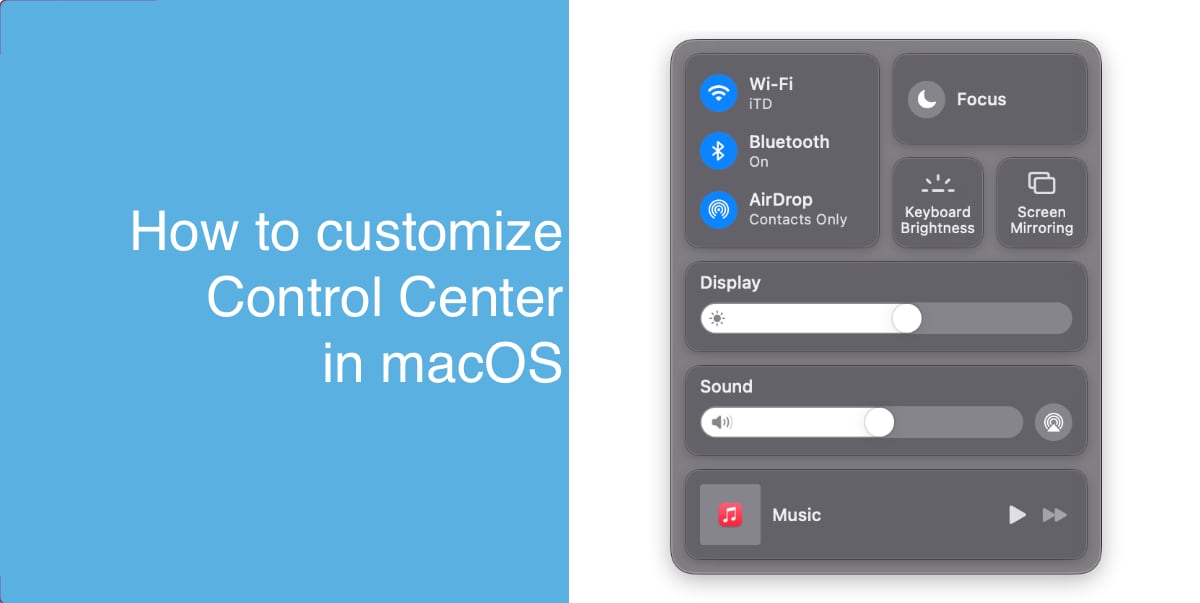
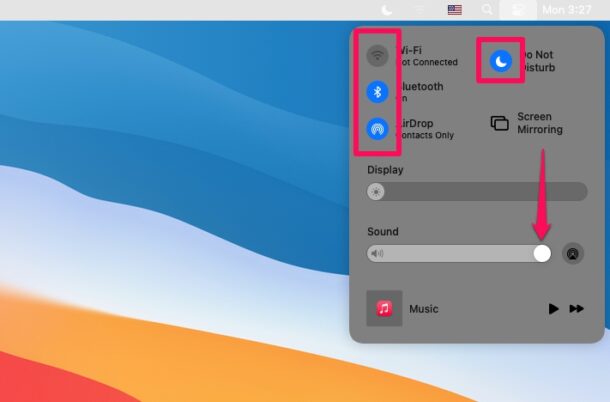
Mac でコントロール センターを使用する方法
Mac でコントロール センターを開くと、セクションにきちんとレイアウトされていることがわかります。デフォルトで用意されているすべてのコントロールは次のとおりです。これらはコントロール センターから削除できません。
- Wi-Fi : Wi-Fi をオンまたはオフにし、ネットワークを選択するか、 [ネットワーク設定] を開きます。
- Bluetooth : Bluetooth をオンまたはオフにしたり、 接続されているアクセサリ を表示したり、 Bluetooth 設定 を開きます。
- AirDrop : AirDrop をオンまたはオフにして 、 連絡先のみ または 全員 を選択します。
- フォーカス : 一定時間、または 運転中 または 睡眠 中に おやすみモードをオンまたはオフにします 。 [フォーカス設定] を開くこともできます。
- キーボードの明るさ : キーボードの明るさを 調整するか、 キーボードの設定 を開きます。
- スクリーンミラーリング : スクリーンミラーリング 用に接続されたデバイスを選択するか、 ディスプレイ設定 を開きます。
- ディスプレイ : ディスプレイの明るさを調整します。 ダーク モード 、 Night Shift 、および True Tone を オンまたはオフにします。別のデバイス ( ) に接続するか、 「表示設定」 を開きます。
- サウンド : 音量を調整したり、接続されているデバイスに AirPlay したり、サウンド設定を開きます。
- 音楽 (再生中) : Apple Music アプリで次の曲を再生、一時停止、または次の曲に進みます。

Mac でコントロール センターをカスタマイズする方法
前述したように、Mac のコントロール センターから上記のアクションを削除することはできません。ただし、必要に応じて追加のものをいくつか含めることができます。
ステップ 1: Dock のアイコンまたはメニューバーの Apple アイコンを使用して、 システム環境設定 を開きます。
ステップ 2: [ドックとメニュー バー] を選択します。
ステップ 3: 左側で、 [その他のモジュール] まで下にスクロールします。
[アクセシビリティ ショートカット] 、 [バッテリー] 、および [ユーザーの簡易切り替え] が表示されます。 1 つ選択し、右側の [コントロール センターに表示] オプションにマークを付けます。

ステップ 4: その後、[ドックとメニュー バー] 設定を閉じることができます。
これら 3 つのオプションのいずれかを追加すると、コントロール センターの下部に表示されます。これらに対して実行できるアクションは次のとおりです。
- アクセシビリティ ショートカット : 視覚、身体的および運動能力 に関する アクセシビリティ ショートカットを表示します。 キーボード ショートカット または アクセシビリティ設定 を開きます。
- バッテリー : バッテリーのレベルとパーセンテージ、電源、およびフル充電までの時間を表示します。すぐにフル充電し、どのアプリが大量のエネルギーを使用しているかを確認するか、 を開きます。
- ユーザーの簡易切り替え : ユーザーを切り替えるか、ログイン ウィンドウまたは ユーザーとグループの設定 を開きます。
Mac のコントロール センターを使用すると、アクションを実行したり、システム環境設定の対応するセクションを開いたりするための迅速な方法が提供されるため、この便利な MacOS ツールをぜひ活用してください。
他の操作については、 を参照してください。