

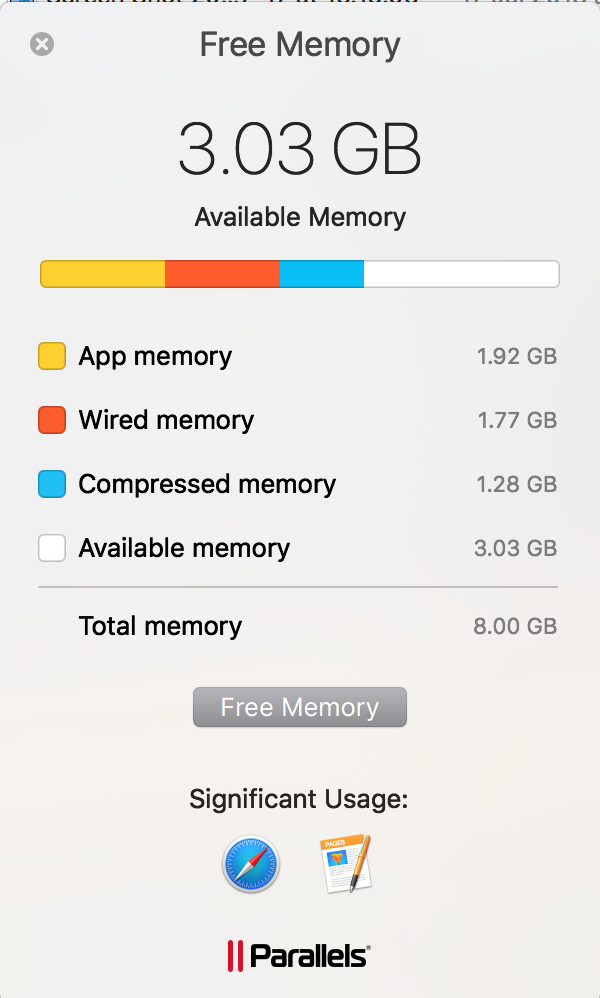
特に一度に多くのアプリやタブを実行しているときに、コンピューターの速度が遅くなっていませんか?より複雑な編集ソフトウェアや要求の厳しいゲームには苦労しますか?次に、 RAM (ランダム アクセス メモリ) について説明し 、スムーズに動作し続けるためにメモリを解放する方法について説明します。
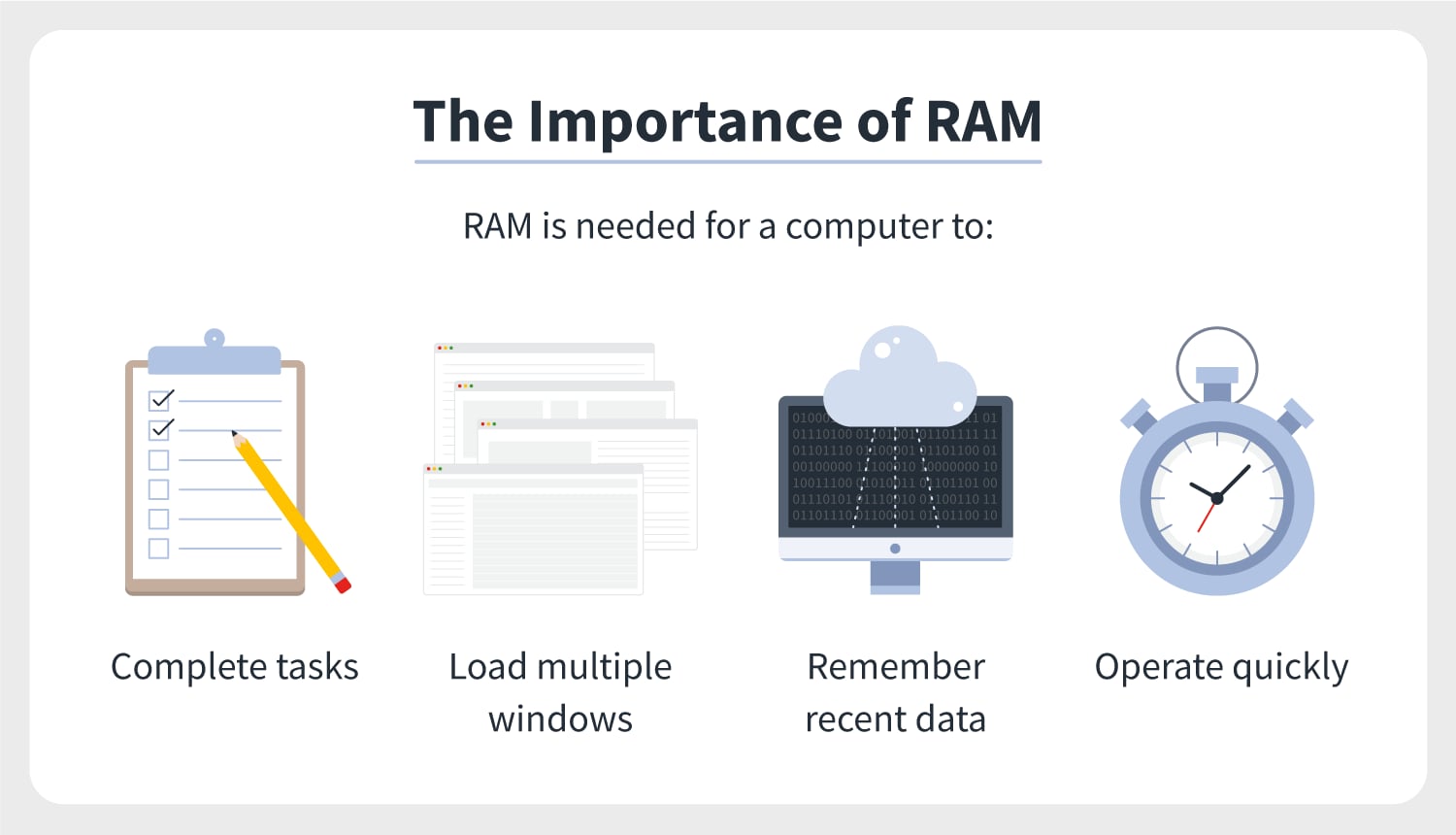
RAM は、
コンピュータが現在アクティブなすべてのタスクを処理するために使用する非常に重要なタイプのメモリです。これが、すべてを処理するのに十分な RAM がある限り、どちらかを諦めることなく、音楽プレーヤーから Steam アプリに切り替えることができる理由です。しかし、もしあなたの
Windows で RAM をクリアする方法
ステップ 1:
コンピュータを再起動します。プロジェクトの途中でない場合は、簡単に再起動することで RAM の小さな問題を解決できることがよくあります。 Mac と PC の両方に、もう使用していないアプリによるバックグラウンド アクティビティが残っている可能性があり、同様の問題により大量のデータが消費されている可能性があります。
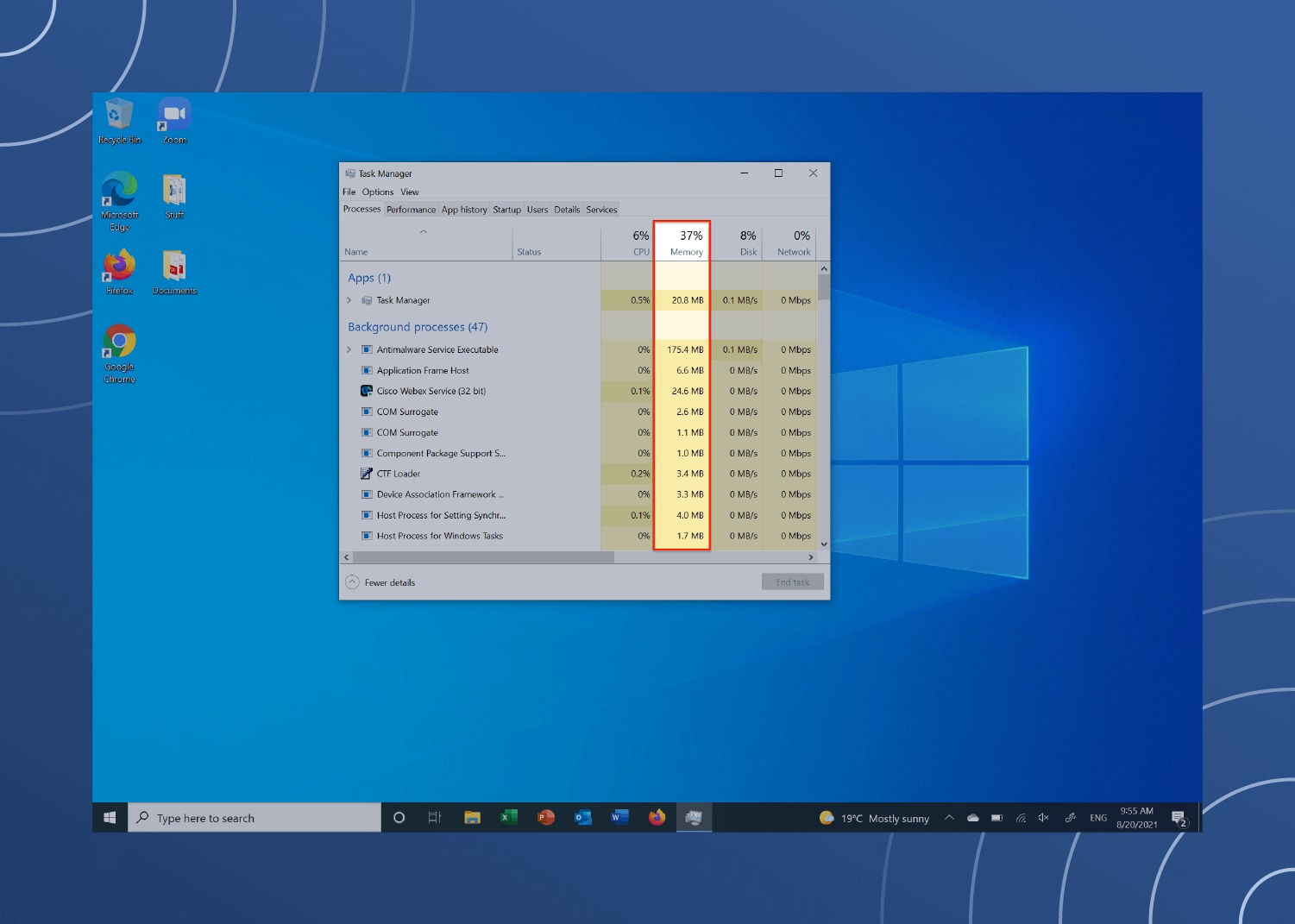
ステップ 2: 不要なバックグラウンド アプリをシャットダウンします。多くのアプリやプロセスはバックグラウンドで実行でき、RAM を占有しているにもかかわらず、実行されている兆候がほとんどない場合があります。 PC の を使用すると、バックグラウンド アプリを含むすべてのアクティビティを確認できます。目的を果たさないアプリを選択し、終了することを選択します。
最初のログイン時に多数のアプリが自動的に起動するように設定されている場合は、そのリストを確認して、本当にすべてのアプリを実行する必要があるかどうか、または一部のアプリをリストから削除できるかどうかを確認する良い機会です。
ステップ 3:
既存の RAM をオーバークロックします。場合によっては、オーバークロックすることもできます
ステップ 4:
ブラウザのキャッシュを空にします。ブラウザのキャッシュには、特定のサイトをより速く読み込むために、多くの一時ファイルが保存されています。これはコンピュータの RAM には直接影響しませんが、ブラウザがデータを使用する効率には影響します。また、キャッシュがいっぱいになると、キャッシュが不足しているかのように動作することがあります。
ステップ 5: 別のブラウザに切り替えます。一部のブラウザーは他のブラウザーよりも多くの RAM を使用しますが、一部のブラウザーはプロセスを合理化するためにデータをより効率的に使用します。タブを開きすぎると問題が発生し続ける場合は、別のブラウザに切り替えることを検討する価値があるかもしれません。選択肢はたくさんありますが、特にフットプリントが小さく、Mac と PC で同様に利用できる Opera から始めることをお勧めします 。
ステップ 6: 拡張機能を確認します。拡張機能とアドオンを使用すると、ブラウザに新しいスキルを追加したり、作業を容易にしたり、パスワードの管理を支援したり、特定のコンテンツにすばやくアクセスしたり、アプリをブラウザに統合したりできるツールを追加できます。問題は、多くの拡張機能が監視と動作にバックグラウンド プロセスを使用しており、ブラウザの使用中は常にオンになっているということです。拡張機能を詰め込みすぎると、ブラウザは RAM の使用量に悩まされ始めます。現在インストールされている拡張機能を確認し、本当に必要のない拡張機能を削除してください。
ステップ 7:
アプリとオペレーティング システムを最新の状態に保ちます。アップデートはバグを修正したり、新機能を追加したりするだけではありません。また、特定のプロセスの効率も向上し、多くの場合、RAM の使用量が減ります。アプリや OS をアップデートせずに長期間放置しないでください。おそらく使用量がさらに増えています。
Mac で RAM をクリアする方法
MacOS には、RAM を解放するための PC と同じオプション (オーバークロック) がありません。
ステップ 1: バックグラウンド アプリを閉じます。このトリックは PC の場合と非常に似ていますが、ここでは、Mac で システム環境設定 に移動し、 アクティビティ モニター を使用します。これにより、Mac 上で実行中のすべてのアプリを確認し、終了する必要のないアプリを選択できるようになります。同様に、特に必要ない場合は、ログイン時に起動するように設定したアプリを確認することもできます。
ステップ 2: 別のブラウザに切り替えます。上で述べたように、Opera は MacOS 上で非常にうまく機能するため、一度にたくさんのタブを開きたい場合には便利な代替手段となる可能性があります。また、実行中の多数の拡張機能を減らすなど、前述した他のブラウザーのトリックもここで役に立ちます。
ステップ 3: デスクトップを掃除します。デスクトップのホーム画面上のアイコンやフォルダーを表示する方法は、オペレーティング システムによって異なります。ショートカット自体はおそらく大きな問題を引き起こしません。しかし、デスクトップ画面上の多数のアイコンやフォルダーが、特に MacOS 上で必要以上に RAM を占有し、通常の操作の妨げになる場合があります。デスクトップをできるだけクリーンな状態に保ち、最も重要ないくつかのアイコンとフォルダーのみに限定するようにしてください。ファイルを直接デスクトップに自動保存しないようにします。Mac ではスクリーンショットなどを使用してこれを行います 。
ステップ 4: MacOS を最新の状態に保ちます。時間の経過とともに効率が向上することは価値があります。アップデートに関してサポートが必要な場合は、 MacOS のアップデート方法 に関するガイドをご覧ください。
最後に、一部の PC ユーザー (Mac ユーザーではない) には、空きスロットがあり、 新しい RAM を購入して メモリを増強したい場合に、RAM を拡張するオプションがあります。これも多くの場合に効果的な修正方法です。ただし、他のオプションは無料ですが、これには費用がかかり、マシンをアップグレードしたくない人は利用できません。