

Mac で Wi-Fi パスワードを確認する必要がありますか?それは私たち全員に起こります。場合によっては、友人と共有するために 確認する必要がある場合や、強力なパスワードを使用してセキュリティ習慣が標準に準拠していることを確認したい場合があります。今日の豊富な自動入力ログインでは、Wi-Fi ログイン情報について考えなくなって久しいかもしれません。あるいは、特定の場所で使用した過去の Wi-Fi パスワードを取得する必要があるかもしれませんが、現在は取得できません。
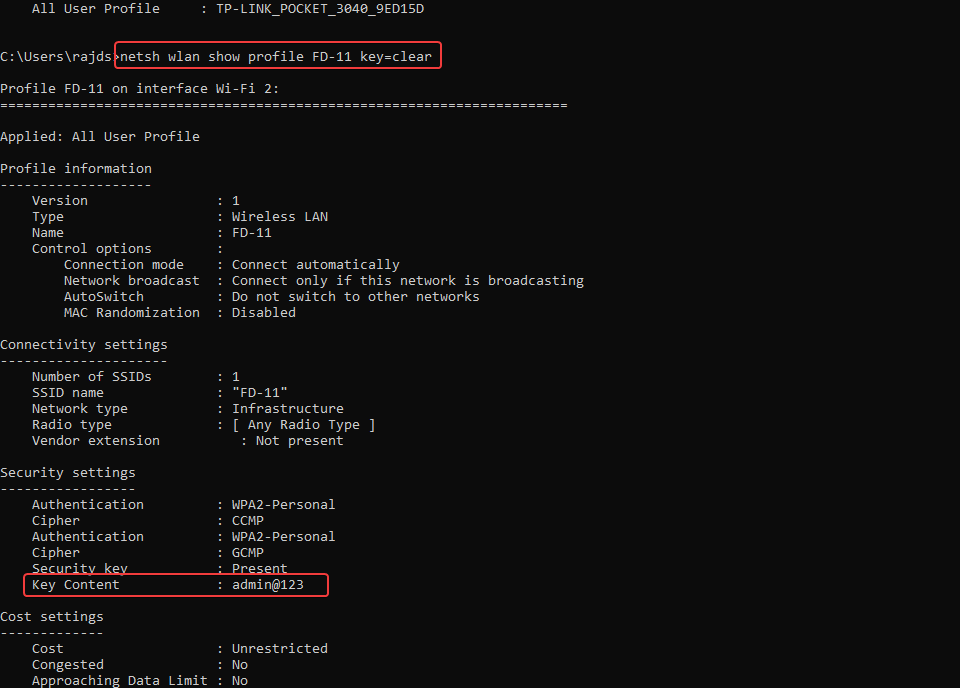
心配しないでください。パスワードを覚えていない場合や、どこに書き留めたかよくわからない場合でも、macOS を使用してパスワードを見つけることができます。プロセスの面倒さを軽減する簡単なショートカットもあります。
macOS キーチェーン アクセスを使用して Wi-Fi パスワードを見つける
Mac には Keychain Access という便利なアプリがあり、このように macOS で一時的に使用していたパスワードを安全に保存するのに役立ちます。 Wi-Fi パスワードを見つける最も簡単な方法は、キーチェーン アクセスをチェックして、その内容を確認することです。このアプリを見つけて操作する方法は次のとおりです。
ステップ 1: macOS ホーム画面の右上にある 虫眼鏡 を選択して、 Spotlight 検索 を開きます。 「キーチェーン」と入力すると、キーチェーン アクセスを選択するオプションが表示されます。それを選択してください。キーボード ショートカットの Command + Space を使用して、 Spotlight 検索 を呼び出すこともできます。
ステップ 2: キーチェーン アクセス アプリが開いたら、左側のメニューを確認します。 「システム」 セクションにいることを確認してください。次に、上部のタブを確認し、 「パスワード」 を選択して続行します。
ステップ 3: システムが時間の経過とともに蓄積したパスワードのリストが表示されます。主に過去に接続した Wi-Fi ネットワークです。このリストは iPhone などの他の Apple デバイスと同期されるため、友人の家やお気に入りのカフェのパスワードなど、ここに大量の Wi-Fi ネットワーク パスワードが表示される可能性が高いことに注意してください。 、最近の出張など

ステップ 4: 目的の Wi-Fi ネットワークを見つけます。現在の Wi-Fi ネットワークの完全な名前をよく覚えていない場合は、macOS 画面の右上隅にある Wi-Fi 信号 アイコンに移動して選択し、現在接続しているネットワークを確認できます。 。 Wi-Fi ログインが最後に変更された日付も確認できます。必要なネットワークを選択します。
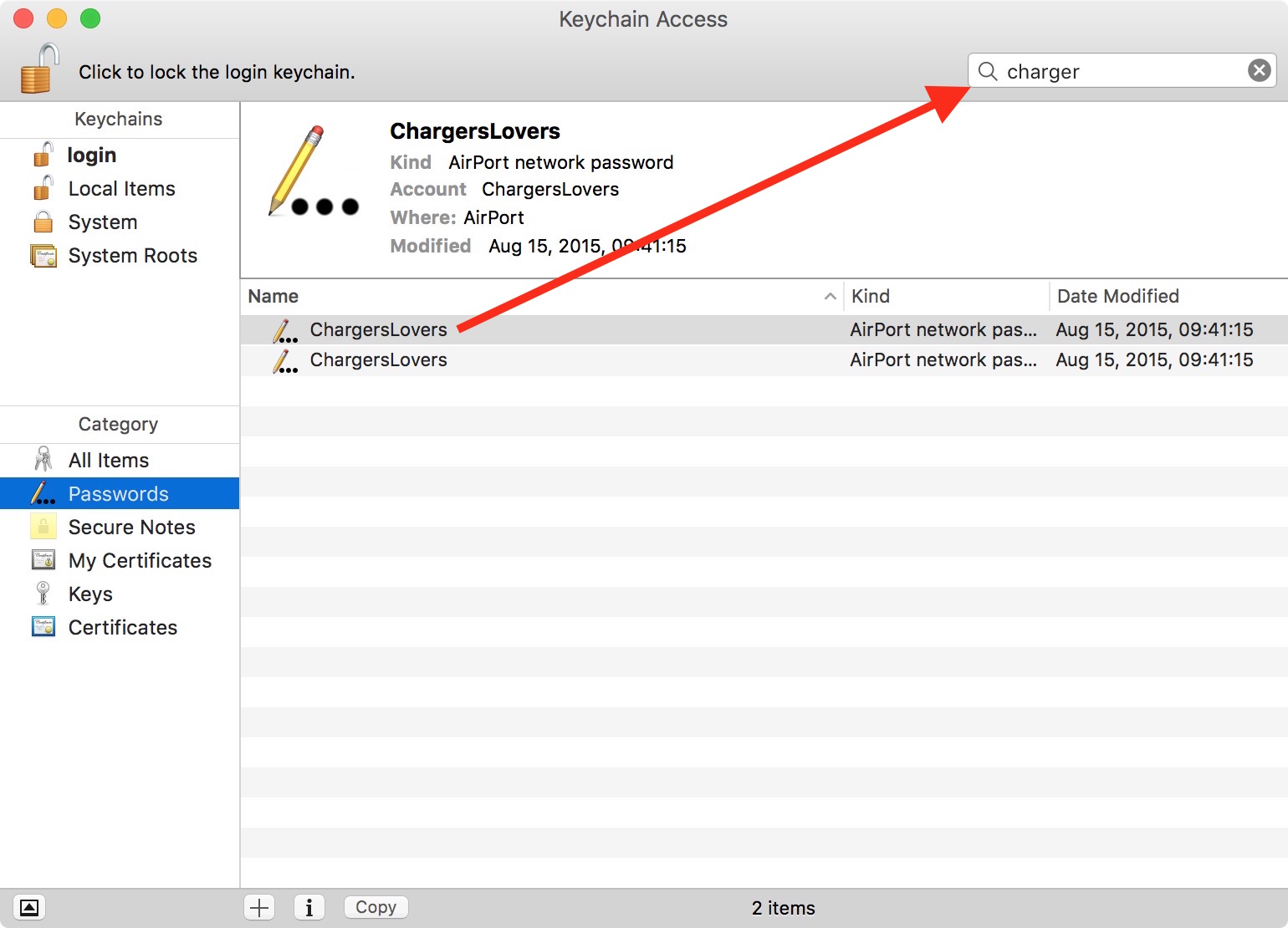
ショートカットとして、右上隅にあるキーチェーン アクセスの検索バーを使用して、問題の Wi-Fi ネットワークを検索できます。検索で複数のネットワークが表示された場合、特にホーム Wi-Fi ネットワークを検索している場合は、 *System ではなく *Local Items の下にあるネットワークをその Keychain として 選択するとうまくいくかもしれません。ただし、どちらのオプションでも機能するはずです。
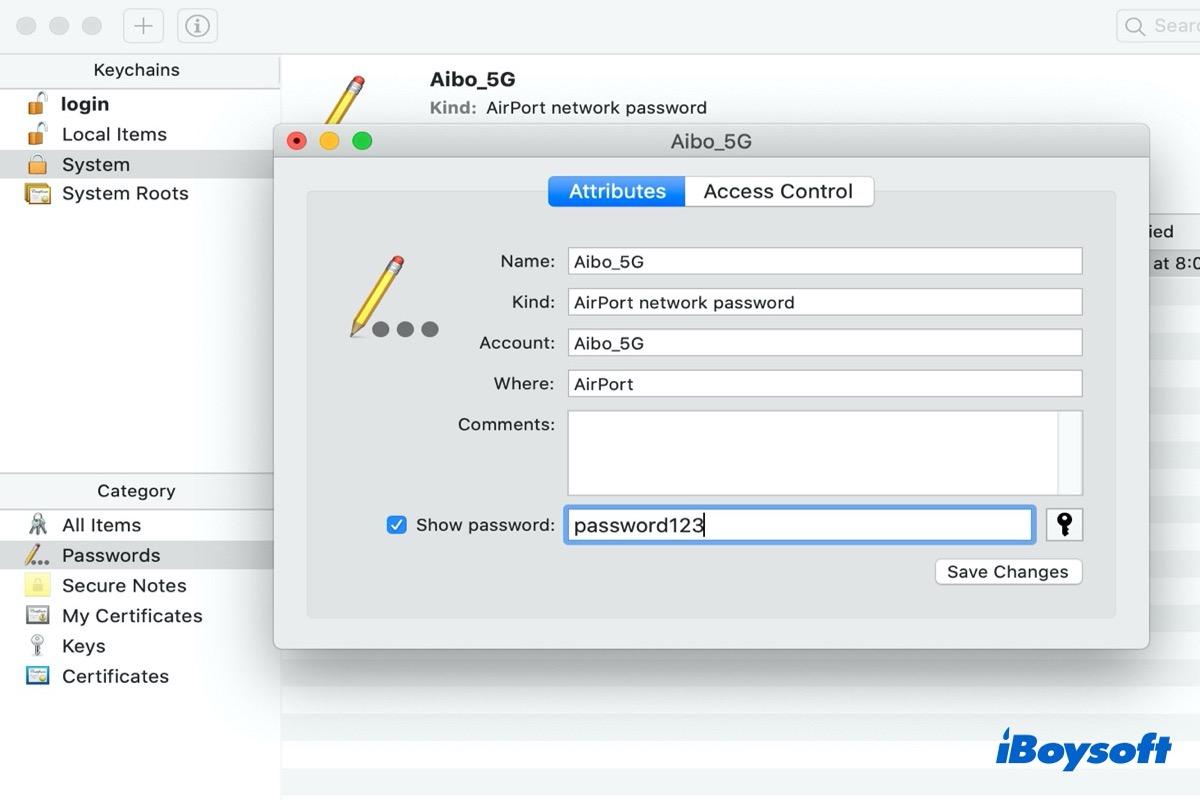
ステップ 5: 新しいウィンドウが開き、この Wi-Fi ネットワークの詳細が表示されます。ウィンドウの下部を見ると、 [パスワードを表示] のオプションが表示されます。チェックを入れると機能が有効になります。

ステップ 6: Wi-Fi パスワードを確認するには、管理者のログイン パスワードを入力する必要があります。これが個人用の Mac である場合、これは問題にはなりません。通常のログインが機能するはずです。管理者アクセス権がない場合、パスワードを表示できないため、この方法は仕事用デバイスでは機能しません。
ステップ 7: 管理者アクセスが許可されると、選択したネットワークの Wi-Fi パスワードが表示されます。このウィンドウでは、パスワードを希望するものに変更し、後で 変更を保存を 選択することもできます。これは、 たい場合、またはお気に入りのスポットの 1 つが最近 Wi-Fi を変更し、自動的にログインできるように Apple デバイスを最新の状態に保ちたい場合に便利です。
Wi-Fi アプリを使用してルーターを管理している場合は、そこで個人の Wi-Fi パスワードを見つけることもできることに注意してください。パスワードを安全に保管するキーチェーン アクセスの代替手段が必要な場合は、すべてを追跡できる パスワード マネージャーを選択すると よいでしょう。