

セルが編集できないようにするには、Google スプレッドシートでセルをロックします。これは、他の人と一緒にスプレッドシートで作業している場合に特に便利です。誰も変更できないようにしたい数式や関数があるかもしれません。
Google スプレッドシートのセルをロックできる利点は、柔軟性があることです。単一のセル、範囲、列、行、またはシート全体をロックできます。さらに、ロックされたセルの権限を選択できます。これにより、特定の人に変更を許可することができます。
ここでは、Google スプレッドシートで セルをロックし、権限を調整し、後で編集できるようにセルのロックを解除する方法を説明 します。
Google スプレッドシートで特定のセルをロックする
Google スプレッドシート にアクセスし、ログインして、セルをロックするスプレッドシートを開きます。 注: からスプレッドシートを開くこともできます。
ステップ 1: ロックしたいセルを選択します。繰り返しますが、これは個々のセル、セル範囲、行、または列にすることができます。
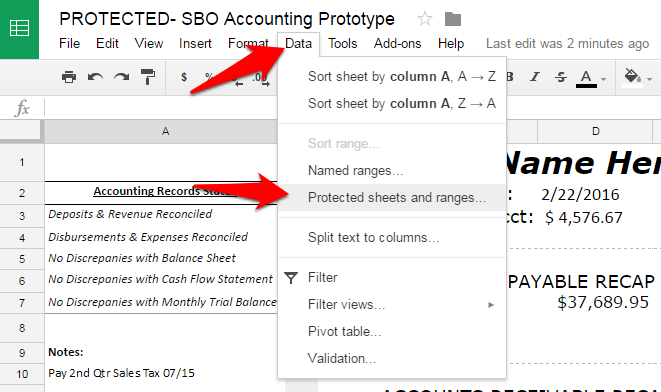
ステップ 2: メニューから [データ] > [シートと範囲の保護] をクリックするか、選択項目を右クリックして [その他のセル アクションの表示] に移動し、ポップアウト メニューで [範囲の保護] を選択します。
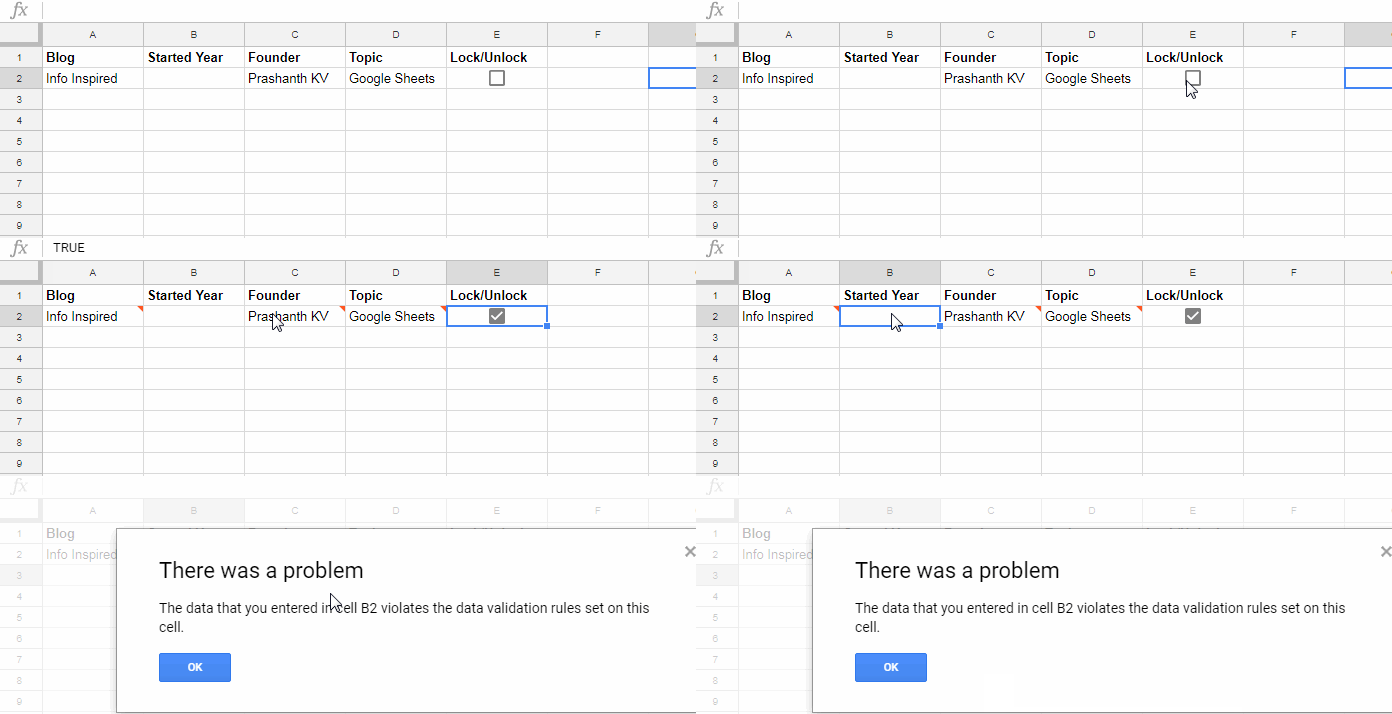
ステップ 3: [保護されたシートと範囲] サイドバーが開いているのが表示されます。 [範囲] タブが選択されていることを確認します。選択したセルが範囲ボックスに表示され、必要に応じて編集できます。
ステップ 4: 必要に応じて、 [説明を入力してください] ボックスに説明を追加します。
ステップ 5: [アクセス許可の設定] をクリックします。

ステップ 6: [範囲編集権限] ボックスが表示されたら、ロックされたセルを編集できるユーザーを決定するか、誰かがセルを編集しようとした場合に警告を表示します。
オプション 1 : 警告のみを表示するには、 「この範囲を編集するときに警告を表示する」 の最初のオプションをマークします。
オプション 2 : 編集を特定のユーザーに制限するには、 [この範囲を編集できるユーザーを制限する] の 2 番目のオプションをマークします。ドロップダウン ボックスをクリックして、[自分のみ]、[カスタム]、または別の範囲からの [コピー] アクセス許可を選択します。
[カスタム] オプションを選択すると、シートを共有している人のリストが下部に表示されます。編集権限を許可したいものの右側にあるボックスにチェックを入れます。必要に応じて、下部にさらにエディタを追加できます。
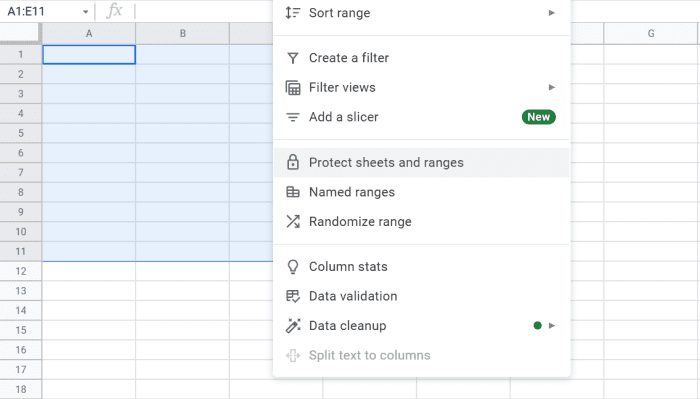
ステップ 7: 終了したら、 「完了」 をクリックします。
Google スプレッドシートでシートをロックする
シート全体のセルをロックしたい場合、またはシート内の特定のセルを除くすべてのセルをロックしたい場合、これもオプションです。
ステップ 1: 任意のセルを選択し、メニューで [データ] > [シートと範囲の保護] に移動するか、シートを右クリックして [その他のセル アクションの表示] に移動し、 [範囲の保護] を選択します。
![[その他のセル アクション] メニューの範囲を保護します。](https://static1.anpoimages.com/wordpress/wp-content/uploads/2022/07/Lock-cells-in-Google-Sheets-screenshots-14.jpg)
ステップ 2: [保護されたシートと範囲] サイドバーが開いたら、 [シート] タブをクリックします。
ステップ 3: ロックするシートの名前をドロップダウン リストから選択します。
ステップ 4: 特定のセルを除くすべてのセルをロックする場合は、 [特定のセルを除く] チェックボックスをオンにします。対応するボックスにセル、範囲、列、または行を追加します。さらに含めるには、 「別の範囲を追加」 をクリックし、同じ操作を行います。
ステップ 5: 必要に応じて、 [説明を入力してください] ボックスに説明を追加します。
ステップ 6: [アクセス許可の設定] をクリックします。
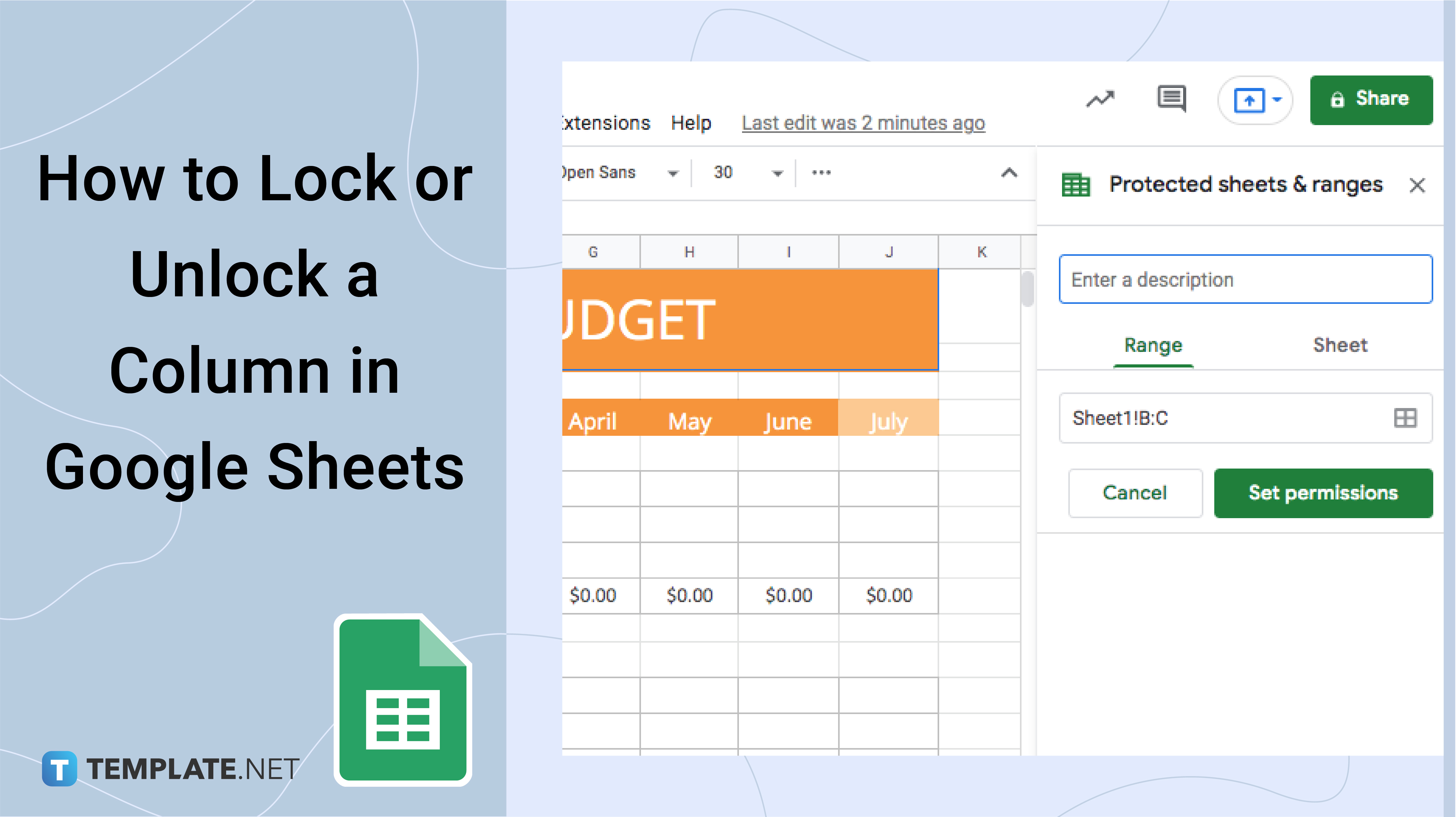
ステップ 7: [範囲編集権限] ボックスが表示されたら、上記の説明に従ってオプション 1 またはオプション 2 を選択し、詳細を入力します。

ステップ 8: [完了] をクリックします。
ロックされたセルの権限を変更する
ロックされたセルに設定したアクセス許可を調整する必要が生じる場合があります。別のエディタを追加したり、エディタを削除したりすることもできます。
ステップ 1: メニューで [データ ] > [シートと範囲の保護] に移動するか、右クリックして [その他のセル アクションの表示] に移動し、 [範囲の保護] を選択します。
ステップ 2: [保護されたシートと範囲] サイドバーに、ロックしたセルまたはシートのリストが表示されます。編集したいものを選択します。
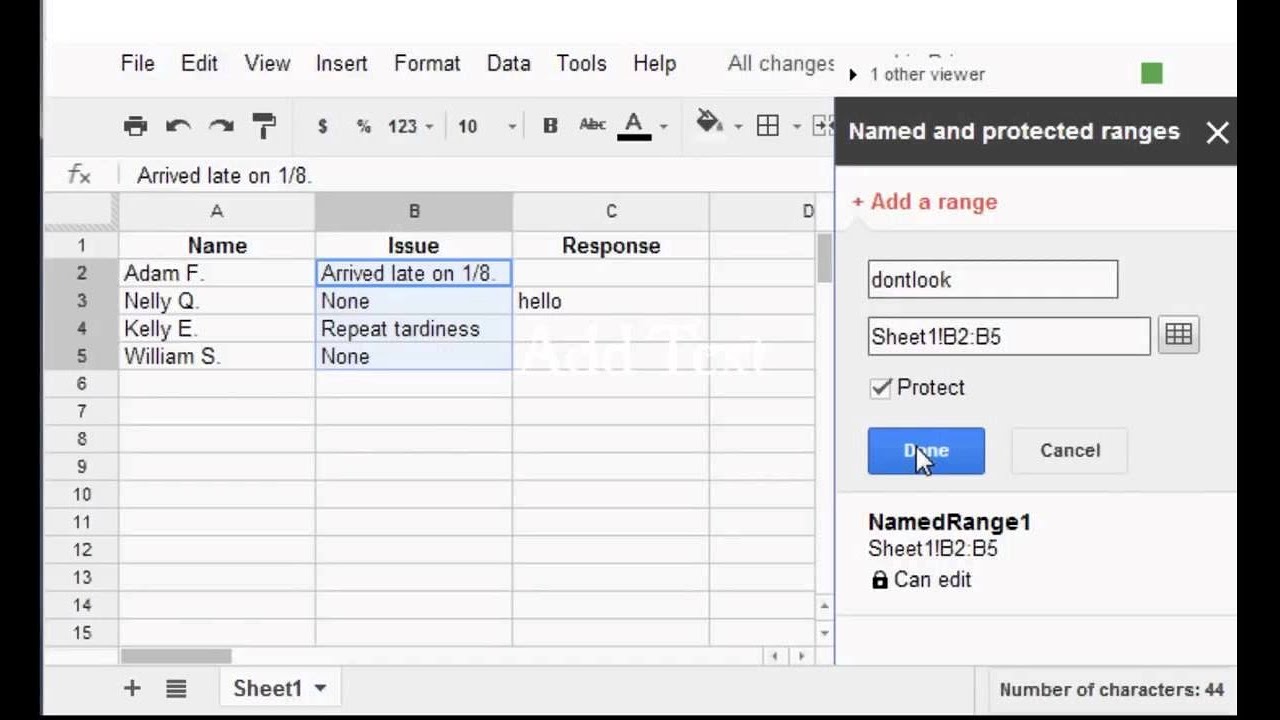
ステップ 3: [権限の変更] をクリックします。

ステップ 4: ポップアップ ウィンドウで変更を加え、完了したら [完了] をクリックします。
Google スプレッドシートのセルのロックを解除する
セルまたはシートに設定したロックを削除する場合は、簡単に行うことができます。
ステップ 1: メニューで [データ ] > [シートと範囲の保護] に移動するか、右クリックして [その他のセル アクションの表示] に移動し、 [範囲の保護] を選択します。
ステップ 2: [保護されたシートと範囲] サイドバーに、ロックしたセルまたはシートのリストが表示されます。ロックを解除したいものを選択します。
ステップ 3: 説明の右側にある ゴミ箱 アイコンをクリックします。

ステップ 4: ポップアップ ウィンドウで [削除] をクリックして、保護を削除することを確認します。
Google スプレッドシートのセルをロックしてデータと数式を保護するのにかかる時間はわずか数分であり、データを安全に保つためには時間を費やす価値があります。
詳細については、 Google スプレッドシートでグラフを作成して データを視覚的に表示する方法をご覧ください。