

Google Pixel Buds Pro は、拡大を続ける Google のワイヤレス イヤホン オプションの最新製品であり、私たちはその外観、サウンド、感触の大ファンです。 (まだ Pixel Buds のレビューを まだ読んでいない場合は、読み続けてください。)そして、快適さとスタイルを超えて、Google は 最終的に アクティブ ノイズ キャンセリング テクノロジーを組み込むことを選択し、Buds Pro が次のような機能に真に対抗できるようにしました。 と 。
しかし、環境ノイズの追放以外に、Pixel Buds Pro がもたらすその他の優れた機能は何でしょうか?インイヤー Google オーディオを隅々までナビゲートできるように、Buds Pro のエクスペリエンスを最大限に高める方法と、新しいワイヤーのセットを適切にケアする方法を説明するヒントとテクニックのまとめをまとめました。 -無料の音声。
もっとワイヤレスサウンドを楽しみたいですか? 最高のワイヤレス イヤフォン 、 、 最高のワイヤレス ヘッドフォン のまとめをご覧ください。
マルチポイントの力を活用する

Pixel Buds を使用して職場のコンピュータでビデオ通話に参加し、その後
自動的に
に切り替えられたら素晴らしいと思いませんか
作業を始めるには、デバイスの
[設定]
メニューに進みます。
一度にペアリングできるのは 2 台のデバイスのみですが、マルチポイントを使用すると、Bluetooth 対応エコシステム全体で通話とコンテンツの間をシームレスに移行できます。どのメディアとコマンドが最初に注目されるかの階層も非常に単純です。電話とビデオ通話 (着信および発信) が Google アシスタント より前にあり、アシスタントは 2 番目の指揮権を持ち、音楽、通知、システム チャイムは最下位に追いやられます。 。
さらに、
Google のファスト ペア機能を使用して、
Pixel Buds Pro をログインしているすべてのデバイスに関連付けることもできます。

タッチをカスタマイズする
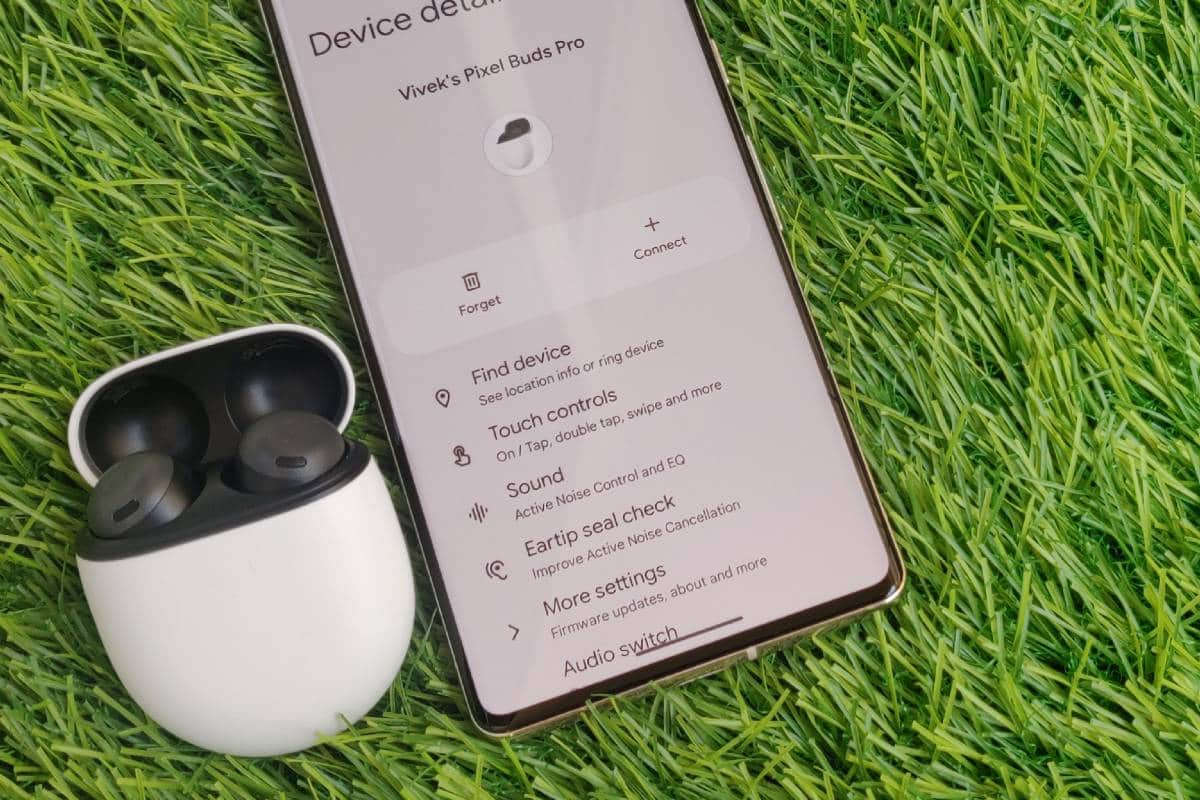
使用したことがあれば、実証済みのタッチポイント システムについてはよくご存じでしょう。 1 回のタップで再生/一時停止、2 回のタップでトラックのスキップ、3 回のタップで曲を戻します。
Pixel Buds Pro も例外ではなく、 タップやスワイプ ジェスチャーで音量をコントロールすることは 、Google のワイヤレス エクスペリエンスの定番となっています。そうは言っても、例外はありますが、特定の数の芽プレスまたはスワイプに関連付けられたコマンドを変更する方法はありません。
Buds Pro の最も優れた新機能の 1 つは、アクティブ ノイズ キャンセレーション (ANC) と透明度モードの搭載です。通常、この機能は左右のつぼみを長押しすることで有効になり、切り替えられます。でも、電話をかけたい場合はどうすればいいですか
作業を開始するには、モバイルデバイスが実行されていることを確認する必要があります
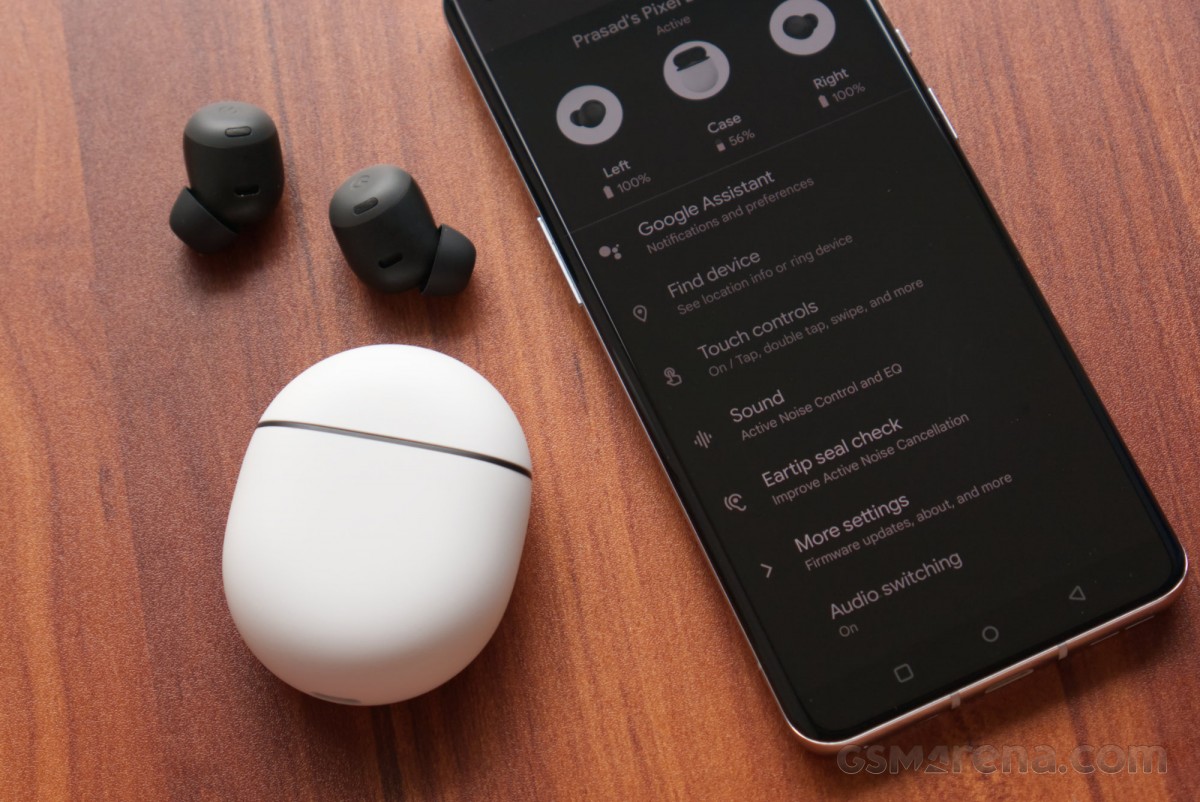
最高のサウンドを得るにはイヤーチップシールチェックを使用してください

すべての耳が同じではないため、Pixel Buds Pro に最適にフィットするようにすることが重要です。複数のサイズのイヤーチップ (小、中、大のアタッチメントを含む) が用意されているため、各耳に適切なサイズのチップを選択できます。
しかし、チップ A とチップ B でどのようなシールが得られるかわからない場合はどうすればよいでしょうか?そこで優れたイヤーチップシールチェックが活躍します。携帯電話が動作している場合にこの機能にアクセスするには
Eartip Seal Check は、 Google が設計した Silent Seal と呼ばれる技術を採用しており、オンボード センサーを使用して耳の形状に基づいて 2 つのイヤフォンのそれぞれを自動的に調整し、最適化された ANC リスニング エクスペリエンスを提供します。

Pixel Buds Pro を正しい方法で掃除する
ワイヤレス イヤホンとそれぞれの充電ケースを使用する場合、一般的な磨耗は当然のことです。ただし、ほとんどの場合、汚れや擦り傷を切り取るのは比較的簡単な作業で、糸くずの出ない乾いた布と少量の水以外は何も必要としません。
Pixel Buds Pro を最大限にクリーンアップするには、作業を開始する前に、イヤフォンが充電されていないことを確認してください。次に、糸くずの出ない布または綿棒を使用して、Buds Pro の外側と充電ケースについた跡を取り除きます。深く固まった擦り傷やベタつきを取り除くために水を追加することもできますが、ケースの USB-C ポートやイヤフォンの充電接点に湿気が入らないように注意してください。
特に Pixel Buds Pro の場合、Google は実際に、掴みにくいゴミを取り除くために 粘着パテ を使用することを推奨しています。
紛失した Pixel Buds に焦点を当てる
最近では、小型のワイヤレス イヤフォンを誤って手放すことはほぼ避けられません。幸いなことに、デバイスの検索機能 (Pixel Buds アプリにあります) を使用すると、Buds Pro が紛失した場合にアラート ビーコンを発行できます。
これを行うには、Pixel Buds Pro アプリを起動し、[ デバイスの検索] を選択し、 [左に鳴らす ] または [右に鳴らす] を選択します。それなら、聞いてください。失われたつぼみからチャイムが鳴るのが聞こえ、放棄されたオーディオ コンパニオンを正常に取り戻すことができるはずです。
この便利な機能は Buds Pro に限定されたものではありません。つまり、Google のどの 世代の Pixel Buds も見つけるために使用できます。