

他の電子機器と同様に、Google Nest Cam をリセットする必要がある場合があります。カメラがオフラインになったり、奇妙な動作を開始したりする理由はいくつかあります。幸いなことに、これは十分に簡単なプロセスですが、先に進む前に注意すべきことがいくつかあります。

Nest カメラが Wi-Fi に接続できないのはなぜですか?
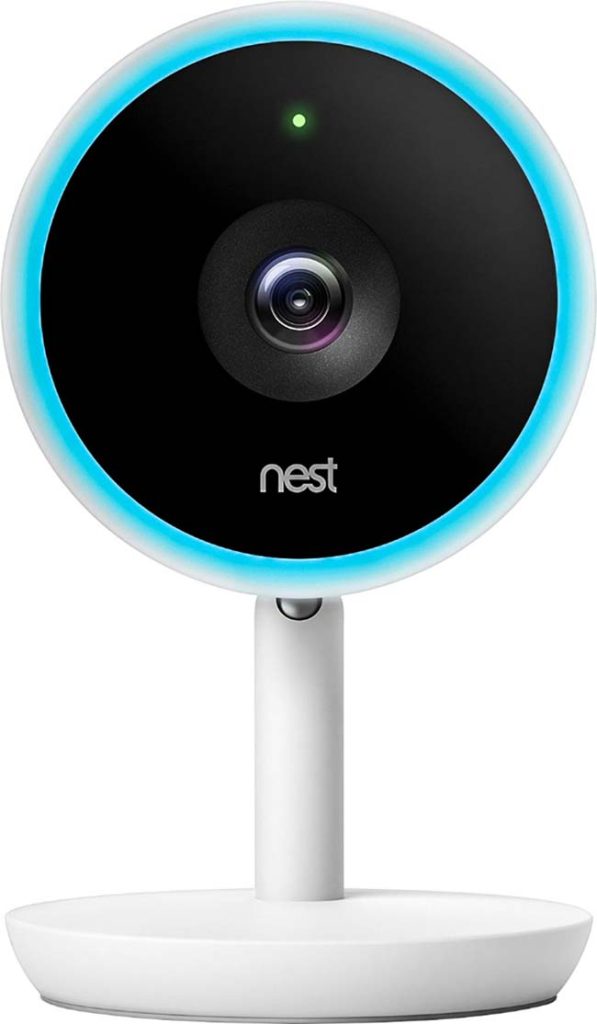
Google Nest カメラは、最も の 1 つです。カメラをリセットする必要があるのはなぜですか?まず、Wi-Fi 接続が不安定であるか、Google Nest Cam との間で情報が適切に送受信されていない可能性があります。または、ルーターを変更したり、ルーターの名前を変更したり、設定を変更したりした場合、Nest Cam との接続の問題も発生する可能性があります。停電により Nest Cam への Wi-Fi 接続が中断された可能性もあります。また、屋外で使用していて気温がマイナス 2 桁のレベルに下がった場合にも同じことが当てはまります。カメラが文字通りフリーズし、暖かくなったらオンラインに戻ろうとする可能性があります。
リセットが必要な理由は他にもあるかもしれません。たとえば、Nest Cam を売ったり、誰かに譲ったりするため、自分自身のためと簡単のため、カメラの接続設定を残しておきたくないなどです。新しいオーナーのためのセットアップ。
Google Nest Cam は一般的に非常に信頼性が高く、再接続やリセットが必要になることはほとんどありませんが、必要になった場合は次の方法で再接続してください。

Nest カメラをオンラインに戻す方法
トラブルシューティング プロセスの最初のステップは、再接続が必要か完全なリセットが必要かを判断することです。このプロセスは、 、屋内および屋外の 、またはビデオ ドアホンをお持ちであるかどうかによって少し異なります。
有線カメラ バージョンの場合、再接続には Nest Cam の電源を入れ直すだけで Wi-Fi ネットワークへのリンクが再確立され、デバイスが Google Home に表示されます。ほとんどの場合、この再接続によって問題は解決します。 Google Nest Cam の再接続は、IT プロフェッショナルなら誰もが好む最初のトラブルシューティング手順から始まります。「電源をオフにして、もう一度オンに戻してみましたか?」
まさにそこから始めるべきです。コンセントからプラグを外し、ゆっくりと 10 まで数えます (これにより、まだ充電されている可能性のある内部コンデンサからすべての電力が確実に排出されます)。 10 に達したら、有線 Nest Cam を再度接続できます。 Nest Cam は起動プロセスを開始し、ネットワークに再接続します。ほとんどの場合、これにより問題が解決します。
そうでない場合、問題はもう少し複雑である可能性があります。 Wi-Fi 接続が正しく動作しており、それが問題の原因ではないことを確認し、デバイスの再接続と接続を試みた場合は、出荷時設定へのリセットを試してみる時期が来ている可能性があります。
ステップ 1: 電源コンセントからプラグを取り外します。
ステップ 2: ゆっくりと 10 まで数えます (これにより、まだ充電されている可能性のある内部コンデンサからすべての電力が確実に排出されます)。
ステップ 3: 10 に達したら、有線 Nest Cam を再度接続します。 Nest Cam は起動プロセスを開始し、ネットワークに再接続します。
ステップ 4: ほとんどの場合、これで問題が解決します。そうでない場合、問題はもう少し複雑である可能性があります。 Wi-Fi 接続が正しく動作しており、それが問題の原因ではないことを確認し、デバイスの再接続と接続を試行した場合は、出荷時設定へのリセットを試してみるとよいでしょう。
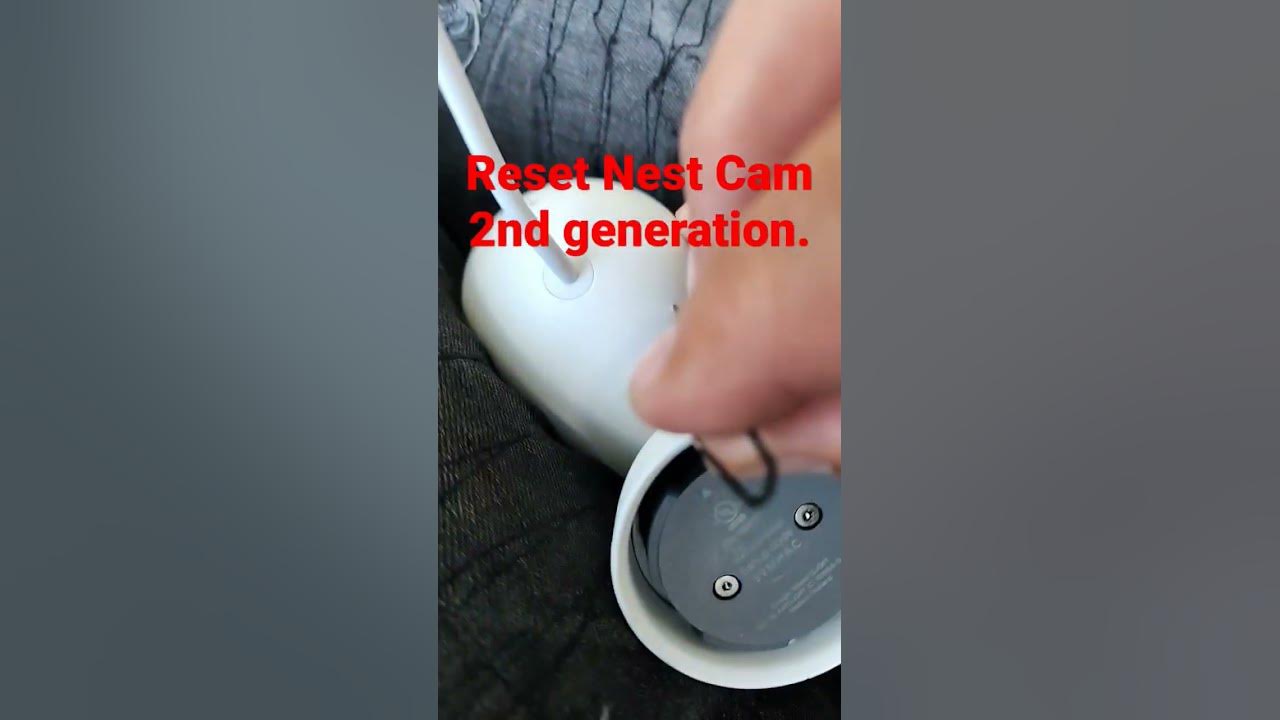
Google Nest カメラを出荷時設定にリセットする
リセットはさらに深刻です。これまでに行った設定や接続をすべて削除し、Nest Cam を工場出荷時の設定に戻します。
カメラのユーザーが作成した設定はデフォルト設定に戻ることを知っておくことが重要です。これは、カメラのビデオ履歴全体が完全に削除されることも意味するため、出荷時設定にリセットする前にビデオを保存してください。
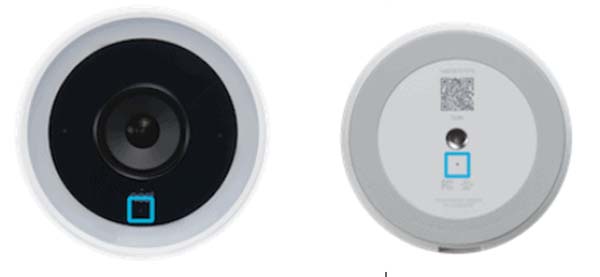
ステップ 1: Nest Cam バッテリーの背面にあるリセット ボタンを長押しします(他の Nest カメラにはリセット用のピンホールがある場合があります)。
ステップ 2: 10 秒後、ステータス ライトが黄色で 4 回点滅し、カウントダウンのビープ音が聞こえます。
ステップ 3: 12 秒後、カメラが出荷時設定へのリセットを開始する間、ステータス ライトが黄色に点灯し、確認のビープ音が聞こえます。ボタンを放します。これでカメラは工場出荷時の設定に戻ります。
ステップ 4: カメラにリセットピンホールがある場合。ペーパークリップまたはその他の小さなデバイスをリセット穴に挿入し、内部のリセット ボタンを押します。ライトが黄色に変わり、点滅し始めます。
ステップ 5: ライトが青色に変わるまで (再び点滅するまで) ボタンを押し続けます。
ステップ 6: リセット ボタンを放し、ライトがオフになり、再びオンになるまで待ちます。
ステップ 7: Nest からビープ音が鳴り、ライトが青く点滅して、プロセスが完了したことを示します。

Google Nest カメラをリモートで再起動するにはどうすればよいですか?
カメラをリモートでリセットする必要がある場合は、Google Home アプリで行うことができます。
ステップ 1: リセットしたいカメラをタップします。
ステップ 2: [設定] をタップします。
ステップ 3: [デバイスの削除] をタップします。
ステップ 4: 「確認」をタップします。
Google Nest Cam のリセットまたは再接続は非常に簡単なプロセスであり、あまり心配する必要はありません。問題が引き続き発生する場合は、問題を Google にエスカレーションすることをお勧めします。ただし、ほとんどの場合、すぐに復旧して実行できるようになります。