

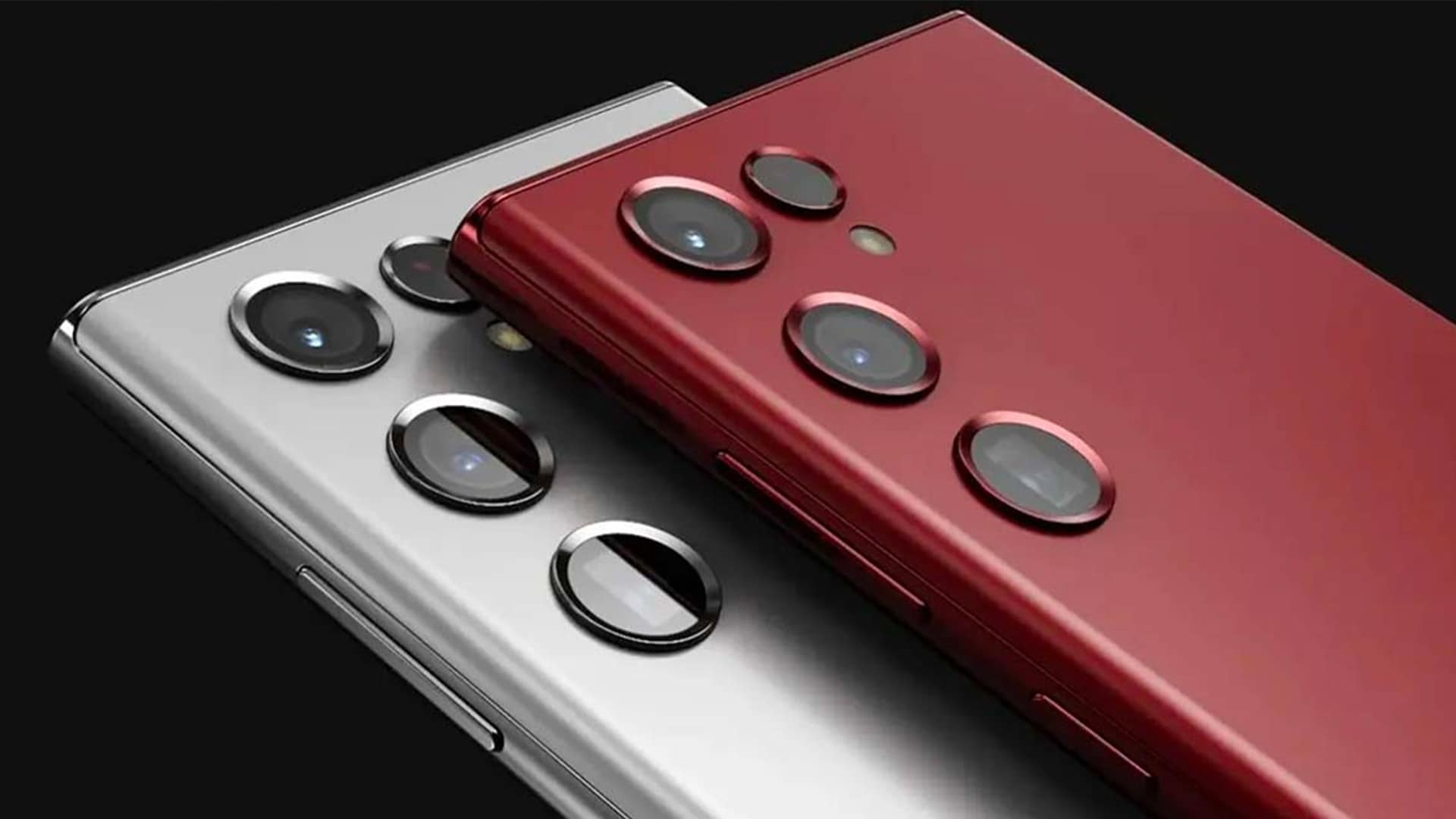
AI技術はここ数年で急速に進歩し、今やスマートフォンにも導入されています。 Samsung の新しい Galaxy S24 シリーズには、写真編集機能を含む、生活を楽にする強力な AI を活用したツールのスイートである Galaxy AI が追加されました。
AI 写真編集は誰にとっても好きではないかもしれませんが、S24 の AI 写真編集ツールは上品に仕上げられており、完璧に近づけるのに非常に役立ちます。さらに、使い方もとても簡単です。 Galaxy S24 、 Galaxy S24 Plus 、および Galaxy S24 Ultra に搭載されている Galaxy S24 の AI 写真編集機能を最大限に活用する方法は次のとおりです。
Galaxy AI の写真編集ツールは、Google フォトではなく、Samsung 独自のギャラリー アプリでのみ利用できることに注意してください。つまり、これらのツールは、ギャラリー アプリ内の写真に対してのみ機能します。これは、以前の Galaxy スマートフォンから復元された写真や、キャプチャしたばかりの新しい写真である可能性があります。
Galaxy S24 で編集候補を使用する方法
写真を撮って、完璧な瞬間を捉えたと思っても、何かが間違っているように見えたり、少し調整すれば改善されるかもしれないと感じることがあります。しかし、イメージを良くするにはどうすればよいでしょうか?次に何をすればいいのか戸惑うこともあるかもしれませんが、そんなときに役立つのが編集提案です。
編集候補を表示するのは少し難しく、それほど明白ではありません。 Samsung Galaxy S24 で編集候補を使用する方法は次のとおりです。
- Samsung Galaxy S24 デバイスで ギャラリー アプリを開きます。
-
編集したい写真を開いて選択します。
- [詳細] アイコン (丸で囲まれた「i」) を選択します。
-
Galaxy AI が写真を分析すると、写真を改善するための提案がいくつか表示されます。これらは写真のメタデータの上に表示されます。
- 編集提案の結果は写真によって異なります。表示されるオプションには、 「リマスター」 、 「影の消去」 、または 「反射の消去」 などがあります。
-
希望の編集候補を選択し、画面上の指示に従います。場合によっては、写真内のオブジェクトをタップまたは描画するか、スライダー バーを調整する必要があります。
それだけです!編集提案は、すべての S24 モデルのデバイス上でローカルに行われます。つまり、いかなる種類のインターネットやデータ接続も必要ありません。
Galaxy S24 でジェネレーティブ編集を使用する方法
もう 1 つの AI 写真編集ツールはジェネレーティブ エディットです。これにより、画像内のオブジェクトを移動したり、完全に削除したりして、生成 AI を使用して欠落した部分を埋めることができます。画像をまっすぐにしたり、歪ませたりすることもでき、生成 AI が欠けている背景を埋めることができます。仕組みは次のとおりです。
- Samsung Galaxy S24 デバイスで ギャラリー アプリを開きます。
- 編集したい写真を開いて選択します。
-
[編集]
ボタン (鉛筆のように見えます) を選択します。
- [ジェネレーティブ エディット] アイコン (星が 3 つ付いた青い円) を選択します。
-
指を使って、削除したいオブジェクトの輪郭を描きます。間違った場合は、
「選択を解除
して最初からやり直す」を選択します。
- 選択したオブジェクトを 長押しして、 画像の別の領域にドラッグします。または、[ 削除] (消しゴム アイコン) を選択してオブジェクトを消去します。 「戻る」 (戻る矢印) を選択すると、オブジェクトを元の位置に戻すことができます。
- 画像の傾き補正が必要な場合は、[A] を選択し、下部の スライダーを調整します 。
-
好みの調整を行ったら、
[生成]
を選択します。その後、Galaxy AI が欠落した背景を埋め、移動したオブジェクトを調整します。
- この新しい画像が元の画像とどのように比較されるかを確認したい場合は、 [元の表示] ボタンを押したままにします。
-
「完了」
を選択し、
「コピーとして保存」を
選択します。この方法で保存した画像にはジェネレーティブ エディットの透かしが入ります。
編集候補とは異なり、ジェネレーティブ エディットはクラウドを使用するため、ジェネレーティブ エディットを機能させるにはインターネット接続が必要です。また、特に大量の編集を行う場合には、編集の処理にさらに時間がかかるため、最終結果が表示されるまでに数秒かかっても驚かないでください。
Galaxy S24のAI写真編集でできることの例
これまでに撮影した写真のいくつかで Galaxy AI 写真編集ツールを試してみました。結果は、ほとんどの場合、かなり良好です。ここでは、編集提案とジェネレーティブ エディットの両方から期待できる結果の例をいくつか示します。
寿司屋から注文したさまざまな握りを盛り合わせたこの皿を見てみましょう。にぎりに焦点を合わせたかったのですが、テーブルのサイズの関係で他の皿が写真の邪魔になり、完全に取り除くことができませんでした。ジェネレーティブ編集を使用して、左側の空のプレートを削除し、右端の米を削除しました。
Galaxy AI は画像をクリーンアップするという適切な仕事をしましたが、テーブルの他の部分と同様に暗い木の表面で画像を埋めるのではなく、いくつかのデジタルアーティファクトを残しました。それでも、目的である画像から不要な要素を削除しました。
これは夕食を待っている間に夫が撮ってくれた写真です。彼が画像を撮ったとき、ウェイターは背景にいて、ポートレート モードによるぼやけにもかかわらず、ちょっと気が散ってしまいました。ジェネレーティブ エディットを使用して彼を背景から削除し、Galaxy AI が解読不能な何かでそれを埋めました。そこに何かがあることはわかりますが、それが何であるかはわかりません。
先日公園でリスを見ました。私はその生き物の写真を撮るのが大好きです。 S24 を手に取り、邪魔せずに撮影できるようにズームインしました。しかし、その隣の木から暗い影がありました。 Galaxy AI では、影を削除する編集提案を使用しましたが、ここでは非常にうまく機能しました。草や木の幹の影も消え、リスの姿も少し明るくなりました。リスを見つけやすくなりました。
こちらは市内のちょっと変わった場所の写真です。リラックスして景色を楽しむのに最適な小さな場所です。この小さなスポットの様子が気に入ったので、写真を撮りました。 Galaxy AIでは、少し回転させて背景に埋めてもらいました。左側にランダムな木の幹を生成し、右側にさらに茂みを生成しました。幹の隣の藪にある少しぼやけた点が気になることを除けば、木の幹が AI であるとは実際にはわかりません。
最後に、これは私が通りを歩いているときに撮った素晴らしい夕日の写真です。夕日の光のせいで、他の場所は信じられないほど暗いです。リマスターされた編集提案を使用すると、深い黒と影が明るくなり、遠くの歩道や車が見えるようになりました。
写真を楽しく編集する方法
Galaxy AI の写真編集ツールを使用したテストでは、かなりまともな結果が得られることがわかりました。
編集提案は、余分な作業をせずに、写真を実際よりも少し良く見せたい場合に便利です。ソーシャルメディアに投稿する前に何かを修正するのに最適です。ジェネレーティブ エディット ツールを使用して良い結果を得るには、もう少し作業が必要です。
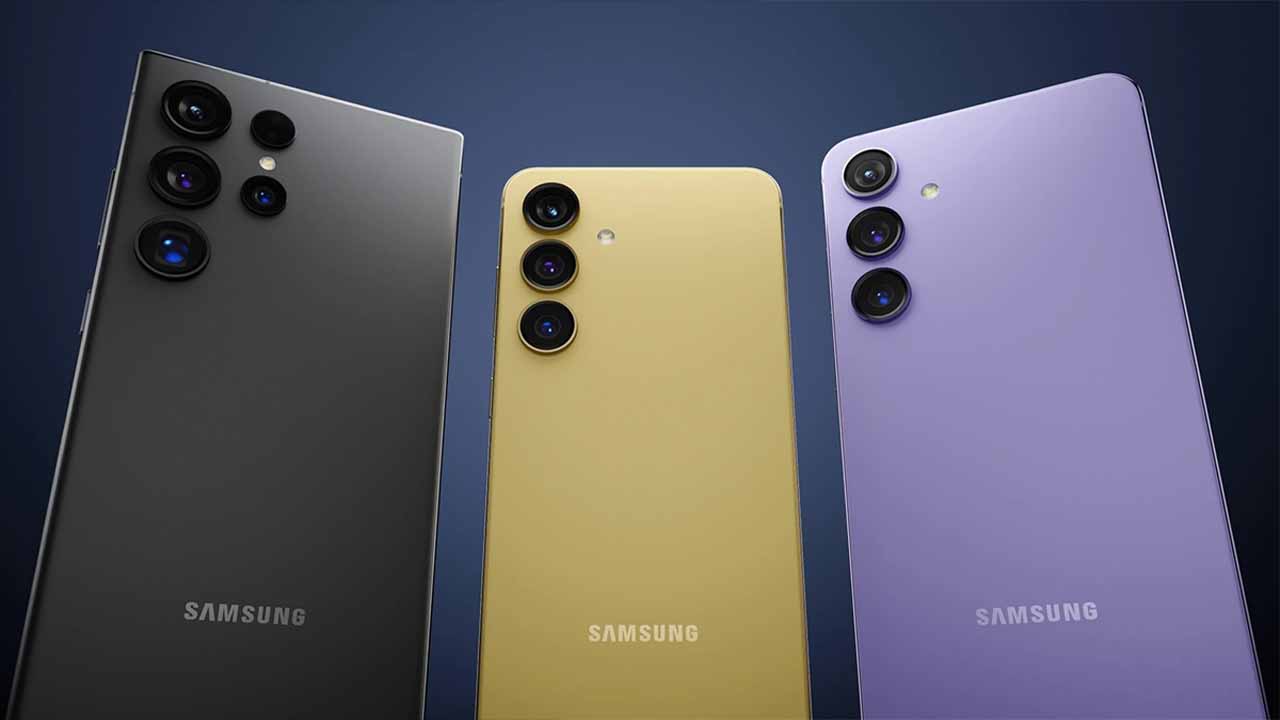
これらの写真編集ツールを含む Galaxy AI 機能は、現在、Samsung の Galaxy S24 デバイスでのみ利用できます。これにはベースモデル S24 が含まれます。 S24 プラス、および S24 ウルトラ。