

Microsoft Excel スプレッドシートのセルをロックする方法は、知っておくと非常に便利です。これは、特定のセグメントまたはワークシート全体がスプレッドシートの作成者以外の者によって変更されないように保護するために使用されます。
たとえば、あなたが雇用主で、応募者用に複数のドロップダウン リストを含むスプレッドシートを作成する場合、セルをロックすると、フォームの受信者によるデータの改ざんが防止されます。
Excelでセルをロックする方法について説明します。
個別または複数のセルをロックする
ステップ 1: Excel スプレッドシートは既に Microsoft によってロックされています。したがって、個々のセルまたは複数のセルをロックするには、最初にスプレッドシートのロックを解除する必要があります。これを行うには、最初のセルの左上にある 緑色の斜め ボタンをクリックします。
ステップ 2: マウスを右クリックし、メニューから 「セルの書式設定 」オプションを選択します。
ステップ 3: [保護] タブを選択し、 [ロック] ボタンの選択を解除します。 「OK」 をクリックします。
ステップ 4: 次に、ロックするセルをクリックして選択します。単一のセル、複数のセル、行、または列全体を選択できます。
ステップ 5: 選択したセル内で右クリックし、 「セルの書式設定」 を選択します。
ステップ 6: 再度 [保護] タブに移動し、 [ロック] ボックスを選択して、 [OK] をクリックします。
![[ロック] ボックスを使用して Microsoft Excel の特定のセルをロックします。](https://www.wallstreetmojo.com/wp-content/uploads/2018/11/Lock-Cells-in-Excel.jpg)
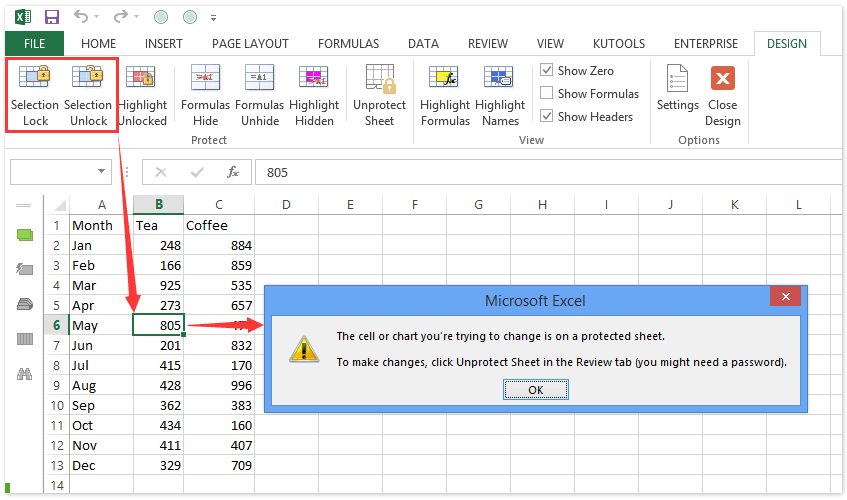
ステップ 7: セルのロックを確認するには、 「レビュー」 タブをクリックします。次に、「 シートを保護」 オプションをクリックします。
![Microsoft Excel の [シートの保護] ボタンは、セルのロックを確認するために使用されます。](https://static.javatpoint.com/ms/excel/images/how-to-lock-cells-in-excel2.png)
ステップ 8: 表示されたすべてのオプションから必要な保護の種類を選択します。デフォルトでは、 「ロックされたセルの選択」フィールド と 「ロックされていないセルの選択」 フィールドはすでにチェックされています。さらに保護するためにパスワードを入力することもできます。 「OK」 をクリックします。
選択したセルがロックされます。
![[シートの保護] ウィンドウには、セルのロックに関連するすべての構成オプションがリストされます。](https://www.simplilearn.com/ice9/free_resources_article_thumb/unlocked.JPG)
スプレッドシート全体をロックする
ステップ 1: Microsoft Excel の下部で、ロックするスプレッドシートを右クリックします。
ステップ 2: [ シートを保護 ] オプションを選択します。手順 8 で説明したように、スプレッドシートに適用するさまざまな種類の保護をカスタマイズし、 [OK] をクリックします。手順 1 で述べたように、Microsoft はすでに Excel スプレッドシートをロックしているため、自分でロックする手順を実行する必要はありません。
![Microsoft Excel でスプレッドシート全体をロックするための [シートの保護] オプションにアクセスするためのショートカット。](https://www.excelcampus.com/wp-content/uploads/2019/04/Mixed-Locked-and-Unlocked-Cells-for-Selected-Range-Format-Cells-Window.png)