

Bluetooth は、あらゆる種類のアクセサリをワイヤレスで使用できるようにする素晴らしいテクノロジーです。 からキーボード、スピーカーまで、わずか数ステップで Bluetooth を使用してデバイスを Mac に接続できます。
新しいアクセサリ や新しい Mac を持っている場合でも、Bluetooth をオンにしてデバイスを接続し、必要に応じてステータスやバッテリーを確認する手順を説明します。
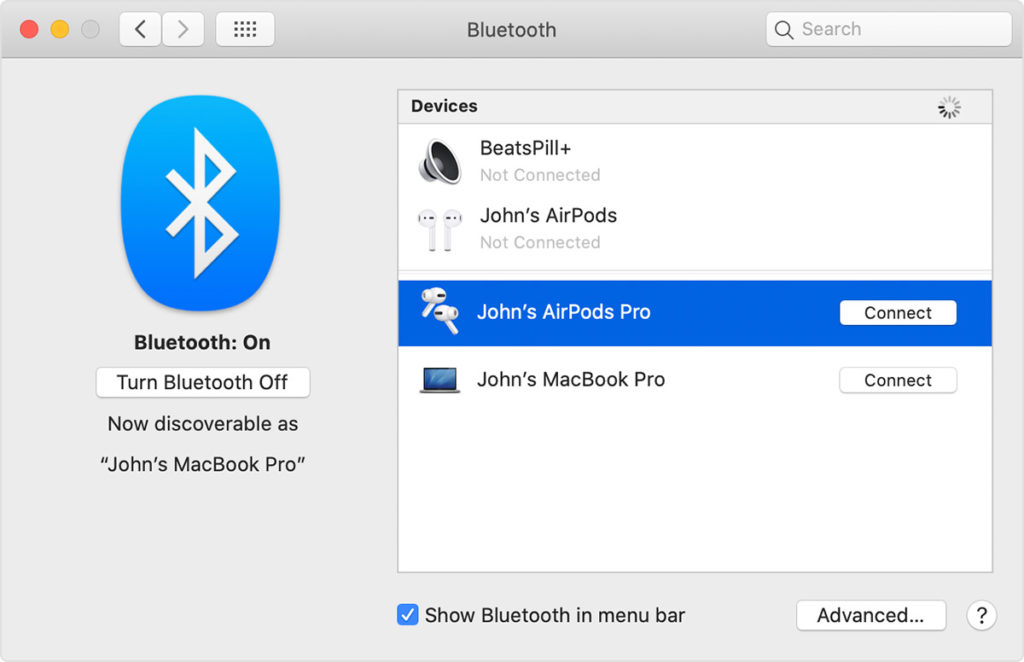
Mac で Bluetooth をオンにする
MacOS で Bluetooth をオンにするには、メニュー バー、コントロール センター、システム環境設定の 3 つの方法があります。
方法 1: メニュー バー アイコンを使用します。
ステップ 1: メニューバーの Bluetooth アイコンをクリックします。
ステップ 2: Bluetooth トグルをオンにします。
方法 2: コントロール センターを使用します。
ステップ 1: メニューバーで コントロールセンター を開きます。
ステップ 2: Bluetooth を選択します。
ステップ 3: Bluetooth トグルをオンにします。
方法 3: システム環境設定を使用します。
ステップ 1: Dock のアイコンまたはメニューバーの Apple アイコンを使用して、 システム環境設定 を開きます。
ステップ 2: Bluetooth を選択します。
ステップ 3: [Bluetooth をオンにする] をクリックします。
Bluetooth ウィンドウが開いていると、Mac は「検出可能」であるとみなされます。これは、アクセサリに接続したり、別の Bluetooth デバイスに接続したりできることを意味します。
Bluetooth アクセサリを接続する
デバイスを接続 (ペアリング) する準備ができたら、いくつかの簡単な手順を実行します。 Bluetooth ウィンドウを開いたままにしておいてください。
ステップ 1: Bluetooth アクセサリを検出モードにする必要があります。接続するデバイスの種類に応じて、プロセスは異なります。場合によっては、デバイスの電源ボタンまたはボタンの組み合わせを押したままにする必要があります。
アクションを実行する前に、アクセサリのマニュアルを必ず確認してください。
ステップ 2: 次に、Bluetooth デバイスを Mac の近く、約 30 フィート以内に置きます。
ステップ 3: 検出可能なデバイスが利用可能になると、Bluetooth ウィンドウのデバイス リストの下部にそのデバイスが表示されます。
デバイスの横にある 「接続」 をクリックします。
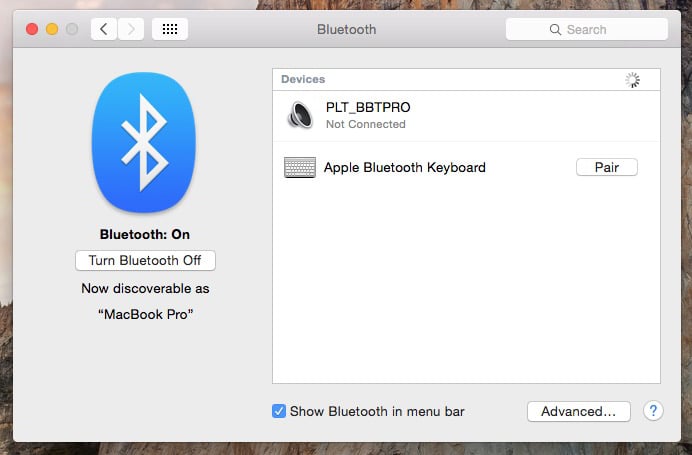
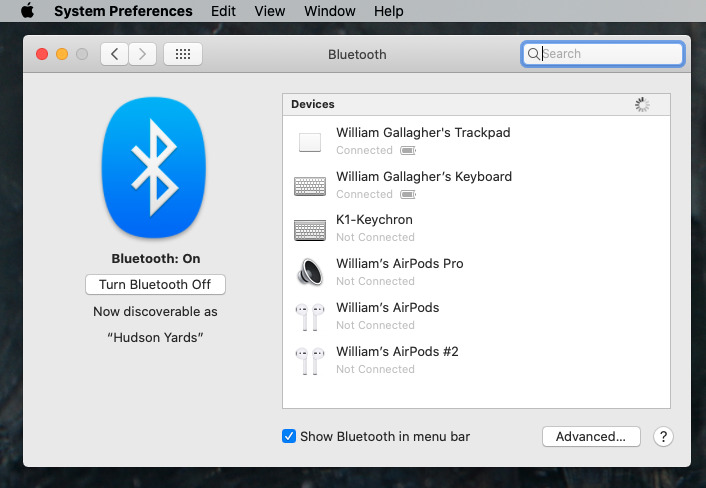
ステップ 4: しばらくするとアクセサリが接続され、デバイス リストの一番上にアクセサリが表示され、その横に「接続済み」と表示されます。

ステップ 5: 左上の [ X] をクリックして、Bluetooth ウィンドウを閉じることができます。

Bluetooth デバイスのステータスを表示する
[システム環境設定] > [Bluetooth] に戻ると、接続されている Bluetooth デバイスのステータスを簡単に表示できます。
デバイスリストのアクセサリ名の下に「接続済み」または「未接続」のいずれかが表示されます。
一部の Bluetooth アクセサリでは、バッテリー残量も確認できます。これは、 [システム環境設定 ] > [Bluetooth] とメニュー バーの [ コントロール センター] の両方で利用できます。
Bluetooth アクセサリを切断する
Bluetooth アクセサリを Mac から一時的または永続的に切断できます。
ステップ 1: Bluetooth はコントロール センターでいつでも利用できるため、これがアクセサリを一時的に切断する最も速い方法です。
コントロールセンター を開き、 Bluetooth を選択します。接続されているデバイスが表示されます。
ステップ 2: アクセサリを切断するには、リスト内でアクセサリをクリックします。 Bluetooth アイコンがグレー表示になります。
後で再度接続するには、もう一度選択します。アイコンが強調表示されます。
ステップ 3: デバイスを永久に削除して、Mac の範囲内で接続できるようにするには、 [システム環境設定] > [Bluetooth] に再度アクセスします。
次に、アクセサリの右側にある [ X] をクリックし、ポップアップ ウィンドウで [削除] をクリックして確認します。

Bluetooth アクセサリの接続に関するトラブルシューティング
Bluetooth アクセサリを Mac に接続できない場合は、次のことを確認または試行してください。
- 両方のデバイスで Bluetooth が有効になっていることを確認します。
- アクセサリが検出可能であることを確認してください。
- アクセサリを Mac の近くに置きます。
- デバイスが充電されていることを確認してください。
- アクセサリのペアリングを解除し、再度ペアリングします。
- Bluetooth をオフにしてから再度オンにします。
- Mac とアクセサリを再起動します。
さらにトラブルシューティングを行うには、 ためのハウツー ガイドの Bluetooth セクションを参照してください。
Bluetooth アクセサリを Mac に接続するのにかかる時間はわずか数分です。したがって、新しい ヘッドフォン の準備ができている場合、または新しいスピーカーを試してみたい場合は、これらの Bluetooth デバイスを Mac に接続して簡単にアクセスできるようにしてください。