

アクティビティ ゾーンは、敷地内のどのエリアを録画するかを選択できるため、Blink セキュリティ カメラ の重要な機能です。これは、アクティビティ ゾーンを使用して、交通量の多い公共の歩道や交通量の多い家の前の道路など、誤った通知をトリガーする可能性のあるエリアを除外できることを意味します。
セットアップを完璧にするには、何度か設定をいじる必要がありますが、アクティビティ ゾーンを使い始めるのは簡単です。 Blink カメラにアクティビティ ゾーンを設定する方法は次のとおりです。

Blink カメラでアクティビティ ゾーンを設定する方法

Blink カメラのアクティビティ ゾーンを設定するには、Blink アプリを使用する必要があります。どのカメラを所有しているかに関係なく、プロセスはほぼ同じです。仕組みは次のとおりです。

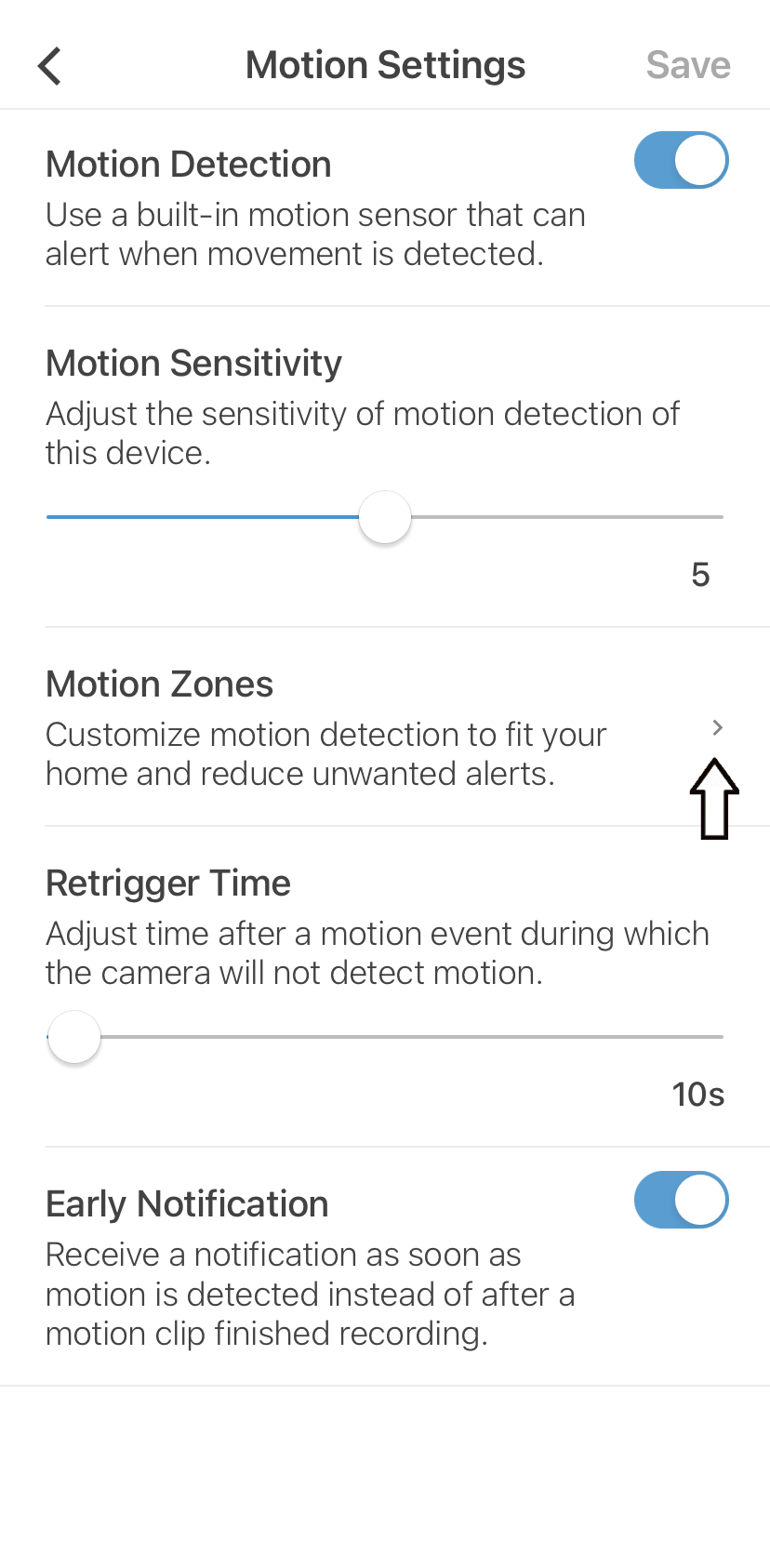
ステップ 1: Blink スマートフォン アプリを開き、変更するカメラの [カメラ設定] オプションを選択します。

ステップ 2: [モーション設定] を選択し、 [モーション ゾーン] メニューに入ります。
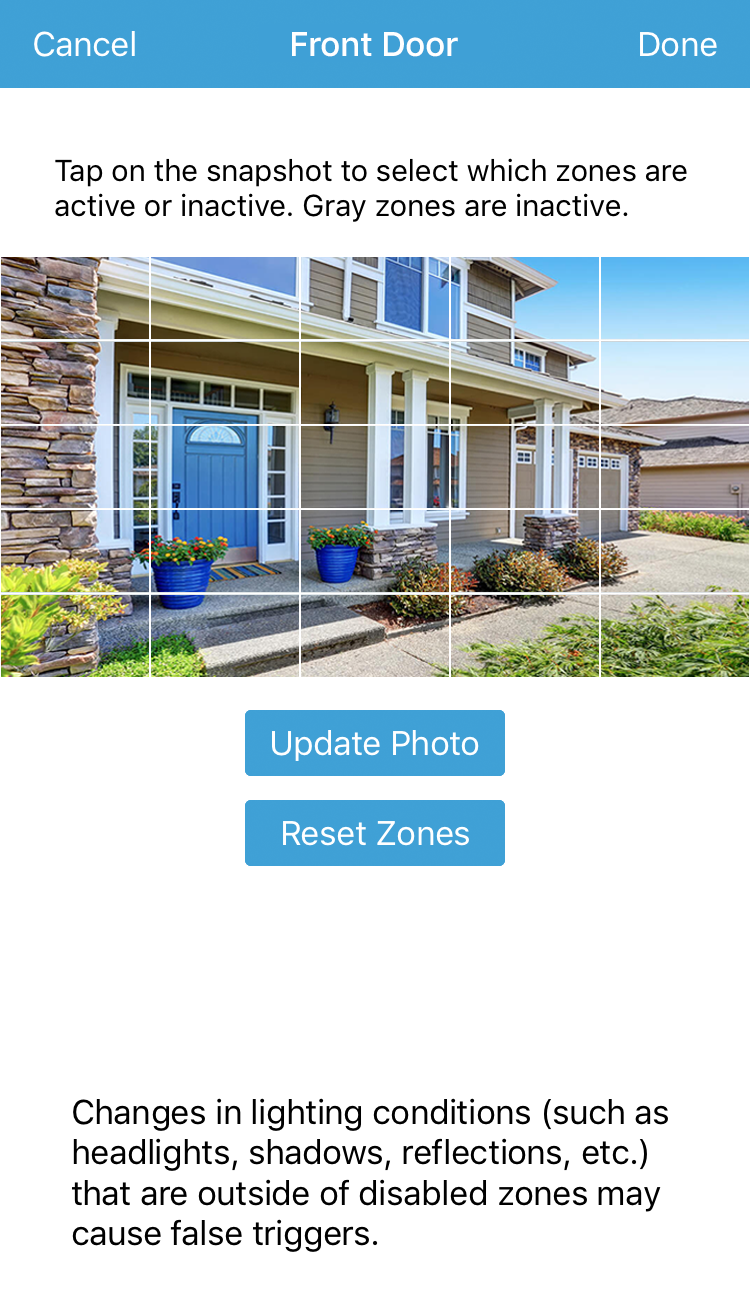
ステップ 3: ここでは、カメラが録画しているもののスクリーンショットが表示されます。画像が古いように見える場合は、 [写真を更新] ボタンを押して画像を更新します。
ステップ 4: 画像の長さに沿ってグリッド オーバーレイが表示されるはずです。グリッド内の四角形をタップすると、その四角形が非アクティブなアクティビティ ゾーンに変わります。つまり、その領域では動きが検出されなくなります。
ステップ 5: カメラによっては、画像をズームインして小さなグリッドにアクセスできる場合があります。これにより、より正確なアクティビティ ゾーンを作成できます。
ステップ 6: カメラに無視させたい領域をタップしたら、 [完了] を選択します。
ステップ 7: 非アクティブ化した正方形内の動きはすべて無視されます。残っているすべての正方形がアクティビティ ゾーンとみなされます。
ステップ 8: すべての変更を削除して最初からやり直す場合は、[ ゾーンをリセット] ボタンを選択して、グリッド上のすべての四角形をアクティブにすることができます。
ステップ 9: アクティビティ ゾーンをあなたの施設で完璧に機能させるには、試行錯誤が必要です。レイアウトが完成するまで、24 時間ごとに設定に小さな変更を加えることを検討してください。