

Apple TV Plus の無料トライアルにサインアップして、「ああ、これは私には向いていない」と判断したのですね。あるいは、しばらく使っていて、 月額 5 ドルの料金 を節約するか、他のことを試したいだけかもしれません。それはあなたの仕事です。
良いニュースは、Apple がモバイルデバイスまたはコンピュータからいつでも Apple TV+ サブスクリプションを 非常に簡単にキャンセルできるようにしていることです。その方法は次のとおりです。
モバイルデバイスで Apple TV+ をキャンセルする
モバイルデバイスで Apple TV+ をキャンセルするのは、最も簡単で早い方法の 1 つです (どうしてもしたい場合は、Apple Watch でキャンセルすることもできます)。ここから始めましょう。すべての Apple サブスクリプションは iOS 上の同じ場所で管理されるため、iPhone または iPad を手に取り、そこにアクセスする方法を見てみましょう。
ステップ 1: ホーム画面にログインし、 [設定] を開きます。
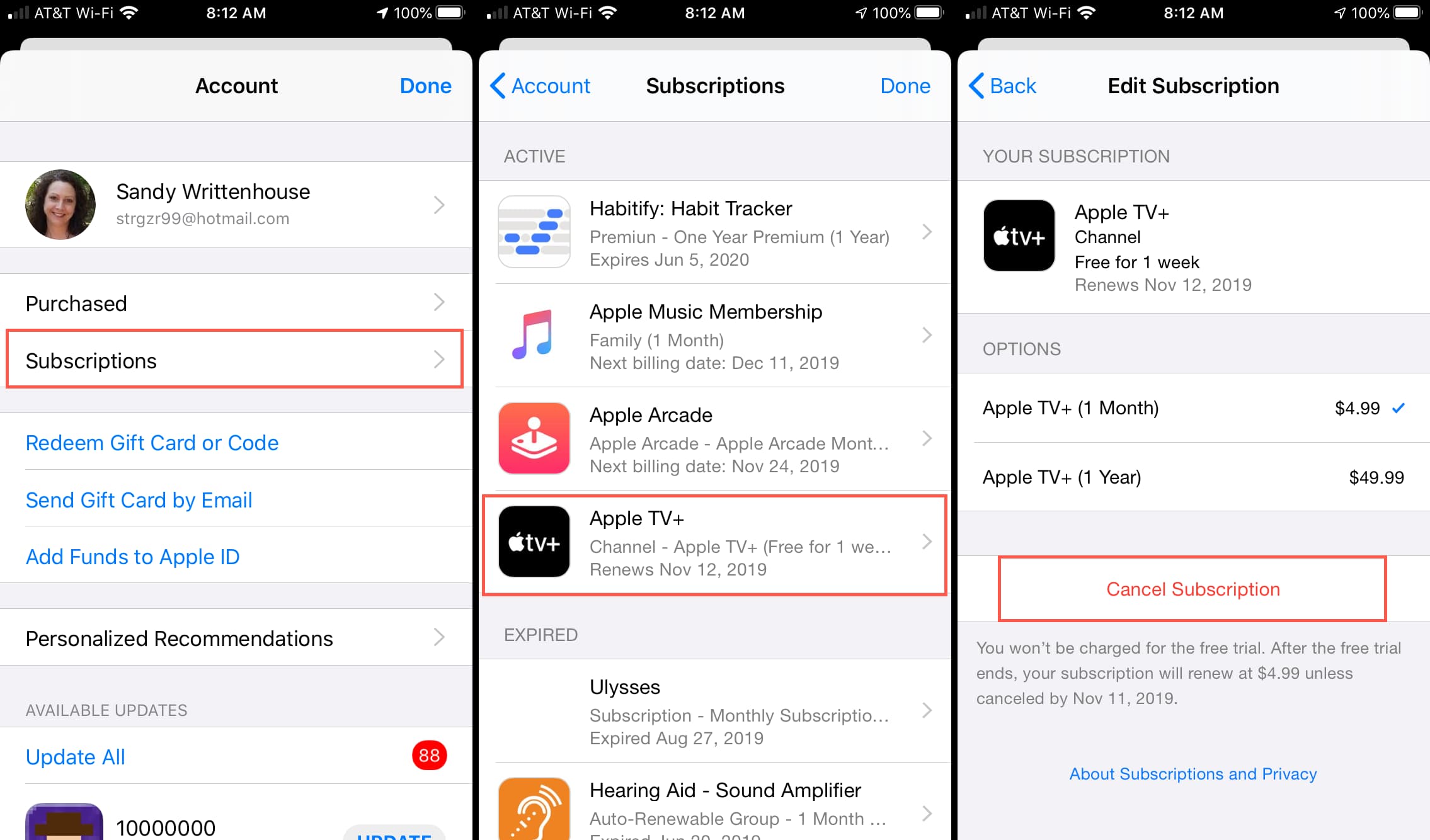
ステップ 2: [設定] の上部セクションで、 [Apple ID、iCloud、メディアと購入] と表示されている名前/アイコンを選択します。新しい画面で、 [サブスクリプション] を選択します。この時点で、Apple アカウントに再度サインインする必要がある場合があります。
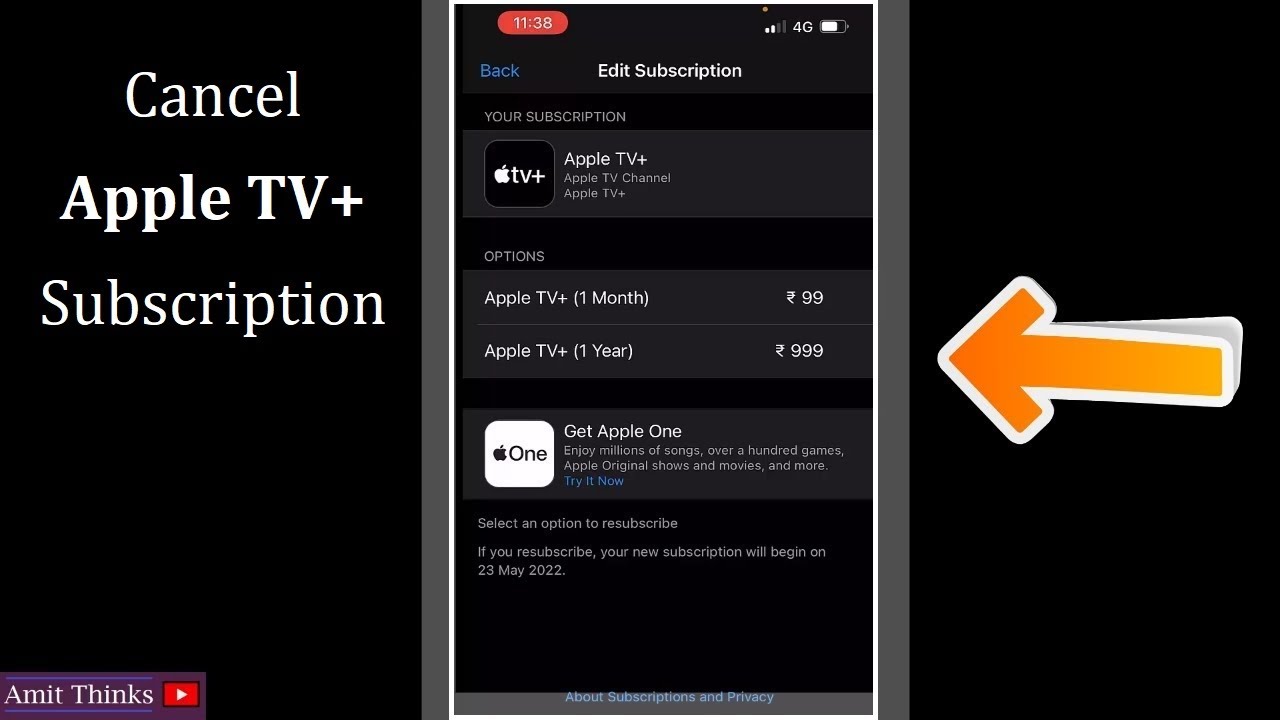
ステップ 3: ここでは、Apple を通じて直接保有しているすべてのサブスクリプションが表示されます。 Apple TV+ が このリストに表示されるので、それを見つけて選択します。
:max_bytes(150000):strip_icc()/Cancel_AppleTV_Plus_014-763d819168594ab6a787fbcc011d01c4.jpg)
ステップ 4: これで、更新日/支払い日など、Apple TV+ サブスクリプションの詳細を表示できるようになります。この情報は、まだ無料試用中であるかどうかによって少し異なりますが、重要な部分はウィンドウの下部にあり、そこに サブスクリプションをキャンセルする オプションがあります。これを選択してください。
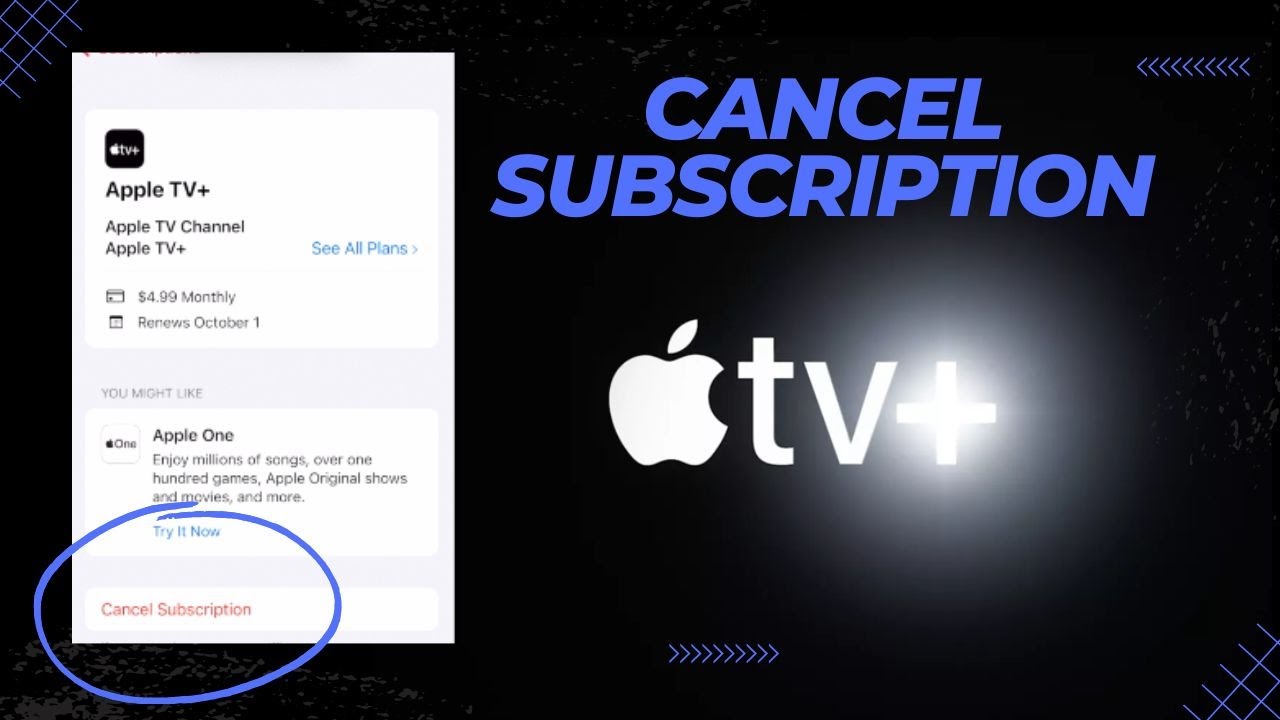
ステップ 5: キャンセルを確認します。 Apple は、現在のサブスクリプションがいつ終了するかをお知らせします。
Mac で Apple TV+ をキャンセルする
モバイルデバイスではなく Mac を使用している場合でも、Apple TV Plus をすぐにキャンセルできますが、詳細は少し異なります。ここで何をすべきかです。
ステップ 1: MacOS ホーム画面の Dock メニューに移動し、三角形のアイコンのある App Store を選択します。
ステップ 2: 画面の左下を見ると、自分の 名前とアイコン が表示されます。それを選択してください。これで、アプリの購入内容を表示できるようになりますが、サブスクリプションは別の場所にあります。これらを見つけるには、ウィンドウの右上にある [アカウント情報] ボタンを選択します。必要に応じて、今すぐ Apple ID でサインインしてください。
ステップ 3: 「管理」 セクションに到達するまでスクロールします。 Apple のニックネームの下を見ると、 「Subscriptions」 というカテゴリが表示されるはずです。この横にある 「管理」 ボタンを選択します。
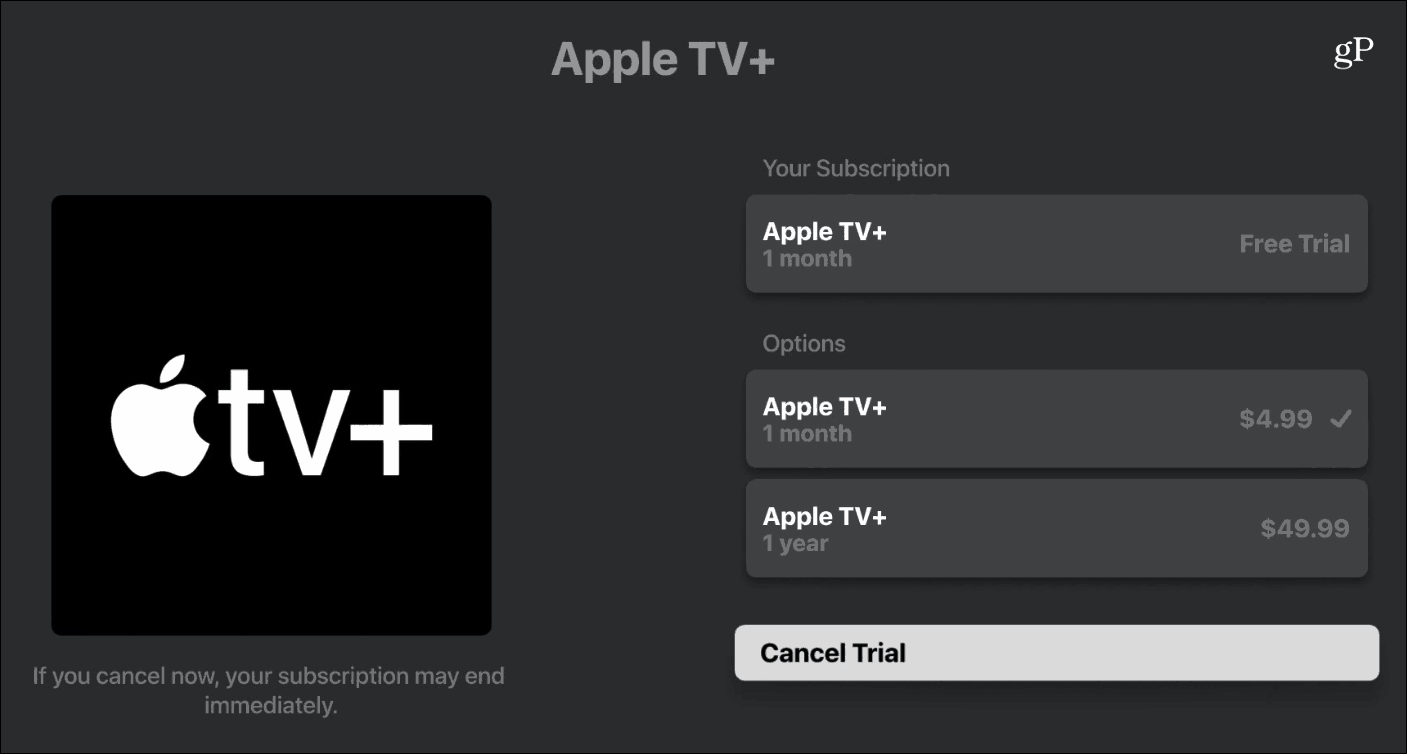
ステップ 4: Apple TV+ サブスクリプションを見つけて、 [編集] を選択します。次の画面には、 「サブスクリプションをキャンセル」 というラベルのボタンがあります。サブスクリプションを終了するにはこれを選択してください。
ブラウザで Apple TV+ をキャンセルする
どのコンピュータを使用しているかは関係ありません。安全なインターネット接続がある限り、ブラウザで Apple TV+ をキャンセルできます。ここが行き先です!
ステップ 1: Apple TV+ のホームページに移動します。右上の 「サインイン」 オプションを選択し、Apple ID を入力して続行します。
ステップ 2: ウィンドウの右上にある アイコン を選択し、メニューから [設定] を選択します。
ステップ 3: [サブスクリプション] が 表示されるまで、 [設定] の一番下までスクロールします。ここで、 「管理」 を選択します。
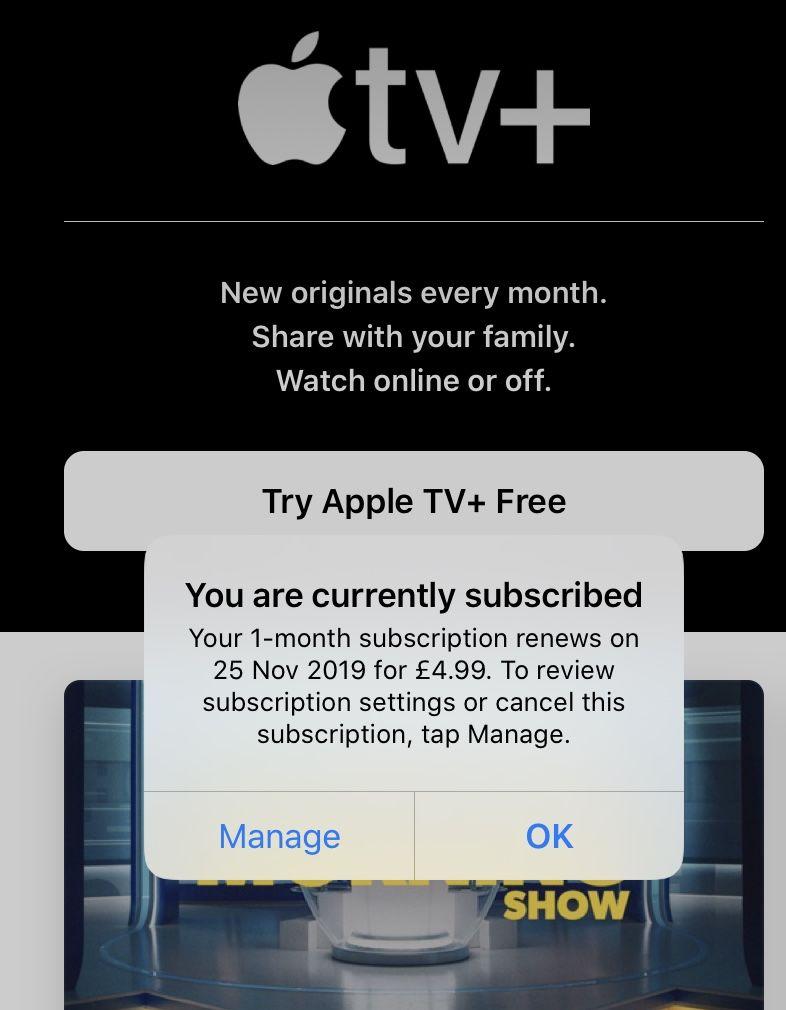
ステップ 4: 新しいウィンドウで [サブスクリプションをキャンセル] を選択し、確認します。これで完了です。
Apple TV で自動更新を停止するにはどうすればよいですか?
いずれかのデバイスからキャンセルすると、サブスクリプションはどの Apple プラットフォームにも適用されなくなります。これには 含まれるため、二度行う必要はありません。一般に、上記の方法のいずれかを使用してサブスクリプションを管理する方がはるかに簡単ですが、使用する Apple TV セットトップ ボックスしかない場合は、 [設定 ] > [ユーザーとアカウント] から実行し、自分の情報でログインして検索することができます。 サブスクリプション セクション。