

10 月に に初めて登場した後、 Android 12 は現在、他の Android デバイスにも着実に展開されています 。これは、Android がここ数年で見てきた最も重要なアップデートの 1 つであり、合理化されたスタイリッシュな再設計に加え、通知シェードの刷新とプライバシー コントロールの改善が施されています。それだけでなく、そのコア機能には、さまざまな方法で基本的なエクスペリエンスを向上させるさまざまな優れたタッチが隠されています。この記事では、そのようなタッチをまとめて説明し、デバイスを最大限に活用するのに役立つ Android 12 の主要なヒントとコツをすべて取り上げます。
Google は後継機を導入する前に Android 12 を何度も更新する予定であるため、新しい機能やエントリがないか定期的にチェックしてください。
携帯電話を片手で使用する
スマートフォンを片手で使いたい人や、マルチタスクをする人のために、Google は Android 12 に新しい片手モードを導入しました。有効にする方法は次のとおりです。
ステップ 1: [設定] > [システム] > [ジェスチャー] > [片手モード] に移動します。
ステップ 2: [片手モードを使用する] を選択します。ここで、片手モードのタイムアウトを設定したり、アプリを切り替えたときに終了するように設定したりするなどの設定を調整することもできます。
ステップ 3: 画面の下から下にスワイプして、片手モードをアクティブにします。
ステップ 4: 片手モードを終了するには、タイムアウトに達するまで待つか (タイムアウトを設定している場合)、短い画面を超えて上にスワイプします。携帯電話をロックしたり、横向きモードに回転して片手モードを終了することもできます。
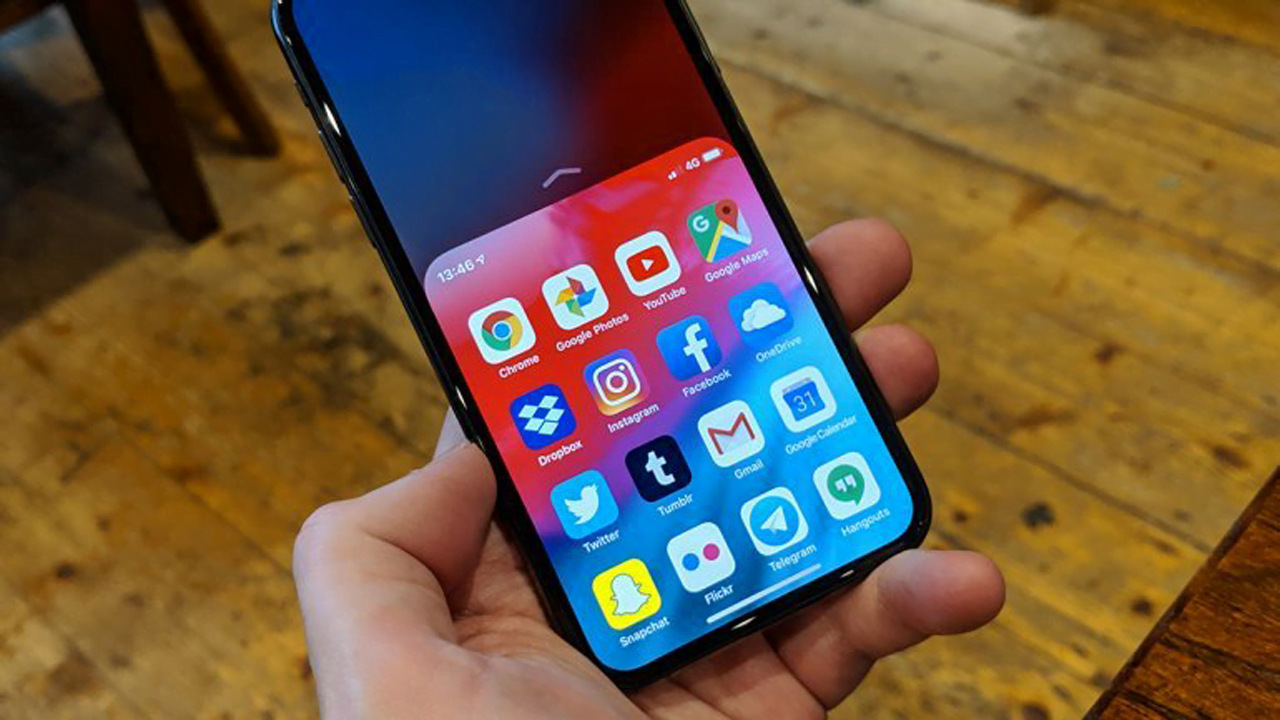

マテリアルユーで携帯電話のテーマを選択してください
おそらく Android 12 の新機能の目玉は、「マテリアル ユー」でしょう。これにより、選択した壁紙に応じて携帯電話の UI とアイコンの配色が変更されます。この効果は非常に微妙ですが、デバイスのインターフェイスとレイアウトに審美的な統一性をもたらし、デバイスが放つ雰囲気を変えることにも役立ちます。マテリアル に更新されたデバイスではデフォルトでアクティベートされる必要があります。
ステップ 1: [設定] > [壁紙とスタイル] に移動します。または、携帯電話のホーム画面で任意の入力スペースをタップして押したままにして、 [壁紙とスタイル] を選択します。
ステップ 2: ホーム画面に別の背景を選択したい場合は、 「壁紙の変更」 を選択します。プリセットの壁紙はさまざまなカテゴリに応じて分類されていますが、 [マイ 写真] を選択して自分の写真から選択することもできます。
ステップ 3: 壁紙を決定したら、 壁紙の色 と 基本色の どちらかを選択できます。ここにマテリアル機能の大部分があります。壁紙の色を選択すると、携帯電話は壁紙の配色に応じて特定のテキストと背景の色を変更します。
逆に、「基本色」を選択すると、インターフェイスは基本的な配色に従って色付けされ、壁紙の選択とはほとんど関係なくなります。
ステップ 4: [設定] > [壁紙とスタイル] で実行できるもう 1 つのことは、テーマアイコンを有効にすることです。これをオンにすると、ホーム画面などのアイコンが壁紙に合わせて色付きまたは影付きになります。
現時点では、この機能はファーストパーティの Google アプリでのみ動作する可能性がありますが、将来的にはサードパーティ アプリのアップデートにより互換性が拡張される予定です。

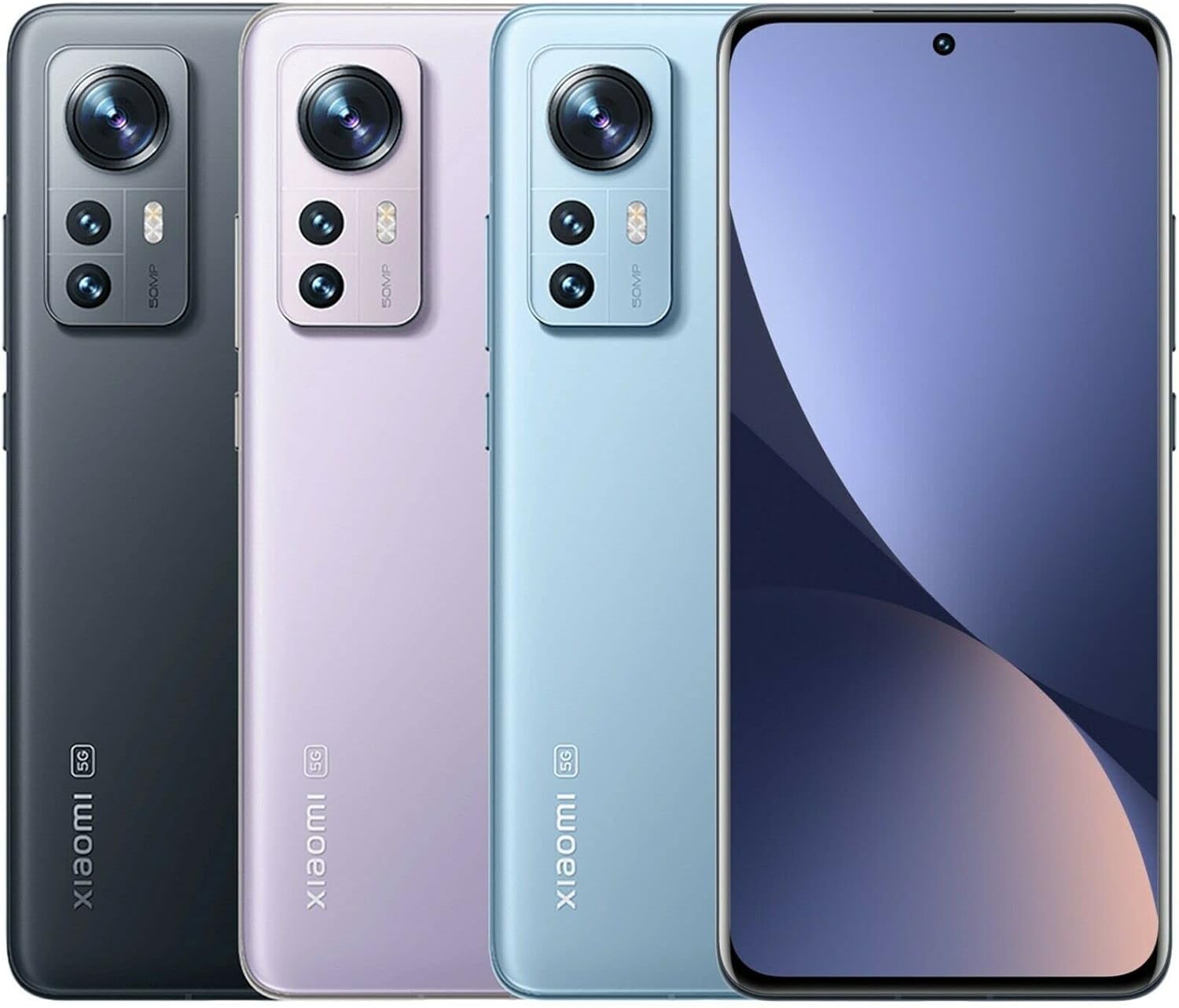
ホーム画面のレイアウトを変更する
Android 12 が提供するもう 1 つの優れたデザイン調整は、携帯電話のホーム画面上でのアプリのレイアウトを変更する機能です。基本的に、さまざまなグリッドから選択できます。グリッドが小さいほど、ホーム画面の各ページに表示されるアプリ アイコンは少なくなりますが、大きくなります。
ステップ 1: [設定] > [壁紙とスタイル] > [アプリグリッド] に移動します。
ステップ 2: 使用するアプリ グリッドを選択します。デフォルトは 5 x 5 ですが、4 x 4、4 x 5、3 x 3、2 x 2 から選択することもできます。前述したように、グリッドを小さくすると、ホーム画面に表示されるアプリ アイコンの数は減りますが、より大きくなります。その結果、特定のアプリにアクセスするには、ホーム画面でさらに多くのページをスクロールする必要があります。


ウィジェットを整える
Android では、ホーム画面ウィジェットが流行する前から提供されてきました。しかし、
ステップ 1: 携帯電話のホーム画面の空いているスペースを長押しし、 [ウィジェット] をタップします。
ステップ 2: ウィジェットを追加したいアプリが見つかるまで、アプリをスクロールします。
ステップ 3: 必要なウィジェットを選択したままにして、ホーム画面上の目的の場所にドラッグします。
ステップ 4: ウィジェットが編集可能な場合は、ウィジェットをタップしたままにすると、編集アイコン (鉛筆のように見えます) が表示されます。時計アプリ/ウィジェットの場合、編集アイコンをタップすると、さまざまな時計の文字盤から選択できます。
プライバシーを管理する
Google はプライバシーに関しては完璧な評判を持っているわけではないかもしれないが、Android 12 では、このテクノロジー巨人が Pixel やその他の製品の開発に長い道のりを歩んでいることがわかります。
もう 1 つできることは、新しいプライバシー ダッシュボードに移動してすべての権限を確認することです。 [設定] > [プライバシー] > [プライバシー ダッシュボード] に移動して、どのアプリにどの権限が与えられているかを確認します。 Samsung Galaxy を使用している場合、プライバシー ダッシュボードは [アクセス許可の使用履歴] と呼ばれるため、代わりに [設定] > [プライバシー] で確認してください。
マイクとカメラのアクセス制御をクイック設定に直接追加する方法は次のとおりです。
ステップ 1: ホーム画面の上部から下にスワイプして、 クイック設定 メニューを表示します。もう一度下にスワイプすると、編集ボタン (鉛筆のように見えます) が表示されます。それを選択してください。
ステップ 2: 下にスクロールして、カメラ アクセスとマイク アクセスのボタンを見つけます。これらを [クイック設定] パネルにドラッグ アンド ドロップします。矢印を選択して変更を保存します。今後は、[クイック設定] メニューに移動して、すべてのアプリのカメラやマイクへのアクセスを一度にオフにすることができます。
就寝時の画面回転のブルースを終わらせる
ベッドに横たわってスマートフォンを見ているときに、画面の向きがコロコロ変わるとイライラしませんか? Android 12 では、AI と顔認識を使用して、ディスプレイの向きを変更すべき時期と変更すべきでない時期を検出する気の利いた新機能が導入されました。これにより、方向をどちらかにロックする必要がなくなり、通常の状態に戻すときに再度ロックを解除する必要が生じます。
ステップ 1: [設定] > [表示] > [画面の自動回転] に移動します。
ステップ 2: [自動回転の使用] が オンの位置に切り替わっていることを確認します。次に、 [顔検出を有効にする] をタップして、顔検出も有効にします。
スクリーンショットをスクロールする
Web ページまたはアプリ上のすべてをキャプチャするために、いくつかのスクリーンショットを撮る必要があることがよくあります。 Android 12 では、スクロール スクリーンショット機能により、この必要性がなくなりました。その名前が示すように、スクリーンショットを撮りながらスクロールできます。つまり、共有または後世のために記録したいページ全体が 1 つの長い画像にキャプチャされます。
使用方法は次のとおりです。
ステップ 1: 電源 ボタンと 音量ダウン ボタンを同時に押して、 。
ステップ 2: [ さらにキャプチャ] をタップし、延長したいスクリーンショットの境界線をドラッグします。
ステップ 3: [保存] を選択します。
Android 12 での強力な検索
Android 12 では、グローバル検索機能が以前よりもさらに強力で便利になりました。今後は、アプリやウェブだけでなく、連絡先、ショートカット、設定、Pixel Tips も検索できるようになります。
使用するには、ホーム画面を下にスワイプしてアプリドロワーを開きます。そこから、画面上部の検索ボックスをタップし、クエリを入力します。
以下の手順に従って、携帯電話の検索対象を調整できます。
ステップ 1: ホーム画面から下にスワイプしてアプリドロワーを開きます。
ステップ 2: 検索バーの右側にある [その他 ] (縦に 3 つの点のように見えます) を選択します。次に、 [設定] を選択します。
ステップ 3: オプションの横にあるトグル スイッチを選択して、オプションのオンとオフを切り替えることができます。これらには、ショートカット、人物、設定、ピクセル ヒントが含まれます。
通知を把握する
Android 12 では、通知をより適切に処理するために利用できるオプションの範囲が拡張されました。便利な機能の 1 つは、個々の通知をスヌーズして、後で通知を受けることができる機能です。これを行うには、 [設定] > [通知] > [通知のスヌーズを許可] に移動します。通知のスヌーズをオンにしたら、通知の横にある矢印をタップし、次にスヌーズ ボタン (目覚まし時計のように見えます) をタップすると、通知をスヌーズできます。スヌーズする時間を 15 分から 2 時間の範囲で選択できます。
Android 12 の通知関連の優れた機能の 1 つは、通知履歴を表示する機能です。やるべきことは次のとおりです。
ステップ 1: [設定] > [通知] に移動します。次に、 [通知履歴] を選択します。
ステップ 2: 次に、 [通知履歴] の横にあるトグル スイッチをタップします。これを有効にすると、今後、設定アプリのこのセクションに新しい通知が表示されるようになります。通知シェードの一番下までスワイプし、 [履歴] をタップして履歴を確認することもできます。
ゲームモードでゲームを最適化
特定の Android スマートフォン メーカーは長年にわたり自社デバイスにゲーム モードを提供してきましたが、
ステップ 1: [設定] > [通知] > [サイレント] > [スケジュール] に移動し ます 。
ステップ 2: [スケジュール] に入ったら、 [ゲーム] を タップしてオンにします。次に、その横にある 「設定」 アイコンをタップします。
ステップ 3: [ゲーム設定] 画面に入ったら、 [ゲーム ダッシュボード] の横にあるトグルをタップすると、ゲームのプレイ中に表示されるようになります。また、 「ゲームのサイレントモード」でも 同じことを行うことができます。これにより、ゲーム中に重要な連絡先とアプリからの通知のみが許可されます。