

ポップ カルチャーは、数十年にわたり、ボウフレックス、サイマスター、不適切な シェイク ウェイト などのヒット商品を含む、あらゆる種類のフィットネスの流行で心拍数を上げてきました。現代のフィットネス ブランドに関して言えば、 に匹敵するものはほとんどありません。ペロトンは、 パンデミック中に爆発的な成長を遂げた人気のエクササイズ器具およびインタラクティブ メディア ブランドですが、一部の熱心なオンライン ワークアウト ホストを SNL で嘲笑 さ れ、最近では いくつかの安全上の懸念に関するニュース 。
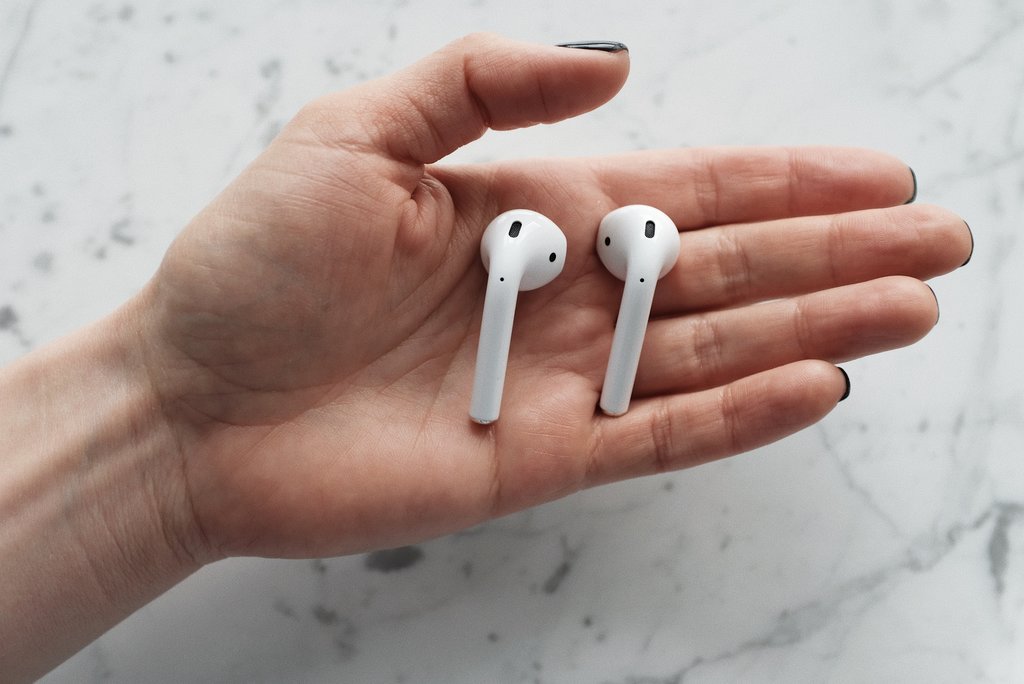
ペロトン の大部分を占めるのは、あなたのワークアウトを指導し、モチベーションを高めるために耳元で激励や賞賛を叫ぶ精力的なインストラクターです。ただし、Peloton マシンには内蔵スピーカーが装備されていますが、家族やルームメイトに迷惑をかけないよう Peloton で使用したい場合があります。幸いなことに、それは簡単です。 AirPods と Peloton をペアリングする方法は次のとおりです。 (他のいくつかの Bluetooth ヘッドセットをリンクすることもできます。)
AirPods (または他の Bluetooth ヘッドフォン ) を Peloton とペアリングするプロセスは比較的簡単ですが、AirPods を Bluetooth 対応 iOS デバイスにリンクするほど瞬時ではありません。 AirPods を Peloton マシンに接続する方法は次のとおりです。

AirPods と Peloton をペアリングする方法
Peloton は、標準の AirPods (第 1 世代、第 2 世代、第 3 世代)、AirPods Pro (第 1 世代と 第 2 世代 )、 のペアと組み合わせることができます (ただし、これらはサイズと重量のため、ワークアウトには最適ではありません) )。
ステップ 1: まず、 が他の Bluetooth デバイスに直接接続されていないことを確認してください。確認したら、両方の AirPods を充電ケースに入れます。ただし、蓋は開いたままにしてください。

ステップ 2: 次に、AirPods をリセットして、Apple 以外のデバイスに接続できるようにします。これを行うには、AirPods ケースの背面にある セットアップ ボタンを 3 ~ 5 秒間押し続けます。ケースの前面でオレンジ色のステータス ライトが点滅し始め、AirPods がリセットされていることを示します。

ステップ 3: オレンジ色のライトの点滅が止まったら、 セットアップ ボタンをもう一度押し続けます。数秒後、ステータス ライトが白く点滅し始めます。これは、AirPods が Bluetooth ペアリング モードになっていて、新しいデバイスに接続する準備ができていることを意味します。
ステップ 4: AirPods ケースの蓋を閉じます。次に、Peloton マシンに向かいます。 Peloton のタッチスクリーンを使用して、3 点アイコンをタップして [ デバイス設定] > [Bluetooth] を見つけます。 [Bluetooth] ページに、 [ 利用可能なデバイス] というサブメニューが表示されます。これは、Peloton が接続できるすべての Bluetooth デバイスのリストです。
ステップ 5: AirPods は、「AirPod」という名前、またはセットアップ中にイヤホンに割り当てた任意のカスタム名でこのキューにリストされます。 AirPods を選択し、ステータスが「ペアリング済み」に変わるまで待ちます。最も早く結果を得るには、開いた AirPods ケースをできるだけ Peloton の近くに置くことをお勧めします。

ステップ 6: ペアリングが完了したら、画面の下部にある Peloton ロゴ を タップして、Peloton のタッチスクリーンの おすすめ ページに戻ります。
ステップ 7: 次に、AirPods をテストします。自転車に飛び乗って、自転車を乗せて、走り始めましょう。接続が本当に成功した場合、Peloton のライドからの音声は、Peloton の内蔵スピーカーではなく AirPods を通じてフィルターされるはずです。
AirPods 以外にも、他の多くの Bluetooth ヘッドセットを Peloton とペアリングできることをご存知ですか?
これを行うには、選択したヘッドフォンを Bluetooth ペアリング モードにし、Peloton のタッチスクリーンで [設定] > [Bluetooth] に移動し、[ 利用可能なデバイス] リストからペアリングする ヘッドフォン を選択するだけです。

Peloton に乗りながら Siri を使用できますか?
簡単に言うと「ノー」です。 AirPods を Peloton にリンクすると、ワークアウト セッションの音声を分離する優れた方法になります。そうは言っても、Siri など、AirPods が Apple デバイスにペアリングされているときにアクセスするのに慣れている iOS 固有の機能が多数あります。
残念ながら、Peloton に接続すると、 にアクセスできなくなります。 AirPods が Apple 以外のハードウェアとペアリングされている場合、アクセスできるのはそのハードウェアからのオーディオ再生のみです。
音量調節
なくなっていることに気づくかもしれないもう 1 つの機能は、Peloton に接続しているときに AirPods の音量を制御する機能です。この場合、Peloton のボリューム コントロールを介してのみボリュームを調整できます (位置はモデルによって異なります)。

AirPods が Peloton から切断されるのはなぜですか?
Peloton が以前に接続した一連の AirPods を検出した場合、別のユーザーが Peloton に乗っていて、自分のペアリングされた AirPods を使用している場合でも、マシンは自動的にこれらの AirPods とのペアリングを試みます。 Peloton は、Bluetooth から簡単に切り離して、以前にペアリングしたイヤホンとリンクします。
これを防ぐには、他の人が Peloton を使用しているときは、AirPods ケースを閉じたままにしてください。これにより、イヤホンは Bluetooth 対応デバイスとペアリングできなくなります。