

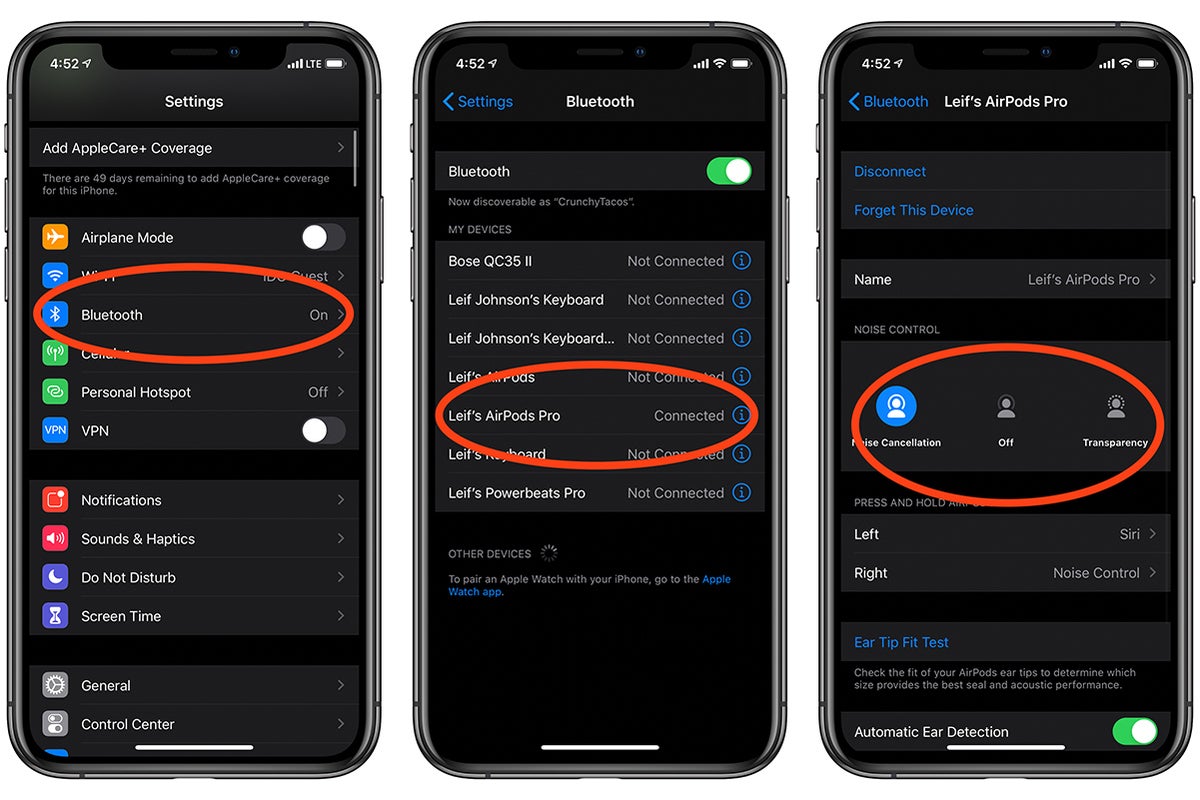
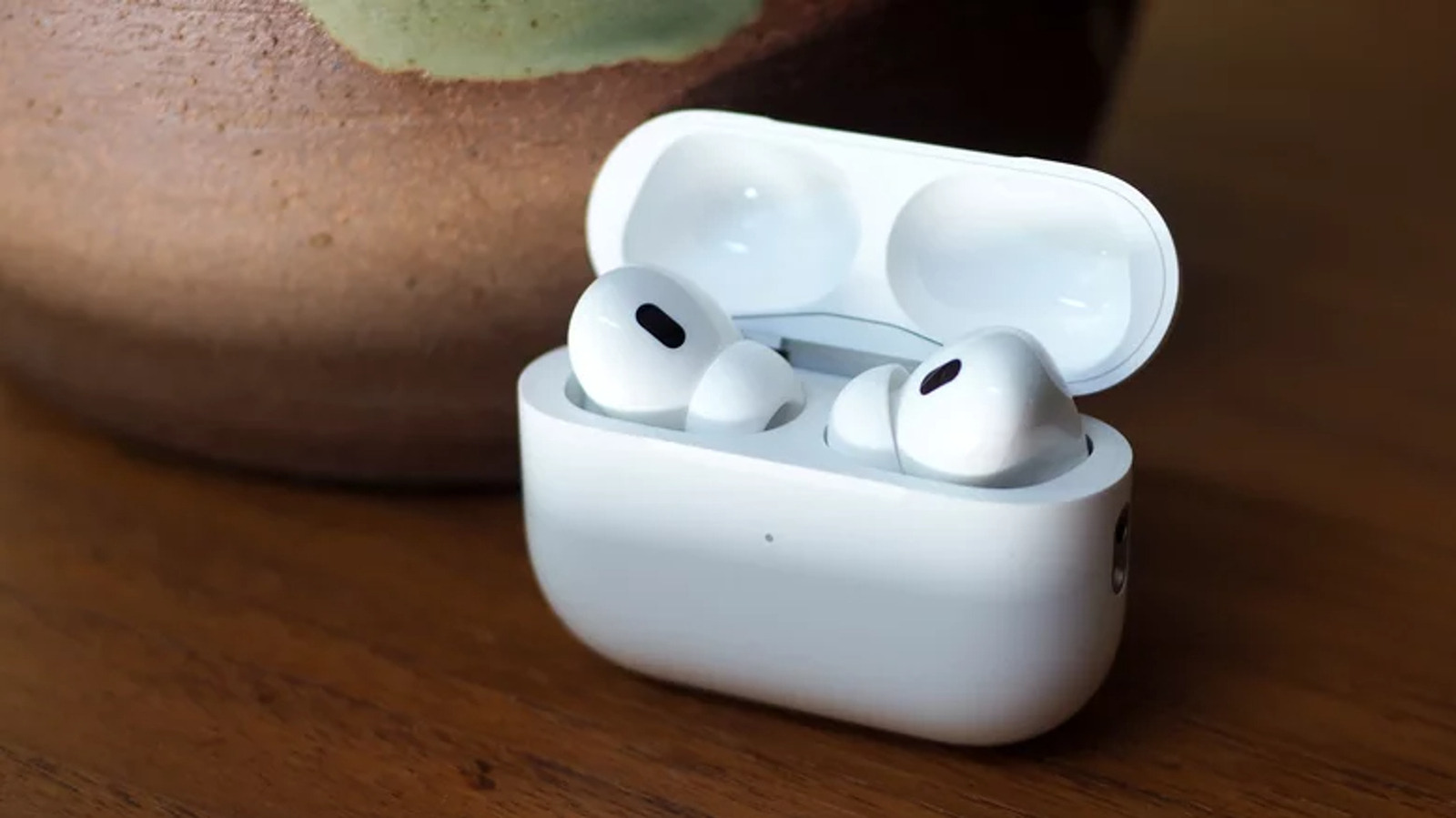
AirPods Pro は 、耳と同様に、通常 2 個セットで提供されます。 1つは左耳に、もう1つは右耳にあります。ずっとそうだった。

しかし、イヤホンを 1 つだけ装着している人も珍しくありません。おそらくそれが彼らの転がり方です。おそらく、周囲で何が起こっているかを確実に聞く必要があり、片方の耳を空けておきたいと考えているのかもしれません。あるいは、片耳しかないのかもしれません。しかし、単純な事実は、理由は必要ないということです。 AirPod を 1 つだけ着用したい場合は、そうする必要があります。私たちは判断するためにここにいるわけではありません。
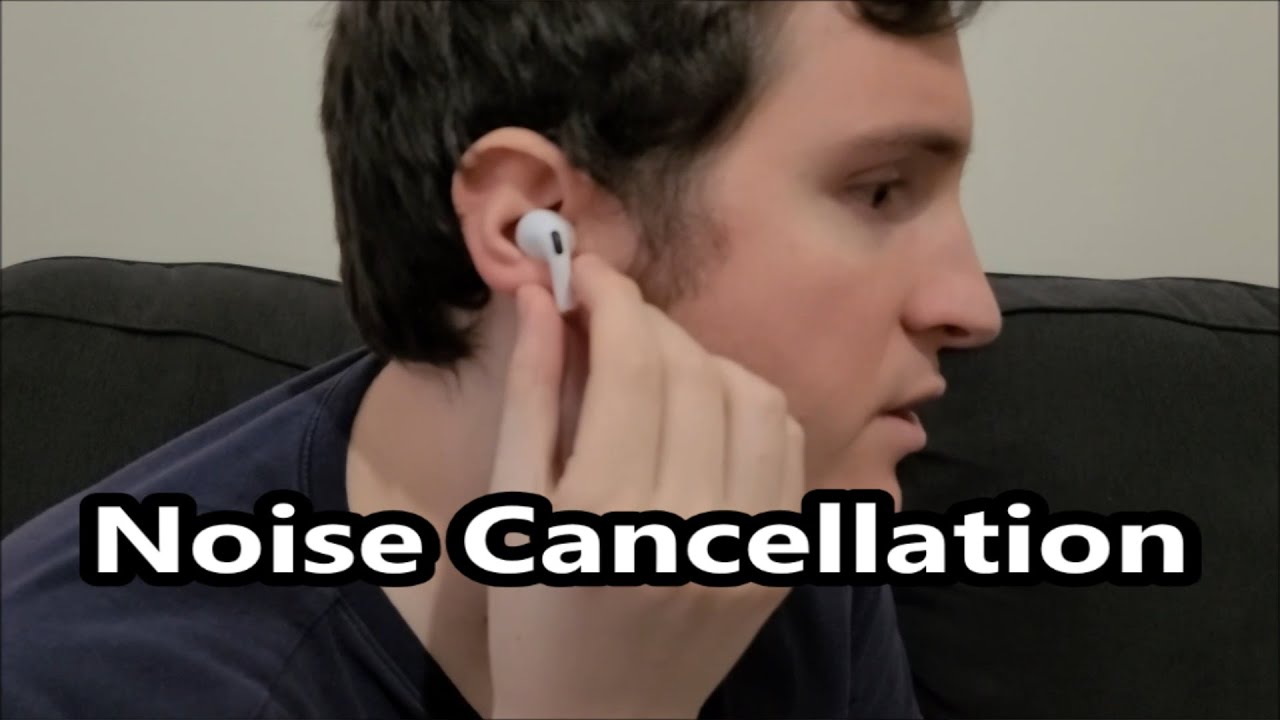
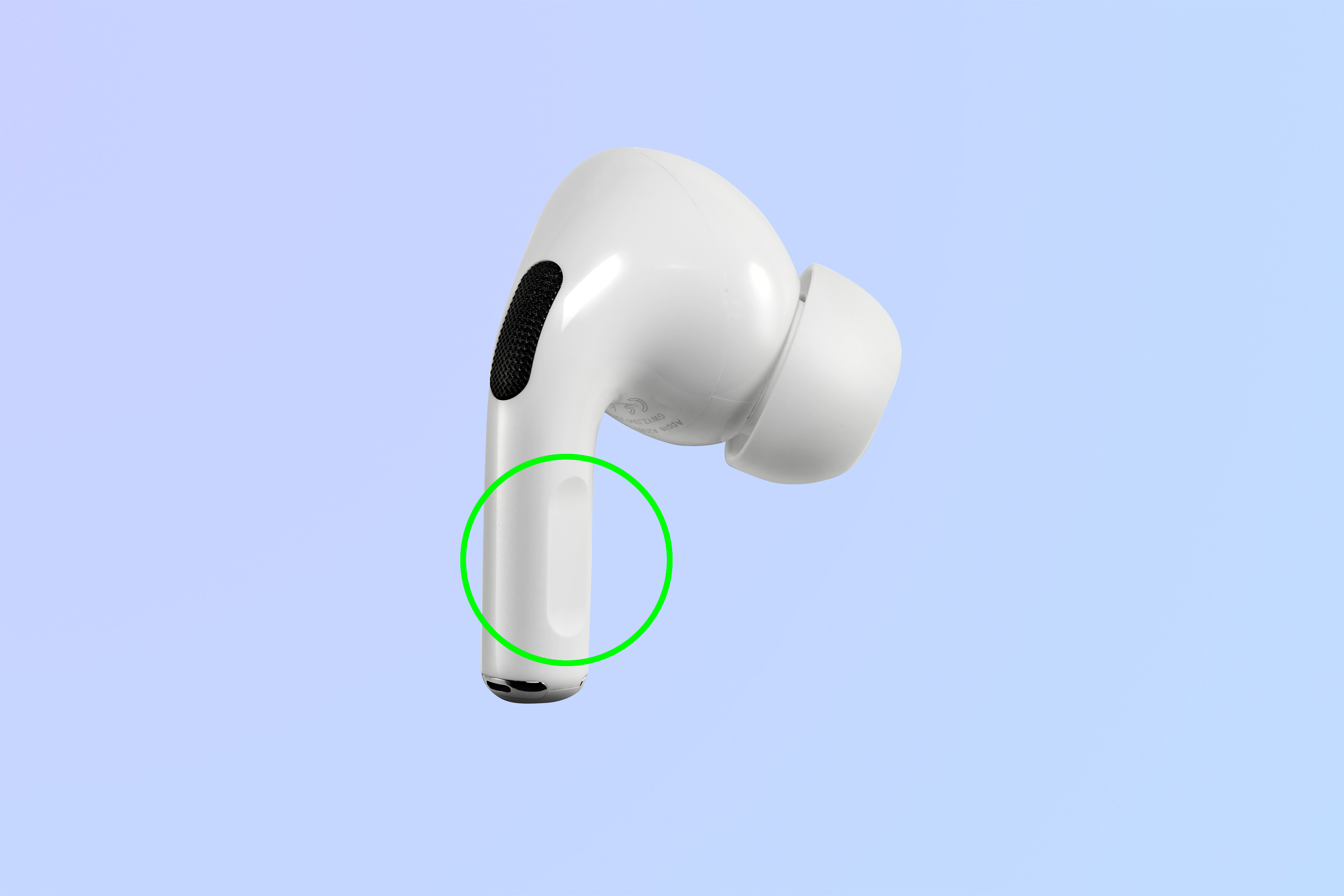
しかし、アクティブノイズキャンセリングについてはどうなのでしょうか? AirPod Pro を 1 台だけ使用している場合は、デフォルトでオフになっており、通常のようにステムを握ってもオンになりません。
単一の AirPod Pro イヤフォンの ANC をオンにする
AirPod Pro を 1 台だけ使用している場合に ANC がオフになるのは仕様です。ただし、片方の耳を開いて、もう一方の耳で ANC をオンにし、外の世界に耳を傾けておきたい場合は、次の方法があります。
ステップ 1: ケースを開けるか、少なくとも 1 つを耳に挿入して、AirPods Pro の電源をオンにします。
ステップ 2: iPhone または iPad で、 [設定] メニューを開きます。
ステップ 3: AirPods Pro を選択します。

ステップ 4: 下にスクロールして、 「アクセシビリティ」 セクションに進みます。
ステップ 5: 半分ほど下に (テキストのサイズによってはスワイプする必要がある場合があります)、 AirPod 1 台でのノイズ キャンセリング が表示されます。トグルをオンにします。
それがそれです。これで、片耳がアクティブ ノイズ キャンセリング機能を備えた状態になります。もう一方の耳は、騒音に悩まされながら自由に世界を歩き回ります。
これがデフォルトでオフになっているのには、おそらく十分な理由があります。確かに少し奇妙です。ただし、オプションがないよりはオプションがある方が良いため、必要に応じて自由にオンにすることができます。