


FileVault は、Mac に含まれる追加のセキュリティ機能で、システム内に含まれるすべてのファイルを暗号化します。ディスク暗号化コンポーネントを使用すると、Mac 上にあるすべての情報が基本的に管理者以外のユーザーにロックされます。そのため、通勤中などに Mac を紛失する危険がある場合、または単に盗難に遭った場合でも、少なくともデータは安全であると安心できます。
システム上に機密情報を所有している人にとって、FileVault は、不正なソースによるアクセスを確実に防ぐための最も効果的な方法の 1 つです。 Mac 上の FileVault を使用してデータを暗号化して保護する方法を見てみましょう。
FileVault を有効にして暗号化プロセスを開始する

FileVault を設定するには、ユーザーは管理者としてログインする必要があります。
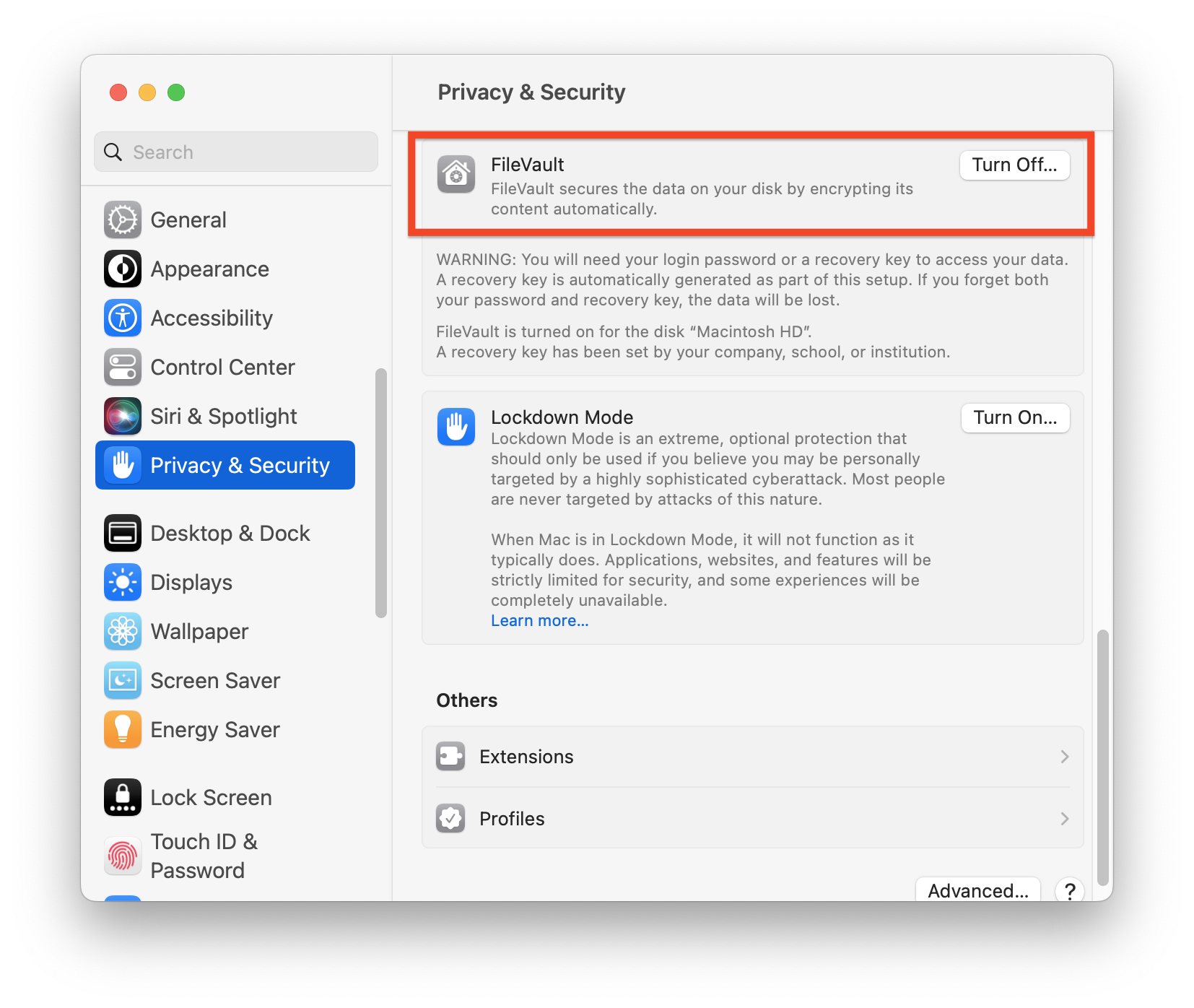
ステップ 1: [システム環境設定] をクリックし、 [セキュリティとプライバシー] を選択して、 [FileVault] を選択します (ウィンドウの左下にある [ロック] ボタンをクリックして、ログインの詳細を入力する必要がある場合があります)。

ステップ 2: 「FileVault をオンにする」 ボタンをクリックします。管理者パスワードが必要になる場合があります。
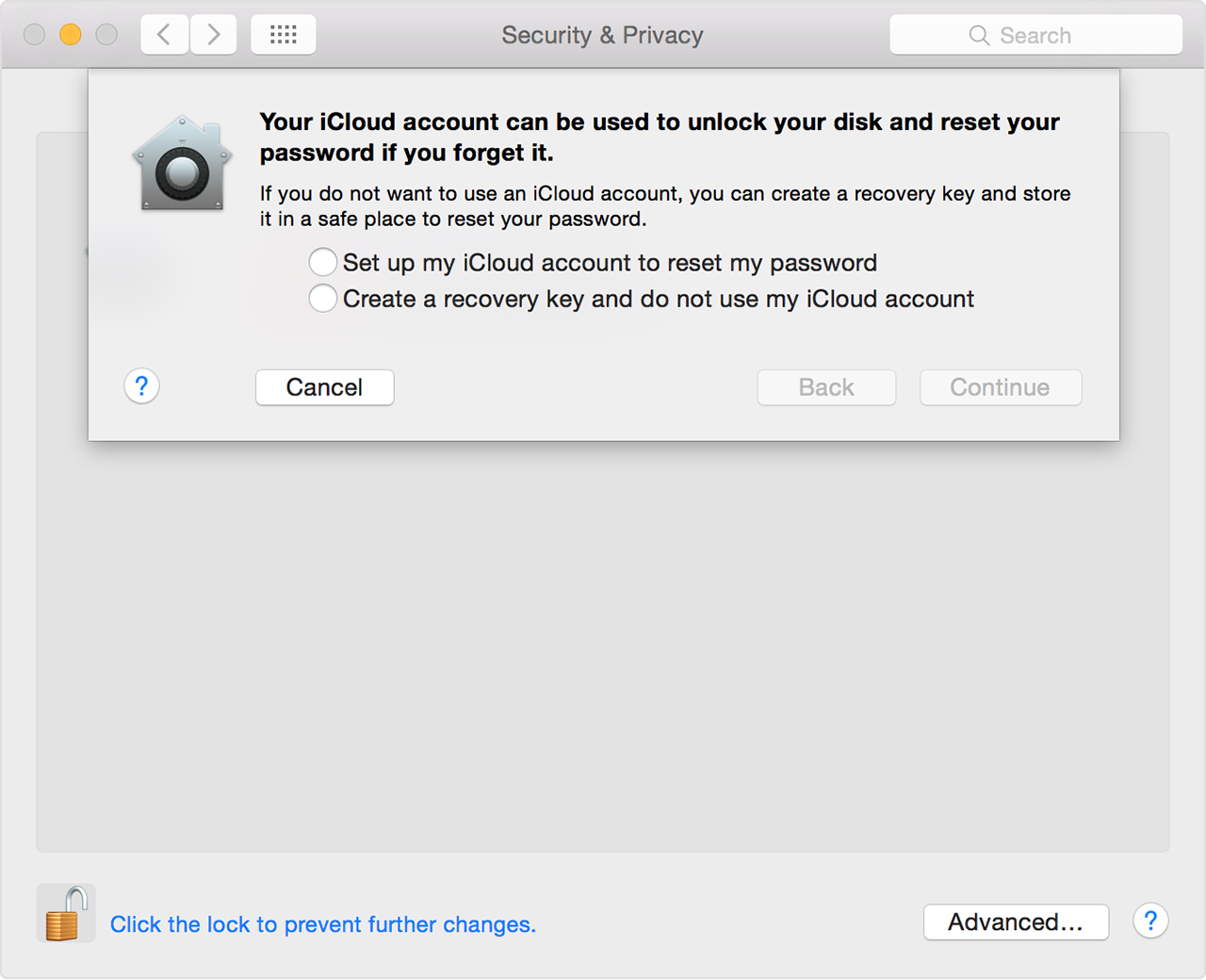
ステップ 3: 次に、ディスクのロックを解除し、パスワードを忘れた場合にパスワードをリセットするための希望の方法を選択する必要があります。ここからは、次の 2 つのオプションから選択できます。
iCloud アカウント : iCloud を利用して Mac のディスクのロックを解除したい場合は、 「iCloud アカウントによるディスクのロック解除を許可」 ボタンを選択します。この特定の方法を使用したいが iCloud を使用しない場合は 、「パスワードをリセットするために iCloud アカウントを設定」 ボタンを選択できます。
回復キー : または、回復キー機能を利用することもできます。 「回復キーを作成し、iCloud アカウントを使用しない 」ボタンを選択します。必要に応じてすぐに適用できるように、回復キーを安全な場所に保管することが不可欠であることに注意してください。
ステップ 4: 最後に、 「続行」 をクリックします。
暗号化プロセスが開始されます。暗号化する必要があるファイルの数によっては、手順全体が完了するまでに数時間かかる場合があります。そのため、Apple は Mac を充電器に接続することを必須としました。ただし、FileVault はバックグラウンドで情報を暗号化するため、Mac を通常どおり使用し続けることができます。
プロセスが開始されると、 [セキュリティとプライバシー] にある [FileVault] ウィンドウで進行状況を確認できます。
FileVault がセットアップ全体を完了した後、Mac を再起動する必要があります。この後ログインするときは、システムのディスクのロックを解除するために管理者アカウントのパスワードを入力する必要があります。さらに、自動ログインは許可されなくなります。代わりに、FileVault を有効にすると、毎回手動でログインする必要があります。これは、Mac をスリープ状態から復帰させた後や、スクリーン セーバーを終了するときにシステムを使用しようとした場合にも当てはまります。
この時点以降に作成されるすべてのファイルは、Mac の起動ディスクに保存されるとすぐに自動的に暗号化されます。