

パスワードは個人のデジタル ID の主要な構成要素であるため、潜在的なセキュリティ悪用を避けるために設定する際には慎重な検討が必要です。何千万人ものユーザーに使用されている Apple の Mac システムは、今日のテクノロジー中心の世界で最も人気のあるラップトップの 1 つであるため、必然的にハッカーの人気の標的となるため、強力なパスワードを設定することが不可欠です。
Mac のパスワードをリセットして安全性を高める方法は次のとおりです。
パスワードを変更する
Mac でパスワードを変更する最も簡単な方法は、システム設定から変更することです。現在のパスワードを知っていて、何らかの理由でパスワードをリセットしたい場合は、Mac の システム環境設定 にアクセスすることで実行できます。
ステップ 1: Mac 画面の左上隅にある Apple ロゴをクリックし、 [システム環境設定] を選択します。ここで [セキュリティとプライバシー] を選択する必要があります。その後、ファイアウォールなど、システムの一般的なセキュリティ対策に関するいくつかのオプションが表示されます。 「一般」 メニューを表示し、 「パスワードの変更」 を選択します。
ステップ 2: プロンプトが表示されたら、既存のパスワードを入力します。以下に新しいパスワードを入力し、 [確認] フィールドに同じパスワードを繰り返し入力します。
:max_bytes(150000):strip_icc()/resetpasswordhint-579bc7563df78c3276694786.jpg)
ステップ 3: 最後に、空のままにするか入力できる最後のカテゴリは、 パスワード ヒント セクションです。ここに何も入力する必要はありませんが、新しいパスワードを忘れた場合に備えて、新しいパスワードの構成を正確に思い出せるように、何らかの表示を含めておくと常に役に立ちます。
ただし、あまり目立たないように注意してください。
Apple ID でパスワードをリセットする
Mac パスワードをリセットするもう 1 つの簡単な方法は、Apple ID を使用することです。さまざまな MacOS バージョンには、ログイン画面からアクセスできるこのオプションがあります (MacOS Catalina 以降)。
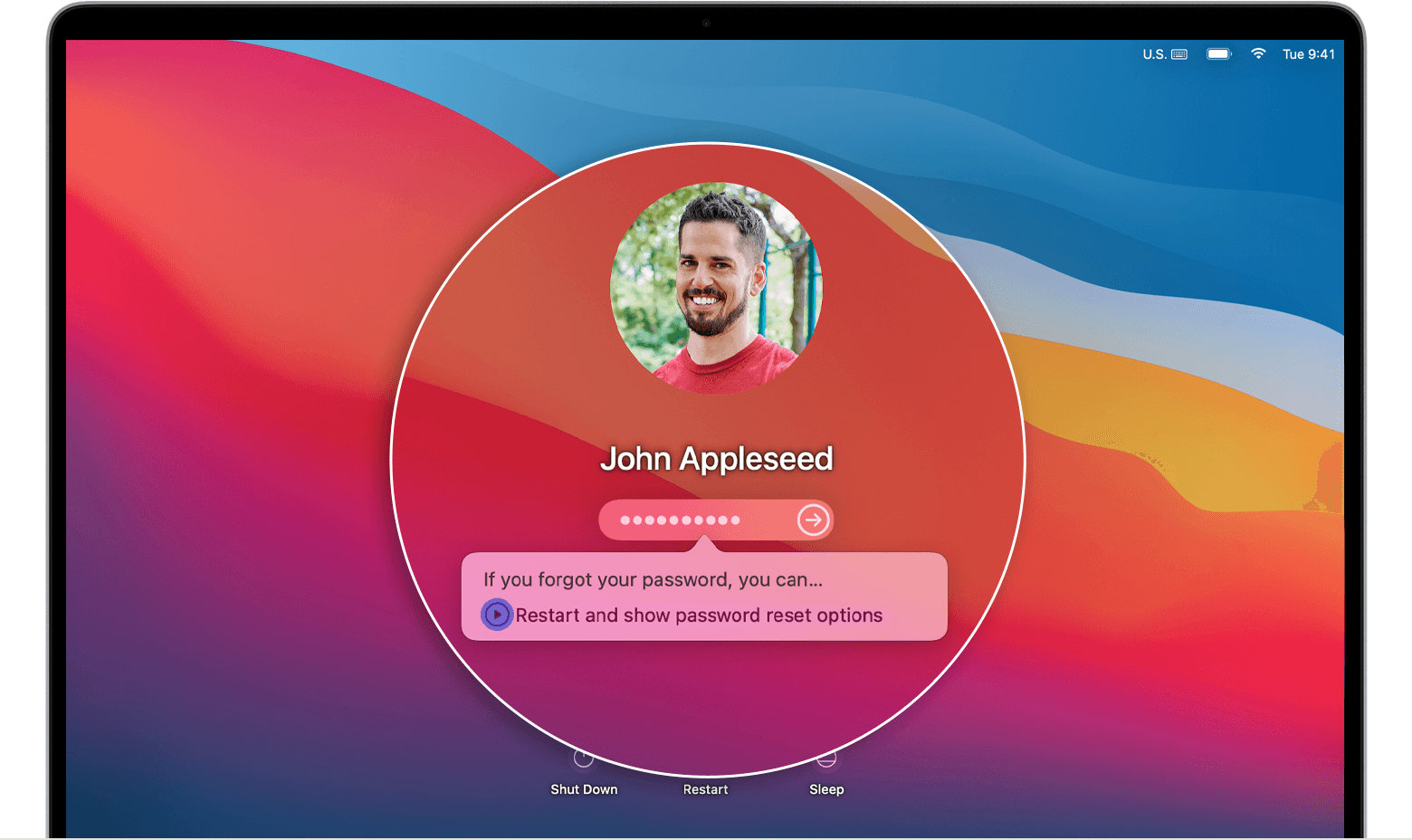
ステップ 1: Mac の電源を入れ、ログイン画面が表示されるまで待ちます。一度そうなったら、Apple ID を使用してパスワードをリセットできることを示すメッセージがポップアップ表示されるまで、間違ったパスワードを入力し続けます。パスワードを 3 回入力してもこのメッセージが表示されない場合は、Apple ID サービスを使用してパスワードをリセットできるようにアカウントが設定されていないことがわかります。
ステップ 2: Apple ID メッセージが画面に表示されたら、矢印/再生ボタンを選択します。ここからは、画面上の指示に従って Apple ID を入力し、その後、新しいパスワードを作成するよう指示されます。この手順が完了すると、Mac はパスワードの変更を確認するためにシステムを再起動するように求めます。
別の管理者アカウントでログイン パスワードをリセットする
特定のユーザーのログイン パスワードをリセットするもう 1 つの方法は、別の管理者アカウントを使用することです。
ステップ 1: 管理者アカウントのユーザー名とパスワードを使用して Mac にログインします。
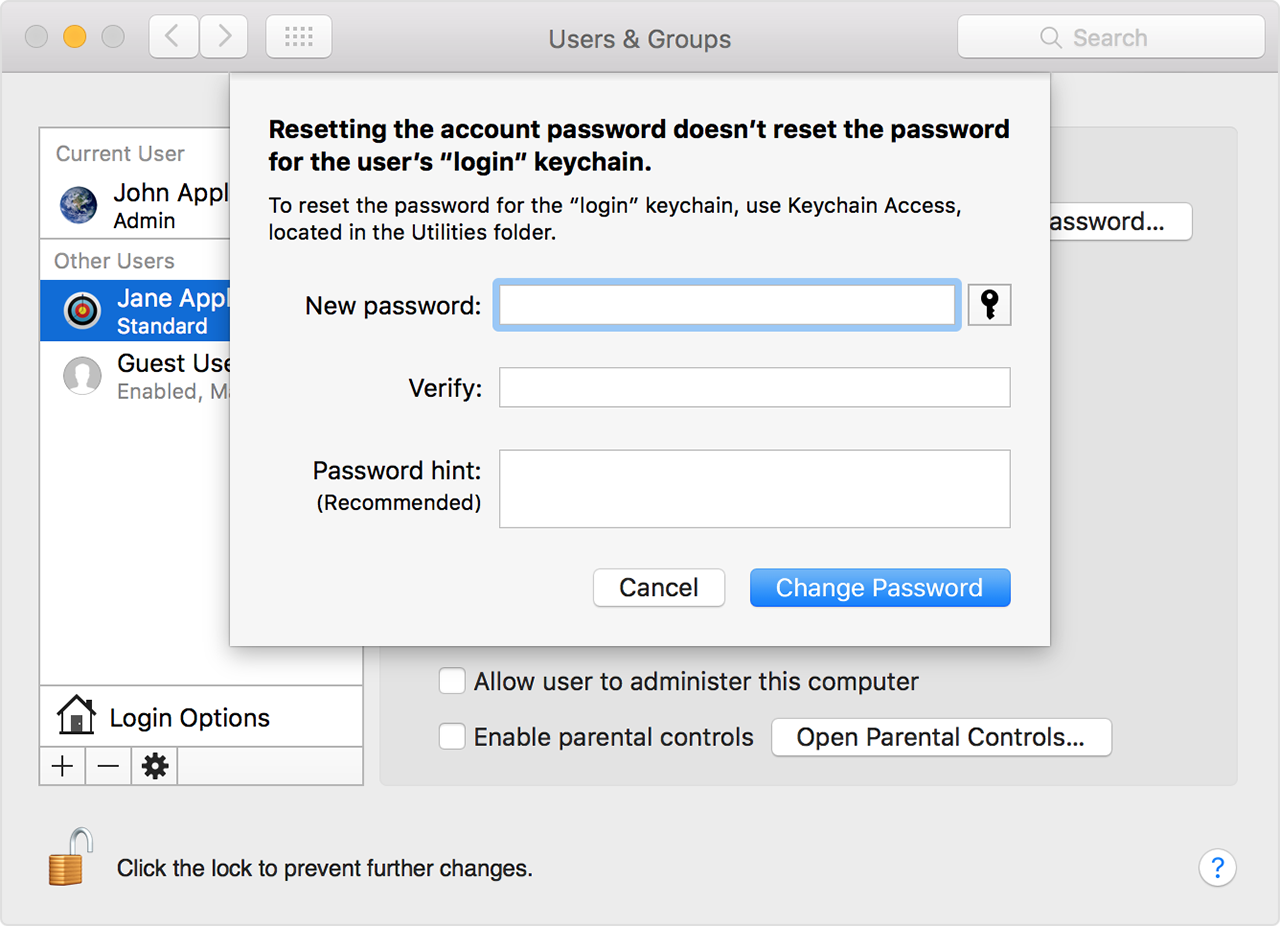
ステップ 2: 左上隅にあるアップル メニューをクリックし、 [システム環境設定] 、 [ユーザーとグループ] の順に選択します。
ステップ 3: 変更を加えるには、ロック ボタンをクリックする必要があります。他の管理者アカウントの名前とパスワードを入力し、 「ロック解除」 をクリックします。
ステップ 4: 次に、 「その他のユーザー」 リスト内でユーザー名を選択し、新しいパスワードを入力します。管理者アカウントからログアウトすると、新しいパスワードを使用して構成されたユーザー アカウントにログインできるようになります。

FileVault 経由でパスワード リセット アシスタントを使用する
Mac OS X 10.3 以降のディスク暗号化プログラムである FileVault を有効にしている場合は、パスワード リセット アシスタントを使用してパスワードをリセットできるはずです。
ステップ 1: ログイン画面が表示されたら、電源ボタンを使用してシステムをリカバリ OS モードで再起動できることを示すメッセージがポップアップ表示されるまで、最大 1 分間待ちます。メッセージが表示されない場合は、FileVault が有効になっていないことを意味します。
ステップ 2: ステップ 1 で説明したように、Mac がシャットダウンするまで電源ボタンを押し続けます。次に、電源ボタンを使用して Mac の電源を入れます。
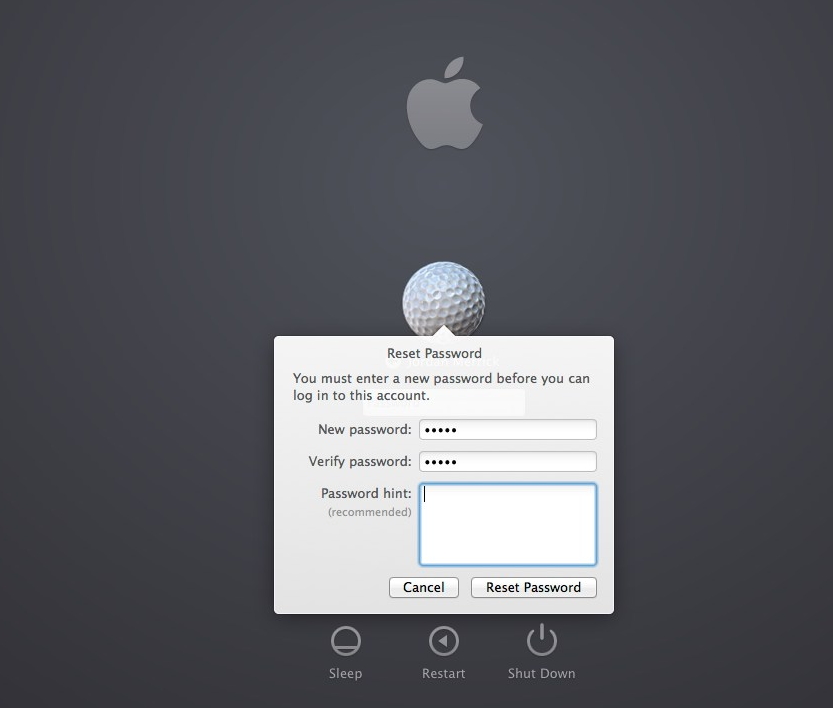
ステップ 3: [パスワードのリセット] ウィンドウが表示されます。画面上の指示に従って、 「パスワードを忘れた場合 」または 「ログイン時にパスワードが機能しない」 オプションから新しいパスワードを作成するだけです。
ステップ 4: 必要な手順を完了したら、 [再起動] をクリックします。最初にパスワード リセット アシスタントで変更が許可されていれば、新しいパスワードでログインできるようになります。
回復キーを使用してパスワードをリセットする
FileVault のもう 1 つの機能は FileVault Recovery Key です。これはパスワードをリセットするために使用できるもう 1 つの方法です。 FileVault を有効にする必要があり、この特定の手順を機能させるには、当然のことながら FileVault 回復キーを所有する必要があります。
ステップ 1: Mac を起動し、ログイン画面が表示されるまで待ちます。回復キー機能を使用してパスワードをリセットできることを示すメッセージが表示されるまで、パスワードの入力を続けます。 3 回試行してもメッセージが表示されない場合は、Mac システムで FileVault が有効になっていないことを意味します。
ステップ 2: メッセージの横に表示される矢印/再生ボタンを選択します。パスワード フィールドが回復キー フィールドに変わっていることがわかります。
ステップ 3: このフィールドに回復キーを入力します。対応する大文字と、該当する場合はハイフンを使用する必要があることに注意してください。
ステップ 4: 画面上の指示に従って、新しいパスワードを作成する手順が示されます。フォローしたら、 [パスワードをリセット] をクリックします。
Mac を再起動した後に新しいパスワードでログインできない場合、Apple はこの問題に対処する追加の方法を提供しています。Mac をもう一度再起動し、すぐに Command-R (またはリストされている他の MacOS 回復キーの組み合わせのいずれかを押します) ) Apple ロゴまたは回転する地球儀が画面に表示されるまで押し続けます。
[MacOS ユーティリティ] ウィンドウが表示されたら、メニュー バーから [ユーティリティ] を選択し、次に [ターミナル] を 選択します。ターミナル ウィンドウが開いたら、 「resetpassword」 と入力します。ここで 「戻る」 ボタンを押すと、パスワードのリセット アシスタントが開きます。最後に、「ログイン時にパスワードが機能しない」オプションを選択し、「 次へ」を クリックして、表示される指示に従います。
新しいログインキーチェーンの作成
パスワードをリセットしてアカウントにログインすると、ログイン キーチェーンのロックを解除できないことを通知する警告が表示される場合があります。これが起こってもパニックにならないでください。パスワードが変更されたため、ログイン キーチェーンはもう同期されません。
この状況を解決するには、関連するアラートとともにポップアップ表示される 「新しいキーチェーンの作成」 ボタンをクリックします。
ただし、ログイン キーチェーンに関する最初のアラート、または古いパスワードが必要であることを示すメッセージが表示されなかった場合は、キーチェーンを手動でリセットする手順があります。
ステップ 1: キーチェーン アクセスを開きます。これには、 アプリケーション フォルダー内の ユーティリティ フォルダーからアクセスできます。
ステップ 2: 画面の左上近くにある「キーチェーン アクセス」メニューをクリックし、 「設定」 タブを選択します。 「デフォルトのキーチェーンをリセット」 ボタンのあるウィンドウが表示されます。それをクリックして新しいパスワードを入力すると、キーチェーン アクセスはパスワードのない空のログイン キーチェーンを形成します。最後に、 「OK」 をクリックして変更を確認します。
[デフォルト キーチェーンをリセット] ボタンが表示されない場合は、メインのキーチェーン アクセス ウィンドウに戻り、左側のメニューからログイン キーチェーンを選択します。 [削除] キーをクリックし (またはログインを右クリックして削除オプションを選択し)、 [参照の削除] をクリックします。
ステップ 3: Apple メニューからアカウントからログアウトします。ログイン画面で、新しいパスワードを入力します。これで、アカウントに接続されたパスワードとログイン キーチェーンのパスワードが一致するはずです。
上記のすべての方法でパスワードを変更できない場合は、いつでも Apple サポートに問い合わせて 、詳しい手順とサポートを求めることができます。