

今年も、2022 年に何が起こったかを振り返る時期がやってきました。多くの音楽ファンにとって、これにはあなたの人生のプレイリストが含まれます。 Spotify や Apple Music などのストリーミング サービスは、もちろんこの種の懐かしさを認識しており、 Spotify Wrapped や Apple Music Replay などの機能を長い間提供してきました。ただし、多くのサードパーティ開発者が独自のレトロスペクティブを考案する余地はまだあります。
私たちが今年見つけた最もクールなものの 1 つは、 Beatspend です。これは、Spotify アカウントに接続し、ユニークな方法であなたの 1 年の音楽習慣を表示する iPhone アプリです。つまり、アーティストにどれだけ貢献したかの領収書として表示されます (ロイヤリティ)、今年ストリーミングしたすべての音楽に対して。

Beatspend を使用して Spotify のレシートを作成する方法
さらに嬉しいことに、Beatspend アプリは無料で、セットアップも非常に簡単です。その方法は次のとおりです。
ステップ 1: iPhone で、App Store から Beatspend をダウンロードします。このアプリは iPad や Apple Silicon Mac でも使用できますが、iPhone で最高のエクスペリエンスを得ることができます。
ステップ 2: アプリのダウンロードが完了したら、App Store ページから [開く] を選択します。
ステップ 3: イントロ画面の下部から 「Spotify でログイン」 を選択します。

ステップ 4: [続行] を選択して、Beatspend が Spotify アプリにログインすることを承認します。
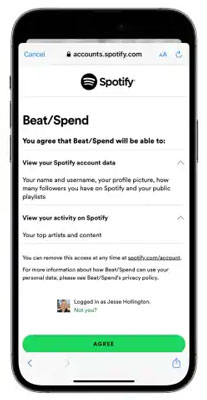
ステップ 5: Beatspend を使用して Spotify アカウントに初めてサインインする場合は、 [同意する] を選択してアプリに Spotify データへのアクセス許可を与えます。
ステップ 6: 次に、Spotify の「支出」、つまり、あなたが聴いた音楽に対して Spotify があなたの代わりにアーティストにロイヤルティとして支払った金額のプレビューが表示されます。
ステップ 7: [Generate Final] を選択すると、レシートの全画面ビューが表示され、スクリーンショットの準備が整います。
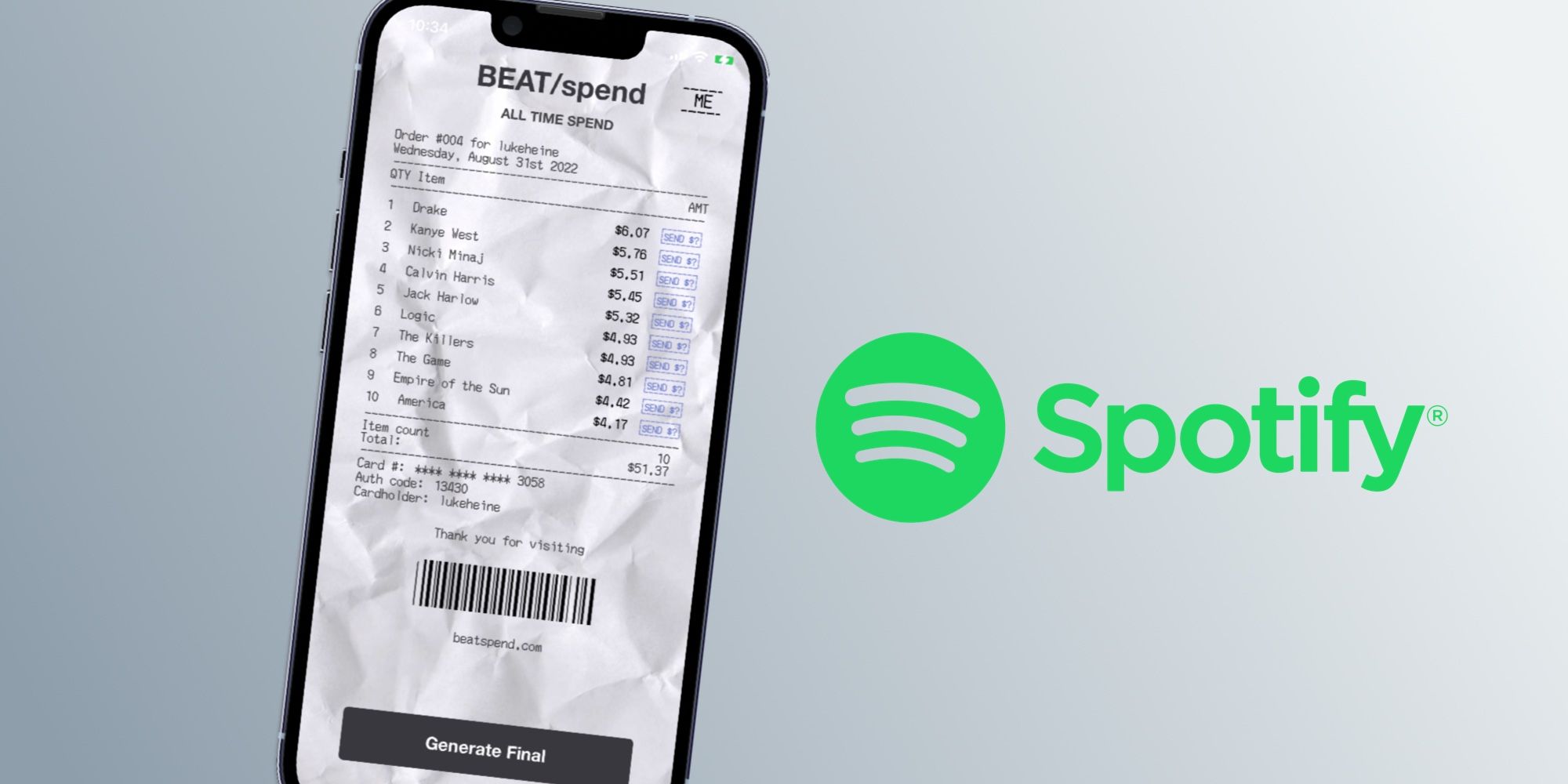


ステップ 8: Beatsend には共有機能が組み込まれていないため、 キャプチャする必要があります。これにより、写真ライブラリに写真が保存され、そこから他の写真と同じように共有できます。
ステップ 9: 完了したら、Beatsend を閉じます。このアプリは、Spotify のログイン情報やその他の詳細を保存しません。別のレシートを生成したい場合は、レシートを再度開き、上記の手順に従って Spotify アカウントに再度ログインしてください。
Beatspend は Apple Music と連携できますか?
Apple Musicファンの皆様、ごめんなさい。 Beatspend は、Spotify と連携するように明示的に設計されています。実際、アプリを起動するだけでも Spotify アカウントが必要です。
それでも、Apple Music ユーザーは、サービスの自動生成された Replay 2022 プレイリストを引き続き利用できます。これらはデジタルレシートを見るほどクールではありませんが、トップヒットを特集するために年間を通じて継続的に更新されるため、今ではあなたの視聴履歴についていくつかの良い洞察を提供するはずです。