

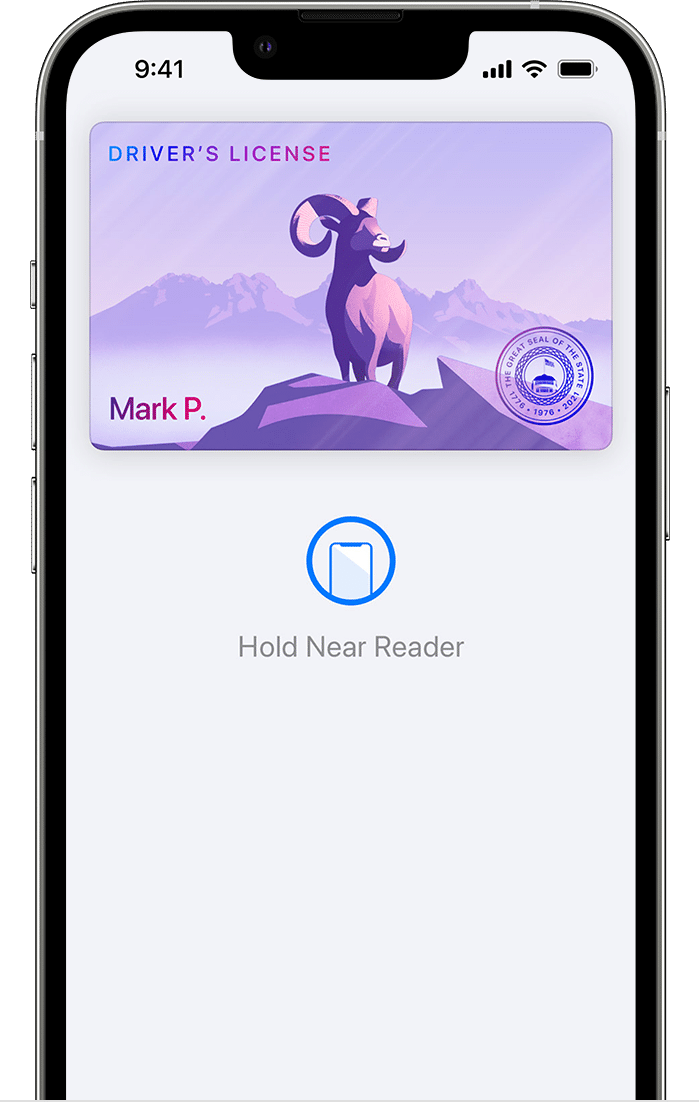
Apple は、iPhone ユーザーの Apple Wallet に運転免許証または州 ID が装備されている場合に公式の身分証明書として機能できるようにすることで、新境地を開拓しました。 アリゾナ州は Apple Wallet を正規の ID として認めている唯一の州である ため、現時点ではこの技術の大規模な使用例はありません。そうは言っても、Apple は今後数カ月間にアリゾナ州に続くと予想される米国の他の州のリストをすべて持っている。
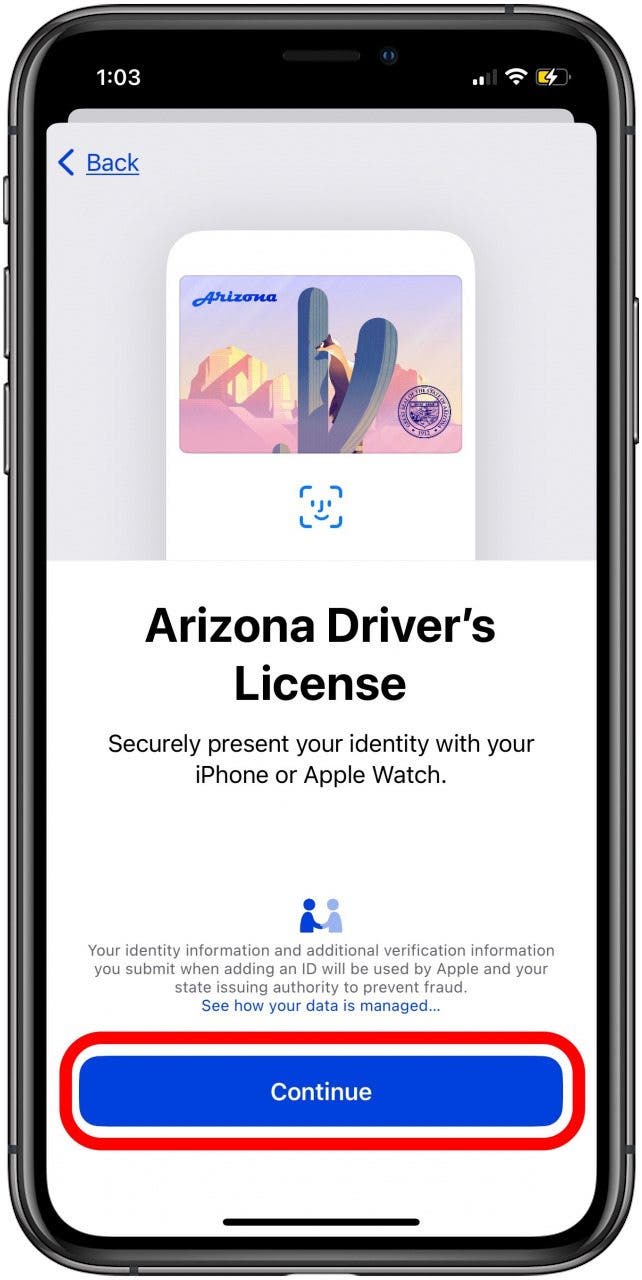
Apple Wallet を利用するために、iPhone 所有者が公式 ID を自宅に置いておくことを許可する州が増えているため、情報を適切に入力する方法を知ることが非常に重要になります。始める前に、iPhone が iOS 15.4 以降の最新のエディションであることを確認してください。さらに、Apple Watch を ID として使用する予定がある場合は、WatchOS 8.4 以降が搭載されていることも確認してください。
Apple Wallet を身分証明書として受け入れているのはどの州ですか?
上で述べたように、このテクノロジーはまだ初期段階にあるため、正式な ID として広く受け入れられていません。 Apple Wallet の運転免許証と州 ID 機能を正規のものとして認識している州の現在のリストは次のとおりです。
- アリゾナ
リストに載っている州はまだ少ないが、Apple は国内の残りの地域に対して大きな計画を立てている。同社は現在、アリゾナ州に続いてウォレット ID 機能を導入する州はジョージア州になると予想している。 Apple には、ウォレット ID に関して優先する予定の特定の州の独自のリストがあるため、この機能の使用を開始したいと考えているファンは、次に次の州が登場すると予想する必要があります。
- コロラド
- コネチカット州
- ジョージア
- ハワイ
- アイオワ州
- ケンタッキー州
- メリーランド州
- ミシシッピ州
- オハイオ州
- オクラホマ州
- プエルトリコ
- ユタ州
米国に関して言えば、上記のリストは明らかにすべてを網羅しているわけではありませんが、これらの州ではウォレット ID が全国的に使用される前にテストが行われるようです。
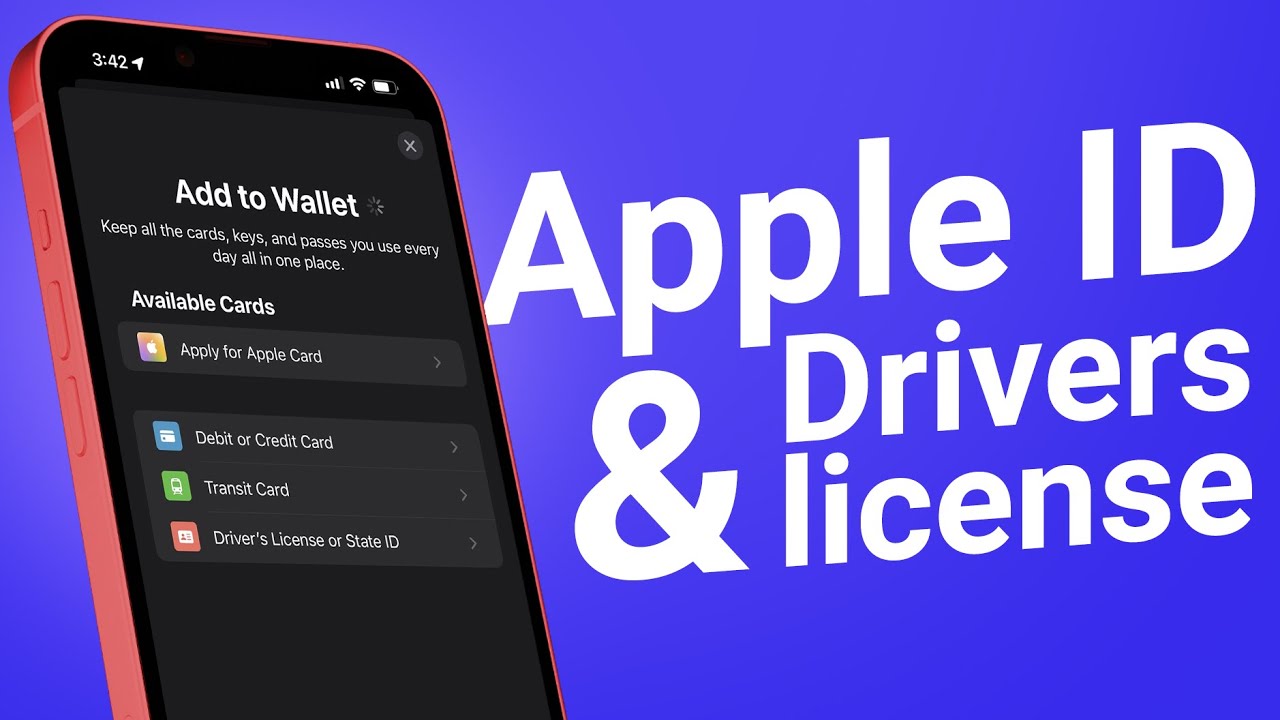


運転免許証を Apple Wallet に追加する方法
運転免許証や州 ID を使用して iPhone をセットアップするのは、Apple Wallet にカードを追加するのと同じくらい簡単です。唯一の前提条件は、 をオンにし、この機能にアクセスするように設定する必要があることです。 Face ID は多くの Apple ユーザーにとって争点のようなものでしたが、残念ながらデバイスを公式 ID として登録するにはそれが必要です。 Face ID の使用に慣れていない場合は、当面は物理的な運転免許証または州 ID を持ち続ける必要があります。とはいえ、Apple Wallet で ID を設定する方法は次のとおりです。
ステップ 1: ウォレット アプリを開きます。
ステップ 2: 画面の右上隅にある「プラス」をタップします。
ステップ 3: [ウォレットに追加] メニューが表示されたら、 [運転免許証または州 ID] をタップします。
ステップ 4: まだ行っていない場合は、Face ID を設定するように求められます。セットアップに必要な手順に従ってください。または、 。
ステップ 5: ここから、Apple Watch をお持ちの場合は、iPhone と Apple Watch の両方で ID を設定するか、携帯電話のみで ID を設定するかを選択するオプションが表示されます。セットアップするデバイスを決定し、 「iPhone と Apple Watch に追加」 または 「iPhone のみに追加」 のいずれかをタップします。 Apple Watch をお持ちでない場合は、 [続行] をタップします。
ステップ 6: 明るい部屋の平らな面に ID を置き、ID の端を画面上の端に合わせます。 ID が認識されると、携帯電話は自動的に写真を撮影します。身分証明書の表面の適切な写真が撮れたら、 「続行」を タップします。
ステップ 7: カードを裏返し、カードの裏面でステップ 6 を繰り返します。
ステップ 8: プロセスを完了するには追加の検証が必要であることを通知するページで [続行] をタップします。
ステップ 9: 画面上の指示に従い、iPhone の前面カメラを使用して自撮り写真を撮るように携帯電話を配置します。目を閉じる、頭を左右に動かすなど、さまざまな動きをするように求められます。電話機が振動して新しいタスクが表示されるまで、各位置を保持します。何らかの理由でそのような動作が不可能な場合は、画面の下部にある アクセシビリティ オプション を選択し、画面の指示に従います。指示に従ってから、 「続行」 をタップします。
ステップ 10: ここから、前面カメラを使用して自撮り写真を撮るように求められます。最良の結果を得るには、運転免許証または州の身分証明書写真に写った顔と一致するようにしてください。撮影したら、 「続行」 をタップします。
ステップ 11: 次の画面では、これまでに撮影したすべての写真を確認するように求められます。問題がなければ、 「Face ID で続行」 を タップします。そうでない場合は、戻って写真を撮り直し、完了したら続行します。
ステップ 12: 利用規約ページで 「同意する」 をタップします。
これらすべてが完了すると、Apple はあなたの情報をあなたの州の MVD に送信します。 ID の確認には数分かかりますが、確認が完了すると、新しい ID がウォレット アプリで表示されるようになります。 Apple Wallet のクレジット カードまたはデビット カードを使用して支払うのと同様に、Apple Wallet を開いて iPhone または Apple Watch を端末にタップすることで、一部の空港ターミナルで使用できます。