
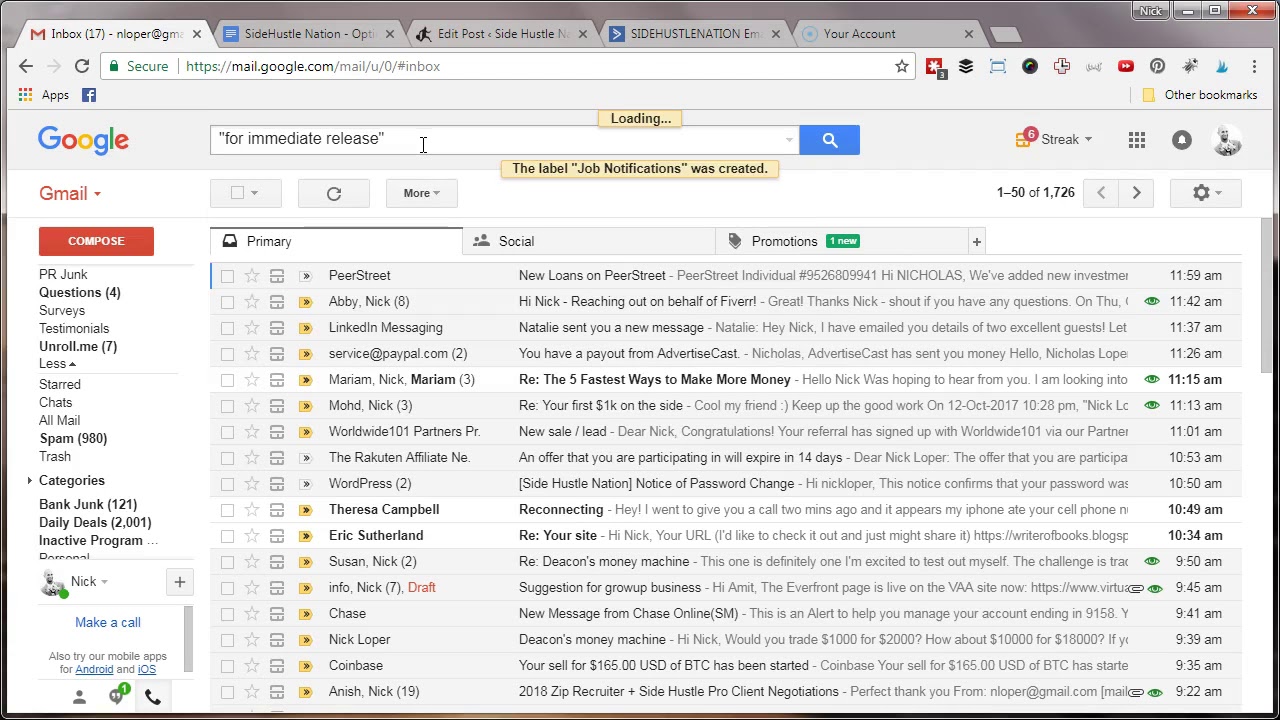
必要なときに必要なメールを見つけるためには、メールを整理しておくことが不可欠です。これを行う簡単な方法の 1 つは、フォルダーを作成し、そこにメッセージを移動することです。
場合は、左側のメニューにデフォルトのフォルダー (すでに作成されているフォルダー) が表示されます。独自に設定すると、同じ場所に整列して表示されるため、受信トレイをすばやく簡単に整理できます。 Gmail でフォルダーを作成し、そこにメールを移動する方法は次のとおりです。
Gmailにフォルダを作成する
始める前に、Gmail ではフォルダーを「フォルダー」と呼んでいないことに注意することが重要です。これらは「ラベル」と呼ばれますが、フォルダーと同じように機能します。
初めてフォルダーを作成するときは、必要になることがわかっているフォルダーをいくつかセットアップするとよいでしょう。これを行うのに最適な場所は、Gmail の設定です。さらに、他のいくつかの方法で別の新しいフォルダーを作成することもできます。
ステップ 1: Gmail Web サイトにアクセスし、 サインインして 、右上の 歯車 アイコンを選択します。
ステップ 2: 表示されるメニューの上部にある [すべての設定を表示] を選択します。
ステップ 3: [設定] ページの上部にある [ラベル] タブを選択します。
ステップ 4: 最初に [システム ラベル] が表示されます。これは、前述したデフォルトのフォルダーです。さらに下にある [ラベル] セクションに移動し、 [新しいラベルの作成] を選択します。
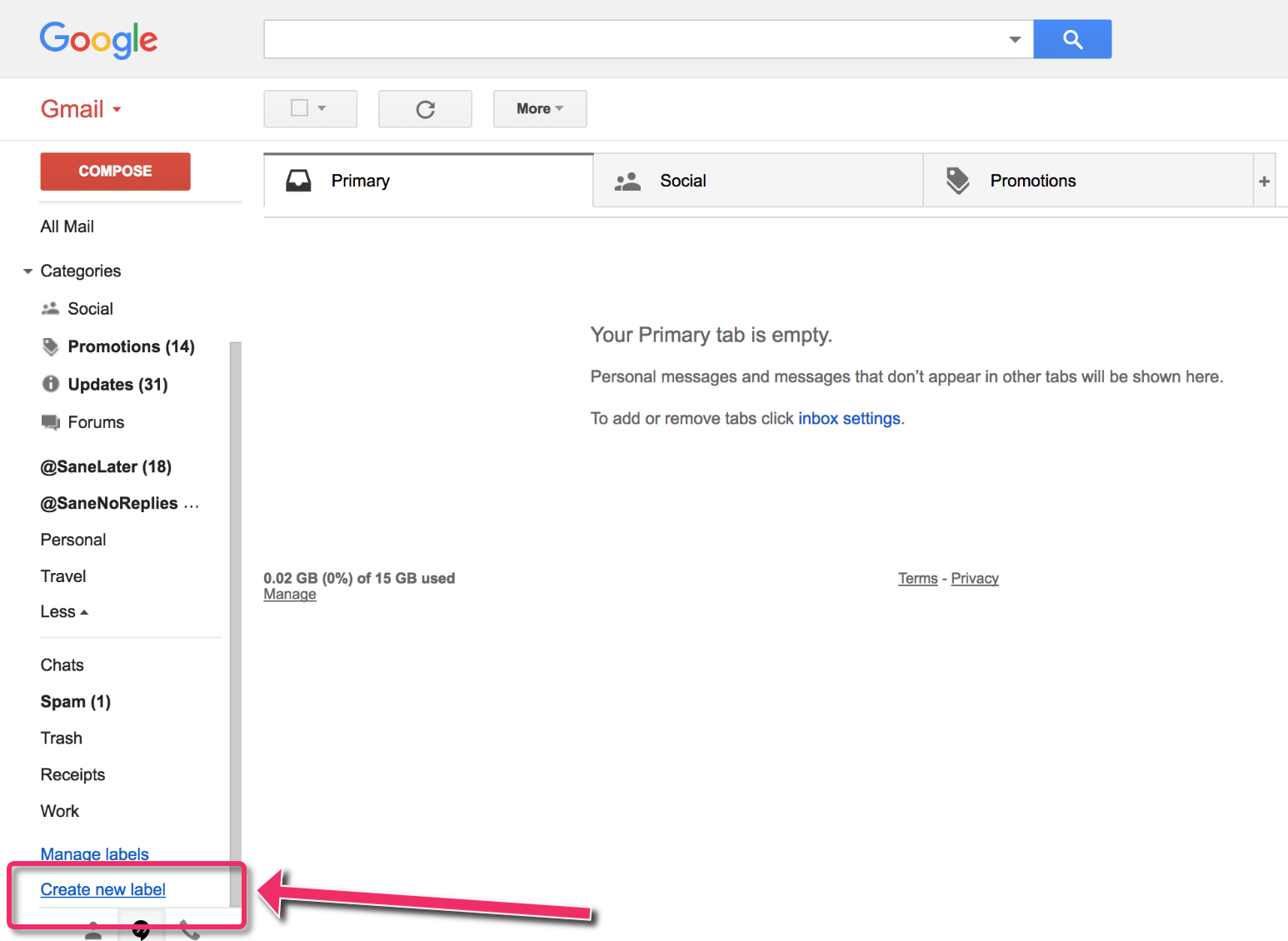
ステップ 5: ラベル (フォルダー) の名前を入力し、必要に応じて [ネスト ラベルの下] ボックスをオンにして、ドロップダウン リストから親ラベルを選択します。
これは、サブフォルダーを使用してフォルダーを構造化する良い方法です。たとえば、クライアントの親フォルダーを作成し、その下にクライアントごとにサブフォルダーを設定できます。

ステップ 6: [作成] を選択すると、リストに新しいラベル (フォルダー) が表示されます。
[ラベル リストに表示] および [メッセージ リスト ヘッダーに表示] の 下 にある [表示] および [ 非表示] オプションを使用して、表示する場所を選択できます。

ステップ 7: 終了したら、左側のメニューでオプションを選択して 受信トレイ に戻ることができます。
フォルダーの使い方に慣れたら、受信トレイから直接新しいフォルダーを作成できます。次のいずれかを実行してください。
- 左側のメニューで 「新しいラベルの作成」プラス記号アイコン を選択します。このアイコンは、左側のメニューのラベル ヘッダーのすぐ右側にあります。
- 上部のツールバーから [移動] または [ラベル] を選択し、 [新規作成] を選択します。これにより、選択した電子メールが適用されます。
- 電子メールを右クリックし、 [移動先] または [ラベル] の上にカーソルを置き、 [新規作成] を選択します。これにより、選択した電子メールも適用されます。
メールをフォルダーに移動する
メールを Gmail のフォルダーに移動するには、いくつかの方法があります。おそらく最も簡単な方法は、ツールバーの 「移動先」 オプションを使用することです。
ステップ 1: 対応するチェックボックスをオンにして、受信トレイに移動する電子メールを選択します。
ステップ 2: 上部のツールバーで 「移動先」 オプションを選択します。 「移動先」 アイコンは、中央に矢印が付いたファイルのように見えます。
ステップ 3: 表示されるメニューから、電子メールを配置するフォルダーを選択します。
これを行うと、電子メールが受信トレイから削除され、選択したフォルダーに配置されます。これは、受信トレイを整理整頓した状態に保つための優れた方法です。

ステップ 4: 次のいずれかを実行して、電子メールをフォルダーに移動することもできます。
- メールを受信箱から左側のメニューのフォルダーにドラッグします。
- 電子メールを右クリックし、 [移動先] の上にカーソルを置き、フォルダーを選択します。
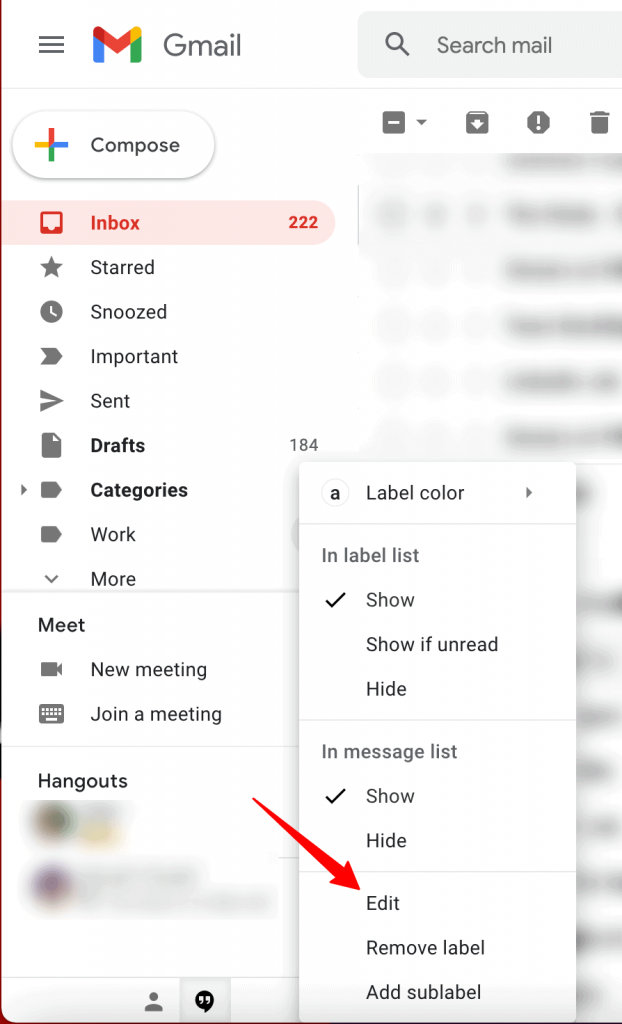
Gmail でフォルダ (またはラベル) を作成すると、仕事、学校、個人生活など、最も役立つと思われるメッセージを整理しておくことができます。
詳細については、 知っておくべき Gmail のキーボード ショートカット や、 Gmail でアーカイブされたメールを検索する 方法をご覧ください。