


MacBook、iPad、iPhone を同時に所有する利点の 1 つは、デバイスが連携して動作することです。ハンドオフとして知られる Apple の機能のおかげで、1 台の Apple デバイスで作業を開始し、近くにある別のデバイスに切り替えて中断したところから再開することができます。
これは、Mac 上の iPhone 上の Safari から Web サイトを開いたり、その逆の場合に便利です。 メモ アプリ 、写真アプリ、メール アプリなどの他の Apple アプリをデバイス間で使用する場合にも役立ちます。そこで、Apple デバイスで Handoff を使用する方法を見てみましょう。

ハンドオフをセットアップする
Handoff を使用する前に、ハンドオフを設定する必要があります。初期セットアップの一環として、Apple デバイスがこの機能をサポートしていることを確認する必要があります。 Apple の Web サイトにリストが あります。
iOS デバイスの場合、動作するには iOS 8 以降を実行する必要があります。また、iPhone 5 以降、iPad Pro、iPad 第 4 世代以降、iPad Air 以降、iPad mini 以降、または iPad touch 第 5 世代以降も必要です。
MacOS 側では、OS X Yosemite 以降を実行する必要があります。 2015 年に発売された MacBook、2012 年以降の MacBook Pro または Air、2012 年以降の Mac mini、2012 年以降の iMac、2013 年以降の iMac Pro、または Mac Pro も必要です。
最後に、Apple Watch の場合、必要なのは watchOS 1.0 以降だけです。すべての Apple Watch モデルはハンドオフをサポートしています。
ステップ 1: すべての Apple デバイスが Handoff をサポートしていることを確認したら、各デバイスで同じ iCloud アカウントと同じ Apple ID を使用してサインインしていることを確認してください。
ステップ 2: ハンドオフは、デバイスが互いに近い場合にのみ機能することに注意してください。そのため、各デバイスの Bluetooth、Wi-Fi、およびハンドオフがオンになっていることを確認する必要があります。
ステップ 3: 次の手順を実行して、MacOS、iOS、または Apple watch でハンドオフをオンにできます。
- Mac: Apple メニューに移動し、 「システム環境設定」を選択します。 次に、 「一般」 をクリックし、 「この Mac と iCloud デバイス間のハンドオフを許可する」を選択します。
- iOS: [ 設定] [一般 ] > [AirPlay とハンドオフ] に移動し、 [ハンドオフ] をオンにします。
- Apple Watch: iPhone の Apple Watch アプリで、 「一般」 をタップし、 「ハンドオフを有効にする」 をオンにします。
Apple Watch は、Watch から iPhone または Mac へのハンドオフのみをサポートしていることに注意してください。


Mac でハンドオフを使用する
Mac で Handoff を使用するのは非常に簡単です。 Handoff で動作するアプリには、メール、マップ、Safari、リマインダー、カレンダー、連絡先、Pages、Numbers、Keynote、および Microsoft Edge などのその他のアプリが含まれます。 Mac で Handoff を使用する方法は次のとおりです。
ステップ 1: Apple Watch、iPad、または iPhone で Handoff をサポートするアプリを開きます。そのアプリでタスクを開始します。
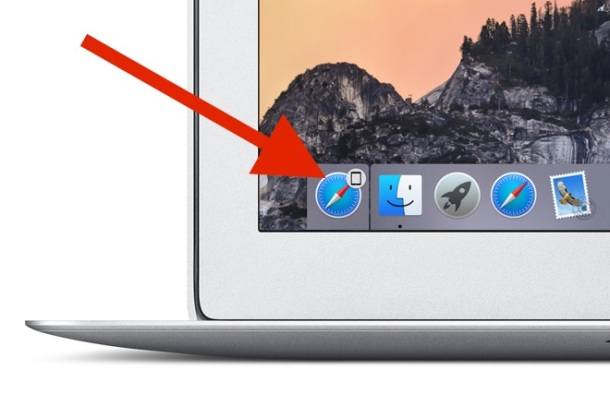
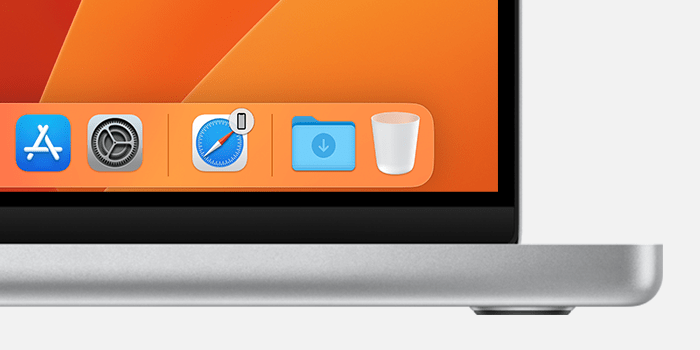
ステップ 2: Mac に切り替えて、Dock で Handoff アイコンを探します。右側のゴミ箱近くの専用スペースにあります。アイコンの右隅の上部に iPhone、Apple Watch、または iPad の写真が表示されるため、それが Handoff アイコンであることがわかります。アイコンには 「iPhone から」 、 「Apple Watch から 」、 「iPad から」 というメッセージも表示され、それを知らせます。
ステップ 3: アイコンをクリックすると、Apple Watch または iOS デバイスのアプリが Mac 上で開きます。
iPhone、iPad、または iPad Touch でハンドオフを使用する
このガイドは主に Mac を対象としていますが、iPhone、iPad、または iPad Touch で Handoff を使用するのも簡単です。ホームボタンをダブルタップするか、スワイプして押し続けると表示されるアプリスイッチャーにハンドオフメッセージが表示されることがわかります。メッセージは画面の下部に表示され、 「MacBook から」「 iPhone から」 または 「Apple Watch から」 を示します。そのメッセージをタップすると、Mac からのアクティビティが iOS デバイス上で継続されます。
ハンドオフは、Apple のデバイス エコシステムの優れた機能の 1 つにすぎません。 、および Mac で AirPlay を使用する方法も確認してください。 Sidecar を使用すると、iPad を 2 番目の画面として使用でき、Airplay to Mac で iPhone から Mac にコンテンツを共有できます。