
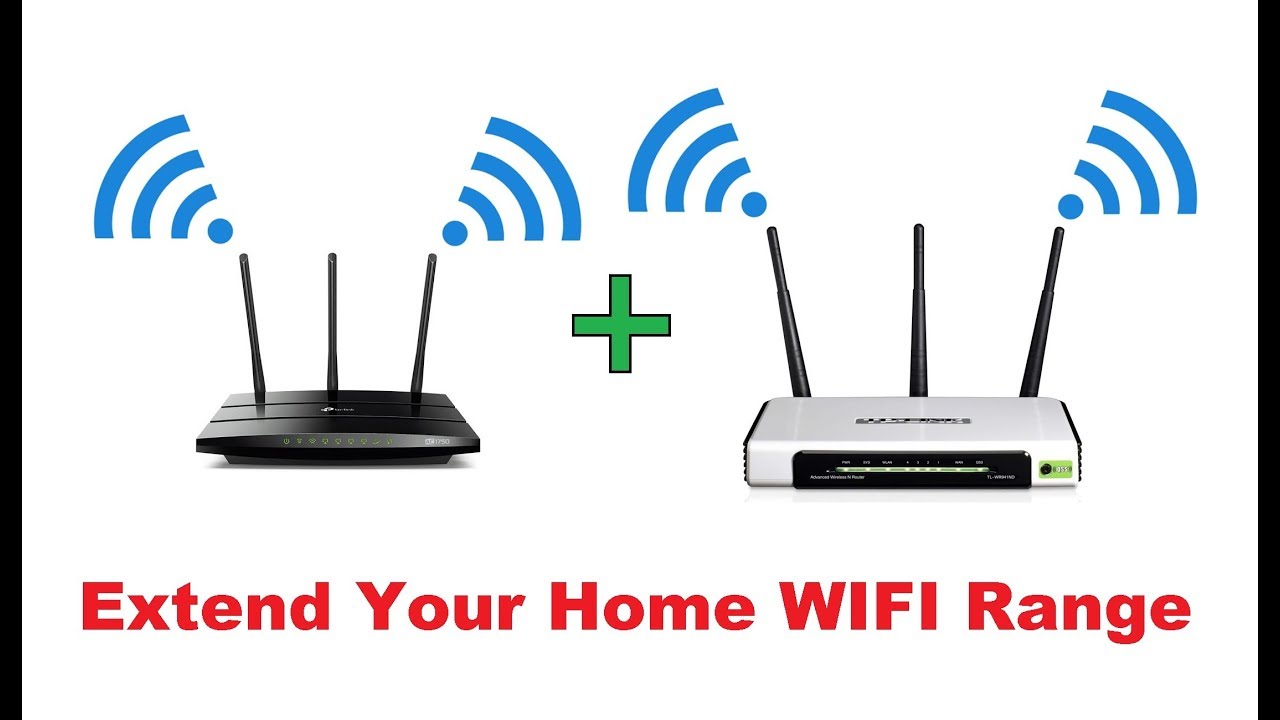
Wi-Fi を使用すると、煩わしいケーブルを必要とせずに、ラップトップ、スマートフォン、ゲーム機などを簡単にインターネットに接続できます。ただし、複数の階にまたがる大きな家にお住まいの方は、ルーターから遠く離れた部屋で受信の問題に遭遇したことがあるでしょう。 Wi-Fi ルーターは短距離で最もよく機能します。つまり、遠く離れた部屋や屋外の場所では、インターネットに適切に接続できない可能性があります。
ありがたいことに、2 台目の Wi-Fi ルーターを使用すると、敷地全体の信号を強化し、デッドゾーンをなくすことができます。ここでは、別のルーターと DD-WRT ルーターのファームウェアを使用して Wi-Fi の範囲を拡張する方法を説明します。
30/30/30 リセットを実行する
すべてを構成する前に、DD-WRT ルーターがデフォルト設定を使用していることを確認しましょう。これを行うには、ルーターの NVRAM からすべての設定を削除する、いわゆるハード リセット (または 30/30/30 リセット) を実行します。作り方は次のとおりです。
注: DD-WRT Wiki が警告しているように、ハード リセットや 30/30/30 リセットを実行すべきではない状況があります。ルーターのアップグレード中はこれらの操作を実行しないでください。 Linksys EA シリーズ ルーターに対しては実行しないでください (実行すると、ブリックが発生する可能性があります)。また、ARM ルーターに対してはこれらを実行しないでください。
ステップ 1: ルーターを電源に接続した状態で、ルーターの底部にある リセット ボタンを 30 秒間押し続けます。ルーターはリセットされますが、これは正常です。ボタンを押し続けてください。
ステップ 2: 次に、 リセット ボタンを押したまま、ルーターのプラグを抜きます。 30 秒ほど待ちます。
ステップ 3: * リセット* ボタンを押し続け、ルーターを接続します。 リセット ボタンを 30 秒間押し続けます。
そうです。ルーターの電源が入っている状態で 30 秒間ボタンを押し、次にルーターの電源が入っていない状態で 30 秒間ボタンを押し、次にルーターの電源が入っている状態で 30 秒間ボタンを押し続けます。これが完了したら、いくつかの設定を行う準備が整います。
DD-WRT をワイヤレスリピーターとして設定する
一部のルーター モデル (特に古いルーター) では、ルーターをネイティブにリピーターとして設定できるため、DD-WRT を使用する必要がないことに注意してください。幸いなことに、たとえ状況が異なっていても、以下の手順の多くはそれを許可するネイティブ設定で使用できます。たとえば、Linksys には異なるインターフェイスがあり、Netgear の Nighthawks が使用する方法も少し異なりますが、Asus モードはも異なります。 DD-WRT をダウンロードする前に、これらのオプションが利用できないことを確認してください。これにより時間を節約できます。それ以外の場合は、DD-WRT を全力で進めることができます。
ルーターが現在ネットワークに接続されている場合は、それを取り外します。リピーター用のイーサネット ケーブルは必要ありません。次に、ルーターにワイヤレスで接続します。デフォルトの SSID は「dd-wrt」で、管理者のユーザー名とパスワードを設定する必要があります。
ステップ 1: まず、 [ワイヤレス] セクション に移動し、 [基本設定] タブをクリックします。

ステップ 2: ワイヤレス モードを [リピータ] に設定します。
ステップ 3: ルーターに合わせて ワイヤレス ネットワーク モード を設定します。 混合は かなり普遍的ですが、これにはあなたの側である程度の調査が必要になる場合があります。
ステップ 4: ルーターと一致するように SSID を設定します。 Potcasting を選択したのは、それが繰り返したいルーターの名前だからです。
ステップ 5: [仮想インターフェイス] で [追加] をクリックします。
ステップ 6: 新しい仮想インターフェイスに一意の SSID を与えます。ここでは Potcasting-Repeat を使用しましたが、好きな名前を使用できます。ただし、プライマリ ネットワークと同じ名前を使用しないでください。
ステップ 7: [* 保存*] をクリックします。ただし、まだ [設定の適用] をクリックしないでください。完全に完了するまで待つ必要があります。
ステップ 8: 次に、 「ワイヤレス セキュリティ」 セクションに進みます。
[物理インターフェイス] セクションで、設定がプライマリ ルーターの設定と正確に一致していることを確認します。たとえば、プライマリ ルーターが TKIP 暗号化を備えた WPA2 Personal を使用している場合は、ここで同じ設定を行い、PC または電話から接続する場合と同様にキーを入力します。
ステップ 9: [仮想インターフェイス] セクションで、このルーターへの接続に使用する設定を確立します。これらを「物理インターフェイス」セクションの設定と同じにすることが最善です。
ステップ 10: [* 保存*] を押しますが、 [設定の適用] はもう一度押し続けます。
ステップ 11: [セキュリティ] セクションに移動し、 SPI ファイアウォール を無効にし、 [WAN *リクエストのブロック] の下にあるすべてのチェックを外します。次に、 *保存 を押します 。

ステップ 12: [設定] で、* 基本セットアップ* を選択します。 [ネットワーク設定] で、 ルーター IP を プライマリ ルーターとは異なるサブネットに変更します。たとえば、メインルーターの IP が 192.168.1.1 の場合、リピーターの IP を 192.168.2.1 に設定します。アドレス内の他の数値セット (192、168 など) は変更せず、この数値セットのみを変更してください。

ステップ 13: これをすべて完了したら、設定したすべてのページに戻り、すべての設定が正しいことを確認します。すべてが正しいことを確認したら、 「設定を適用」 ボタンを押します。ルーターが再起動し、最終的にはリピーター用に先ほど選択した SSID が表示されます。それに接続し、Digital Trends Web サイト (またはその他) にアクセスして、インターネットが機能していることを確認します。うまくいけば、ワイヤレス中継器が完成したことになります。
ステップ 14: リピーターを自宅に物理的に配置する場合、リピーターはプライマリ ルーターからのワイヤレス信号の受信に依存して機能するため、デッド ゾーンに配置してもあまり効果はありません。理想的には、リピータはデッド ゾーンの近くに配置する必要がありますが、適切な信号を受信できる程度にルータに十分近い距離に配置する必要があります。満足のいく範囲と速度が得られるまで、さまざまな場所で試してください。
ルーターアプリの使用
現在のルーター アプリは、中継器を含むより複雑なシステムの管理に役立ちます。 Nighthawk アプリと Asus アプリの両方を使用すると、互換性のあるルーターをリピーターとして設定できます。繰り返しますが、ルーターはオンになっており、動作するよう信号を送信していますが、イーサネット接続は必要ありません。 Asus の場合、ルーターを検出し、リピーター オプションを選択してセットアップを開始するだけで簡単です。 Nighthawk アプリの場合は、リピーターとして使用するルーターを選択し、Nighthawk アプリに入り、接続したらルーターを検出させます。どちらのアプリにも、リピーターとしてセットアップを続行するオプションが必要です。
ただし、これは通常、ルーター アプリがリピーターへの切り替えをネイティブにサポートしている場合にのみ機能し、アプリは一部のルーターで他のルーターよりもうまく動作する可能性があります。同じブランドの 入手している場合、このプロセスはさらに簡単ですが、古いルーターをリピーターとしてリサイクルしても節約できないことに注意してください。
アプリが動作しない場合は、デスクトップ上の DD-WRT から変更を加える必要があります。多くのルーター会社はリピーター モードを段階的に廃止しているため、新しいルーターやそのアプリではリピーター モードは一般的ではありません。 Google Nest Wifi のメッシュ システムなど、一部のルーターのセットアップは、その動作方法により、拡張モードとまったく互換性がありません。そのため、DD-WRT をお勧めします。

DD-WRT を 2 番目のアクセス ポイントとして設定する
ルーターが電源以外の場所に接続されていないことを確認してください。ワイヤレスで接続します。デフォルトの SSID は「dd-wrt」で、管理者のユーザー名とパスワードを設定する必要があります。
「Basic Setup」ページ から始めます。一部のルーター設定には、2 番目のアクセス ポイントのセットアップに特化した AP モード または ブリッジ モード と呼ばれる追加モードがあります。このモードを見つけた場合は、必ずアクティブにしてみてください。ルーターは、以下にリストされている情報の多くを自動的に取得するため、時間を大幅に節約できます。意図せずにリピーター モードを有効にしないように注意してください。これらのルーター設定用語は曖昧な場合があるため、自分のルーター設定ページの詳細をよく調べることが常に重要です。
ステップ 1: ローカル アドレスを、プライマリ ルーターが使用しているもの以外のアドレスに変更します。 192.168.1.2 を使用しました。この IP は後でアクセス ポイントを構成する際に必要になるため、メモしておいてください。
ステップ 2: プライマリ ルーターで使用される IP アドレスを [ゲートウェイ] に入力します。通常は 192.168.1.1 ですが、必ず確認してください。
ステップ 3: DHCP サーバーを 無効にします。これにより、アクセス ポイントがルーターと競合して IP を割り当てることがなくなります。
ステップ 4: WAN ポートをスイッチに割り当てます。これは必須ではありませんが、後で必要になった場合に追加のポートが提供されます。
ステップ 5: [保存] をクリックします。ただし、 [適用] はクリックしないでください。ルーターの準備が整っていないため、新しい設定を適用するのが早すぎると誤動作する可能性があります。
ステップ 6: 次に、 [ワイヤレス] セクションに進み、[ワイヤレス モード] が [AP] に設定されていることを確認します。これがデフォルトである必要があります。

ステップ 7: SSID を選択します。必要に応じて、これをプライマリ ルーターと同じにすることもできますが、その場合は、このアクセス ポイントとルーターが異なるチャネルを使用していることを確認してください。たとえば、プライマリ ルーターが チャネル 1 に設定されている場合、競合を避けるためにこれを チャネル 11 に設定します。それが複雑すぎる場合は、2 つの異なる SSID を使用してください。
ステップ 8: [保存] を押しますが、 [適用] は押しません 。
ステップ 9: 次に、 「ワイヤレス セキュリティ」 サブセクションに進みます。 SSID がプライマリ ルーターと同じ場合は、ここでセキュリティ設定をコピーして、デバイスが 2 つのアクセス ポイント間でシームレスに切り替わるようにしてください。 SSID が異なる場合は、お好みのセキュリティ設定を使用してください。ネットワークの安全性を確保したい場合は、WPA2 をお勧めする設定です。
ステップ 10: 「セキュリティ」セクションに移動して、ファイアウォールを無効にします。ルーターはインターネット接続をフィルタリングしないため、ファイアウォールは不要であり、問題の原因となる可能性もあります。
ステップ 11: 上記の設定を確認してください。問題がなければ、 「設定を適用」 をクリックしてルーターを再起動します。次に、デッド ゾーンの近くでネットワークに接続します。
Wi-Fi レンジエクステンダーの購入を検討してください
2 台目の Wi-Fi ルーターをエクステンダーに変えるのが面倒だと思われる場合は、新しい Wi-Fi レンジ エクステンダーの購入を検討してください。これらは通常、インストールが簡単で、ボタンを数回押すだけで Wi-Fi ネットワークを拡張できます。多くは スマホアプリ やその他のソフトウェアによって動作しており、接続して電源を入れると、さまざまな方法でパフォーマンスをカスタマイズできるようになります。これらのガジェットは比較的手頃な価格で、敷地全体のデッドゾーンを取り除く便利な方法です。
有線接続が利用できる限り、アクセス ポイントをデッド ゾーンの隅に配置できます。これにより、最も必要な場所でのカバレッジが向上しますが、それはネットワークに有線でアクセスできる場所によって異なります。