

S ペンにより、Galaxy Note のラインナップはプロフェッショナル向けのものになりました。 Note シリーズに別れを告げた後、Samsung は Galaxy Z Fold 3 や Galaxy S21 Ultra などの他の主力製品にスタイラスを導入しましたが、注意点がありました。スタイラスを保管する場所がありませんでした。 Galaxy S22 Ultra では、Samsung は S ペンを収容するための のようなデザインを提供しただけでなく、ペンと紙のような感覚に合わせて遅延も改善しました。ここ数週間、Galaxy S22 Ultra と S ペンを使用してきましたが、スタイラスの機能は次のとおりです。
画面オフメモ
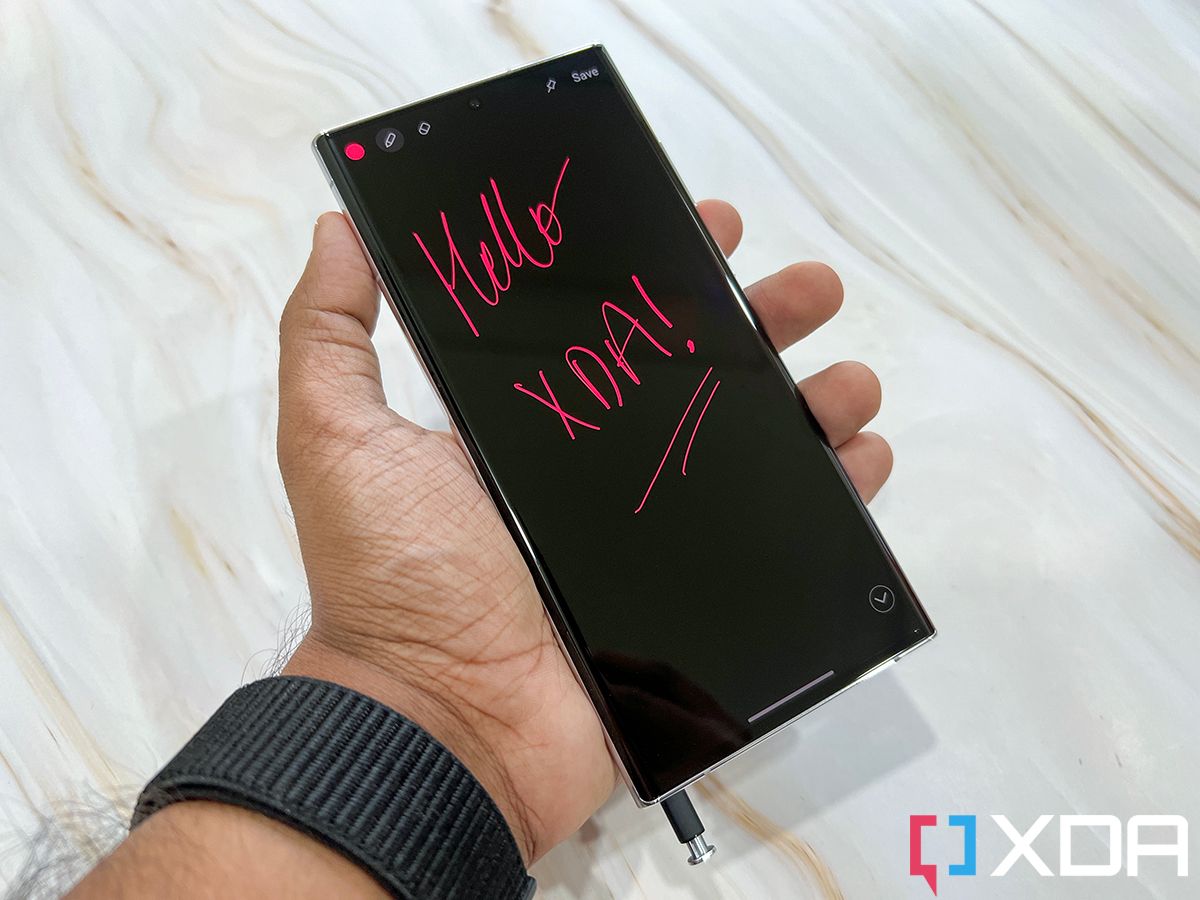
S ペンを常駐する場所から取り出すと、電源がオフになった画面がキャンバスに変わり、そこで何かをすぐに書き留めて Samsung Notes アプリ に保存できます。画面をオンにすることなくすべてが機能します。
基本的なことのように聞こえますが、当たり障りのないものではありません。 5 つの色 (赤、緑、青、黄、グレー) と 5 つの異なるストローク サイズから選択するオプションがあり、消しゴムと上下にスクロールするボタンも付いています。 S ペンをハウジングに戻すと、画面上で行ったことはすべてメモ アプリに保存されます。
通知のプレビュー
メール通知が届いても、すぐには開きたくない場合があります。同時に、そのメールの内容を知りたいと思うかもしれません。 Sペンの登場です!
Samsung スタイラスを使用して、切り取られたテキストの上にマウスを移動すると、通知をプレビューできます。 Gmail や Instagram の DM では機能しますが、すべてのアプリでサポートされているわけではなく、このリストにある限られた機能の 1 つであり、時間の経過とともにさらに多くのアプリに拡張される可能性があります。
空中アクション
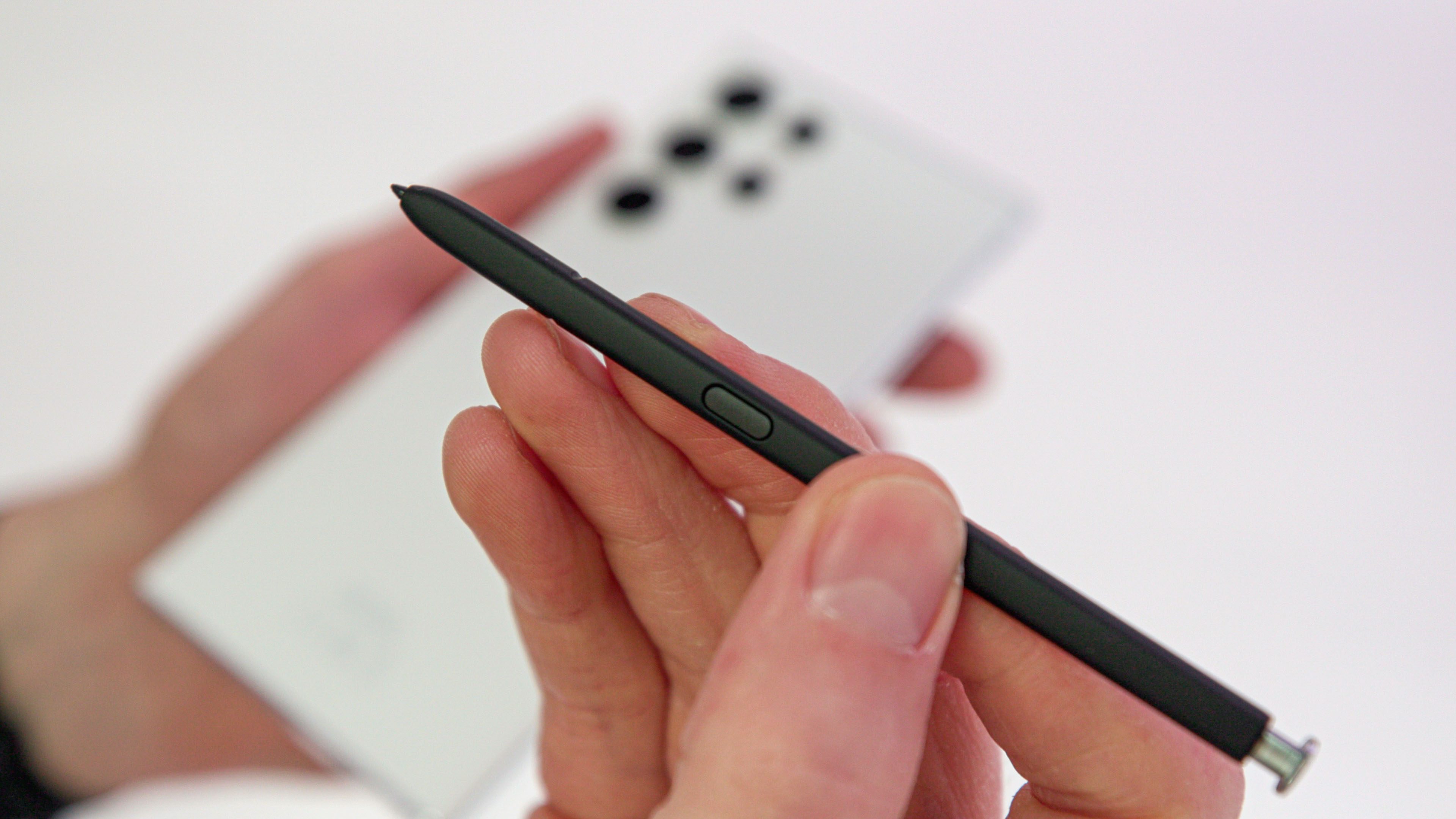
Galaxy S22 Ultra は S ペンの動きを検出し、エア アクションを利用してスタイラス ボタンをシングルまたはダブルクリックすることでさまざまなタスクを実行します。この機能を使用すると、ナビゲーションのデフォルトを設定できます。さまざまなアプリに対して特定のアクションを選択することもできます。
たとえば、S ペンを手に持っていて、セルフ ポートレートを撮影するために スマートフォンを テーブルの上に置いた場合、ボタンをクリックすると画像がキャプチャされます。私は主にグループセルフィーをクリックするためにそれを使用しました。楽しいですね!
スクリーンライト
Screen Write は素早く簡単な機能です。スクリーンショットを撮り、注釈を付け、保存し、その画面自体から共有することができます。ただし、左または右にスワイプして画面の側面に書きたい場合は、S ペンの使用時にジェスチャを無効にすることができます。これを機能させるには、 [設定] > [ディスプレイ] > [ナビゲーション バー] > [S ペンによるジェスチャをブロック] に移動します。
スマートセレクト
スマート選択は、任意の形状とサイズでスクリーンショットを撮るのに役立ちます。長方形、円形、または自由形状でスクリーンショットを撮り、画面の必要な部分を正確に保存できます。
この機能では、画像を選択してその背景を削除したり、その上に描画やテキスト、または別の画像を追加したりすることもできます。画面自体から創造性を保存して共有できます。
ペナップ
S ペンを活用して、S22 Ultra の豪華なディスプレイをキャンバスとして扱いたいアーティストには、Penup が最適です。このアプリには、色を塗ることができるアート アウトラインがあり、絵の作成に役立つチュートリアルがあり、S ペン コミュニティ内の人々に挑戦することができます。
私が初めて Penup を使用したのは Galaxy Tab S7 でした。私にとっては特別なことではありませんが、空港で飛行機を待っているときの良い暇つぶしになるかもしれません。
AR 落書き
名前が示すように、AR Doodle を使用すると、拡張現実で落書きできます。これは、セルフィー シューターを使用してビデオを作成できる楽しい S ペン機能で、落書きが常にその位置に貼り付けられます。
ただし、これはフロントカメラでのみ機能し、ファインダー内のオブジェクトを顔や環境表面として認識します。したがって、セルフィー撮影者が撮影した人々や環境を利用することができます。
翻訳する

S ペンには Google 翻訳による翻訳機能があるため、Google 翻訳をインストールする必要はありません。アプリが提供する言語への翻訳、または言語からの翻訳を選択できます。
この機能を使用するには、航空コマンドから翻訳機能を選択し、S ペンでテキストの上にマウスを置き、少し待つだけで翻訳が表示されます。自動検出を使用するのとは対照的に、翻訳元の言語を選択する必要があるため、少し制限があります。そのため、何を翻訳しているのかが分からないと、苦労するかもしれません。
ライブメッセージ
ただいま、改修工事の真っ最中です。場合によっては、サンプル (壁の色やソファのセットなど) がたくさんある画像をクリックして、選択を手伝ってもらうために妹に送信する必要があることがあります。
Live Messages を使用すると、落書きを含むビデオや GIF を作成できます。画像をクリックするかビデオを撮影し、その上に落書きして誰かに送信することができます。
拡大する
PDF ドキュメントではテキストを拡大して表示できない場合や、指で拡大せずに大きなフォントで読みたい場合があります。拡大を使用すると、画面上のコンテンツを 150%、200%、250%、300% まで拡大できます。
カレンダーに書く
この機能は、アプリにアクセスしてリマインダーを作成する時間をとらずに、Samsung カレンダーの特定の日付にすぐにメモを書き留めたい場合に便利です。これは基本的に、カレンダーの上にある落書きのレイヤーです。
S ペンには他にも、チェックしてみたいと思う機能がたくさんありますが、あまり便利ではありません。その 1 つは Bixby Vision で、Samsung 仮想アシスタントを使用して携帯電話の画面上のものを識別できるようになります。次に、別のアプリを使用しているときにアプリを覗くために使用できる Glance があります。