

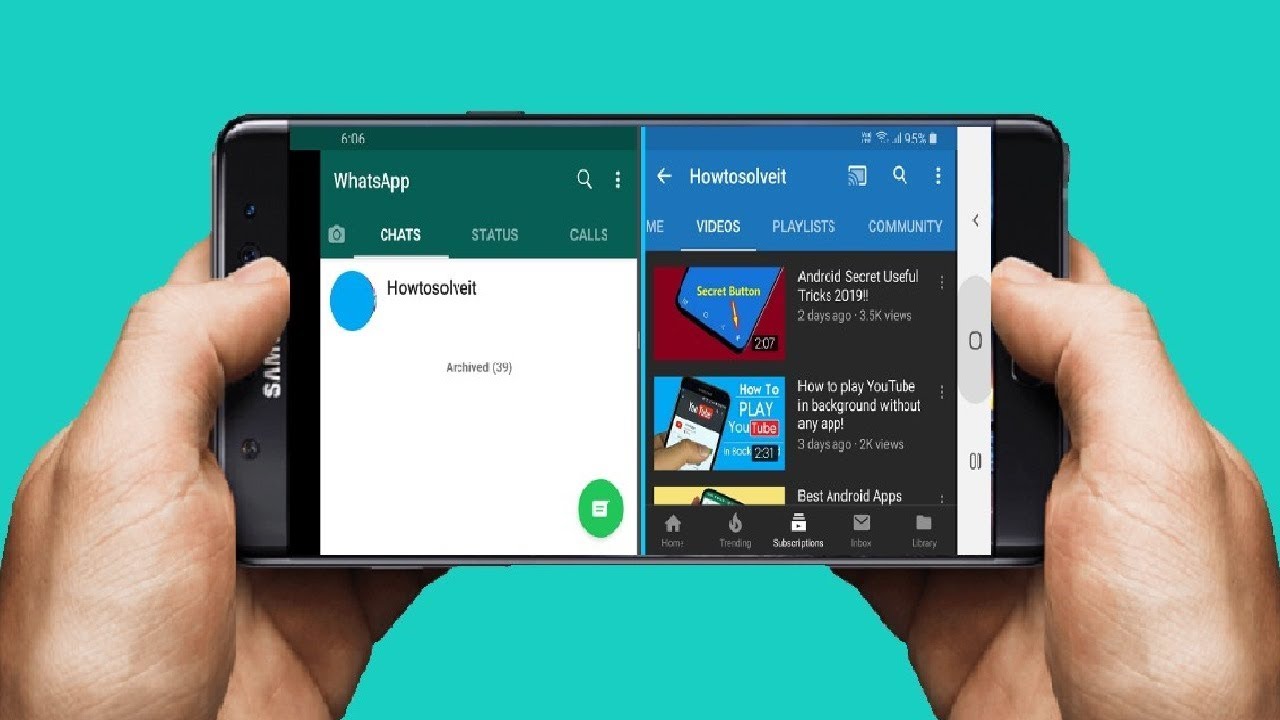
iPad の 主な利点は、画面が大きく、携帯性に優れていることです。ラップトップ コンピュータや デスクトップ コンピュータ と同じように、さまざまなタスクのために画面を個別のウィンドウに分割できます。やり方がわからない、または復習が必要ですか? iPadOS 17で分割画面モードを有効にする方法は次のとおりです。
Split View または Slide Over のコントロールが特定のアプリで動作しないように見える場合でも、それはバグではありません。開発者はアプリに対してこれらの機能を特別に有効にする必要があるため、最新バージョンの iPadOS に更新されていない古いアプリではこれらの機能が見つからない場合があります。また、Split View は通常、ゲームなどのグラフィックを多用するアプリでは利用できません。
iPadの画面を2つのウィンドウに分割する方法
Apple が をリリースしたとき、マルチタスク インターフェイスが大幅に簡素化され、分割画面機能の使用がより直感的になりました。 Apple も iPadOS 16 で Stage Manager を導入しましたが、古い、 そしておそらくより便利な Split Screen ビューは残りました。最新バージョンの iPadOS 17 にも同様に Split View が含まれており、言うまでもなく 大幅に改善された Stage Manager も含まれています 。
ステップ 1: ホーム画面から始めて、選択したアプリを起動します。
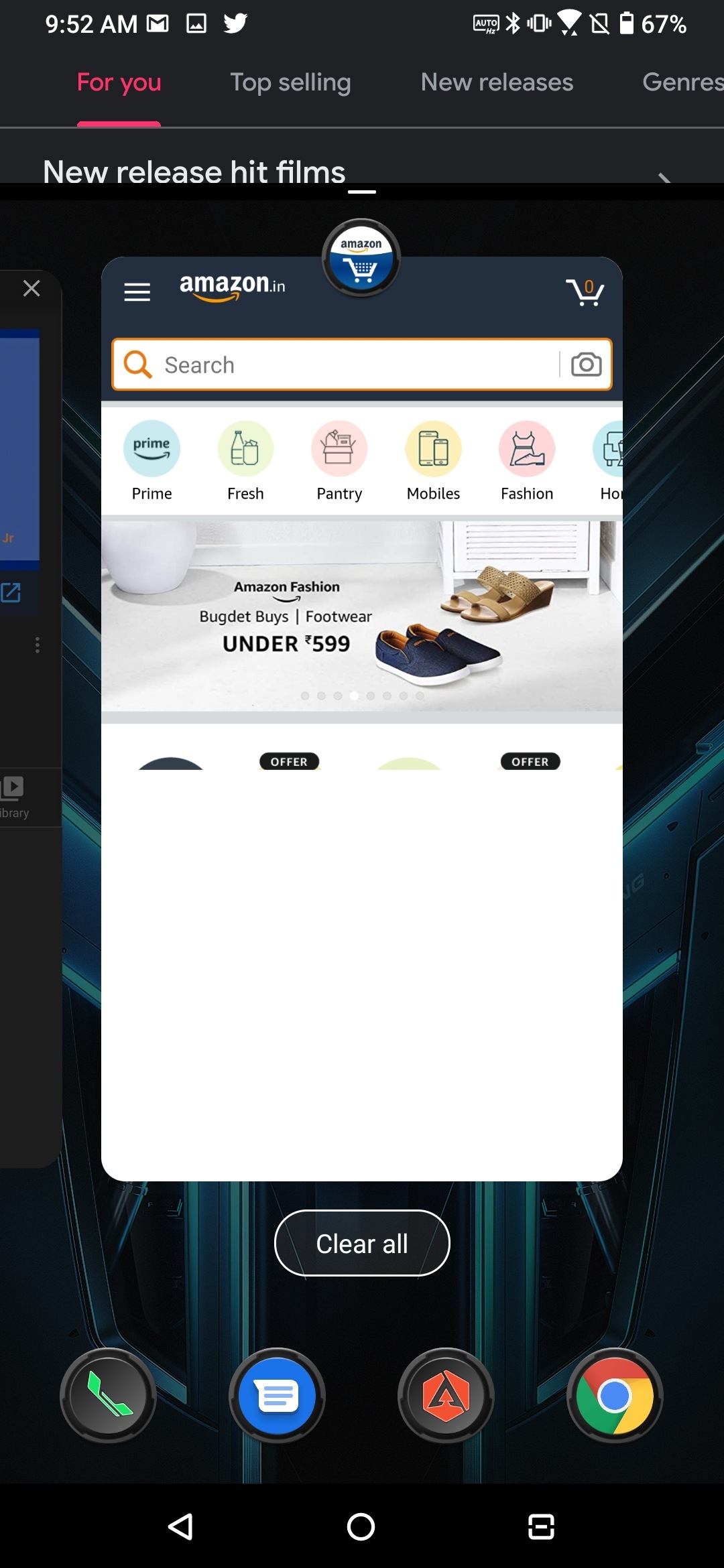
ステップ 2: 画面の上部中央にある 3 つの点 を選択して、マルチタスク メニューを開きます。上部に 3 つの点が表示されない場合は、使用しているアプリが分割画面マルチタスク機能をサポートしていないことを意味します。

ステップ 3: 表示されるメニューから [分割ビュー] を選択します。まだ iPadOS 15 を使用している場合は、代わりに 3 つのアイコンとして表示される場合があります。その場合は、3 つのアイコンの中央を選択する必要があります。
現在のアプリが画面の左側に移動し、別のアプリを選択するように求めるメッセージが上部に表示されます。
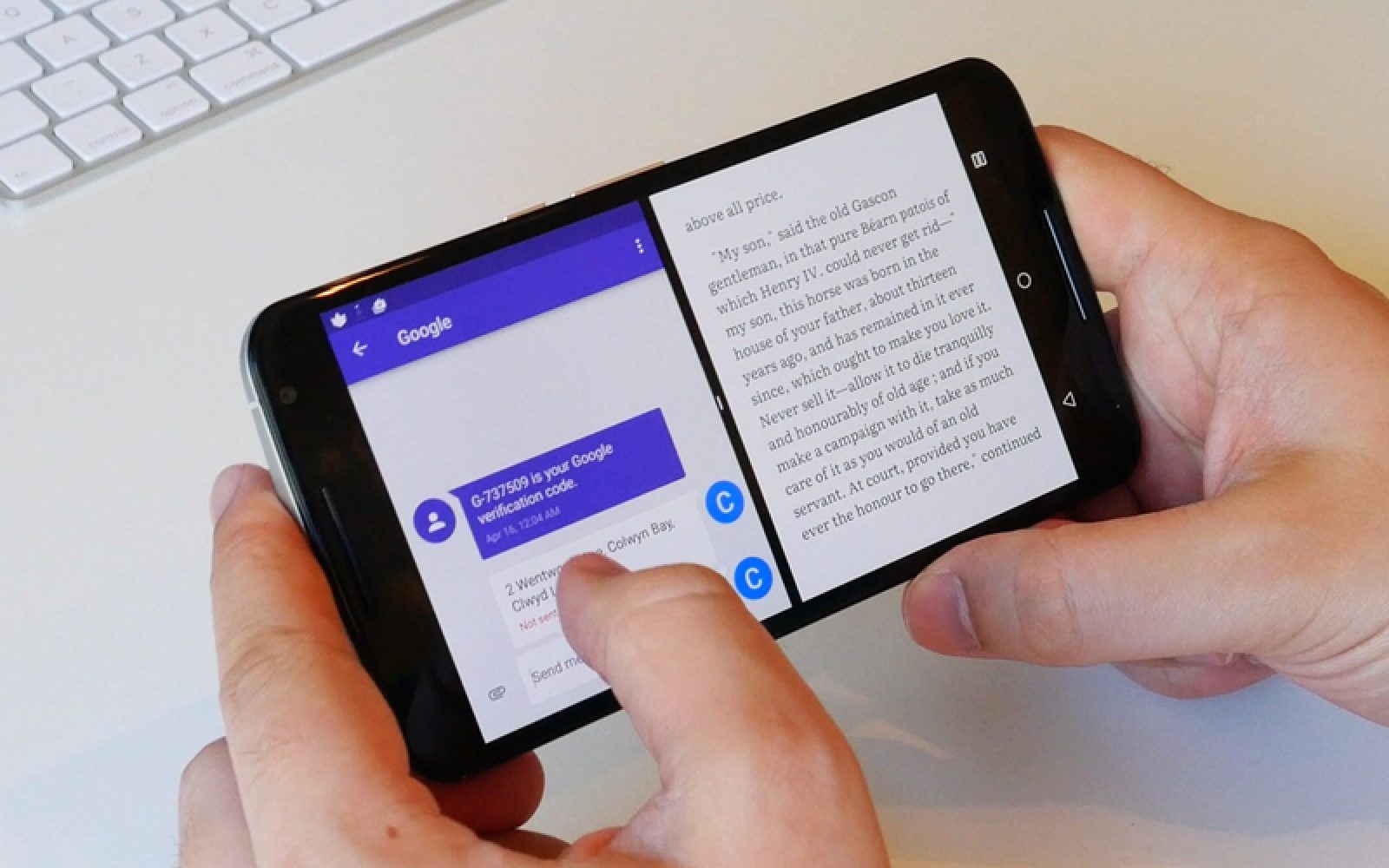
ステップ 4: アプリを開くときと同じ方法で、ホーム画面から 2 つ目のアプリを選択します。最初のアプリがスライドして戻ってきて画面の左半分を占め、新しいアプリが右半分で開きます。
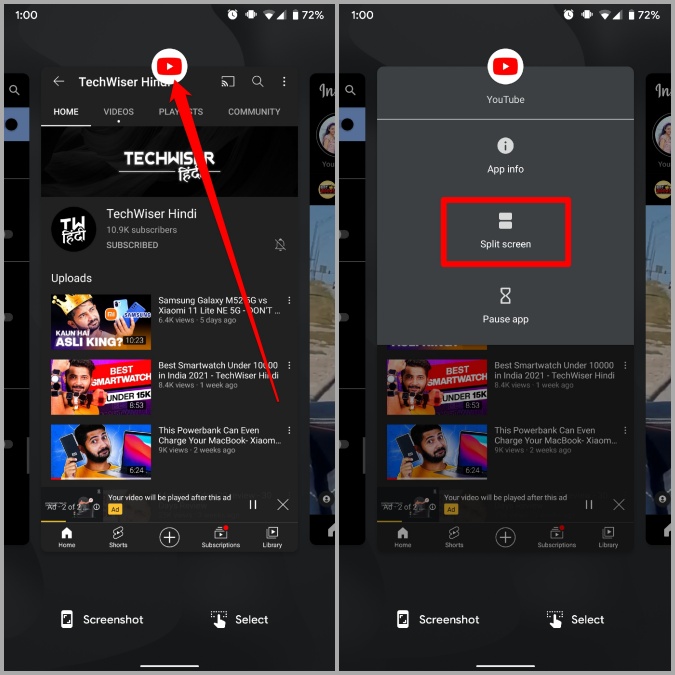
iPad で分割画面ビューを調整する方法
Split View で 2 つのアプリを並べて実行すると、それぞれが画面上で占めるスペースを調整したり、裏返してサイドを切り替えたりすることができます。その方法は次のとおりです。
ステップ 1: 各アプリが占めるスペースの量を変更するには、アプリ間のバーの中央にある強調表示された調整スライダーを選択し、左または右にドラッグします。任意の幅にサイズ変更することはできないことに注意してください。 iPad では、比率が 50/50 または 33/66 に制限されます。

ステップ 2: アプリのレイアウトを反転するには、移動したいアプリの上部にある 3 点 メニューを選択したまま反対側にドラッグするか、メニューを 1 回選択してから [分割] を選択します。 [表示 ] > [左分割] または [右分割] を選択して、アプリを反対側に移動します。

iPadの分割画面を解消する方法
アプリを分割画面モードにすると、ホーム画面に戻ってアプリを再度開いた場合でも、iPad はその配置を記憶します。これは、カレンダーやリマインダーなど、定期的に一緒に使用するアプリにとっては非常に便利ですが、単一のセッションでのみ Split View を使用したい場合には、作業が複雑になる可能性もあります。幸いなことに、どこを見るべきかさえわかれば、Split View から抜け出すのも非常に簡単です。
ステップ 1: 2 つのアプリのうち 1 つを閉じるには、削除するアプリの上部にある 3 つのドット を選択し、 [閉じる] を選択します。
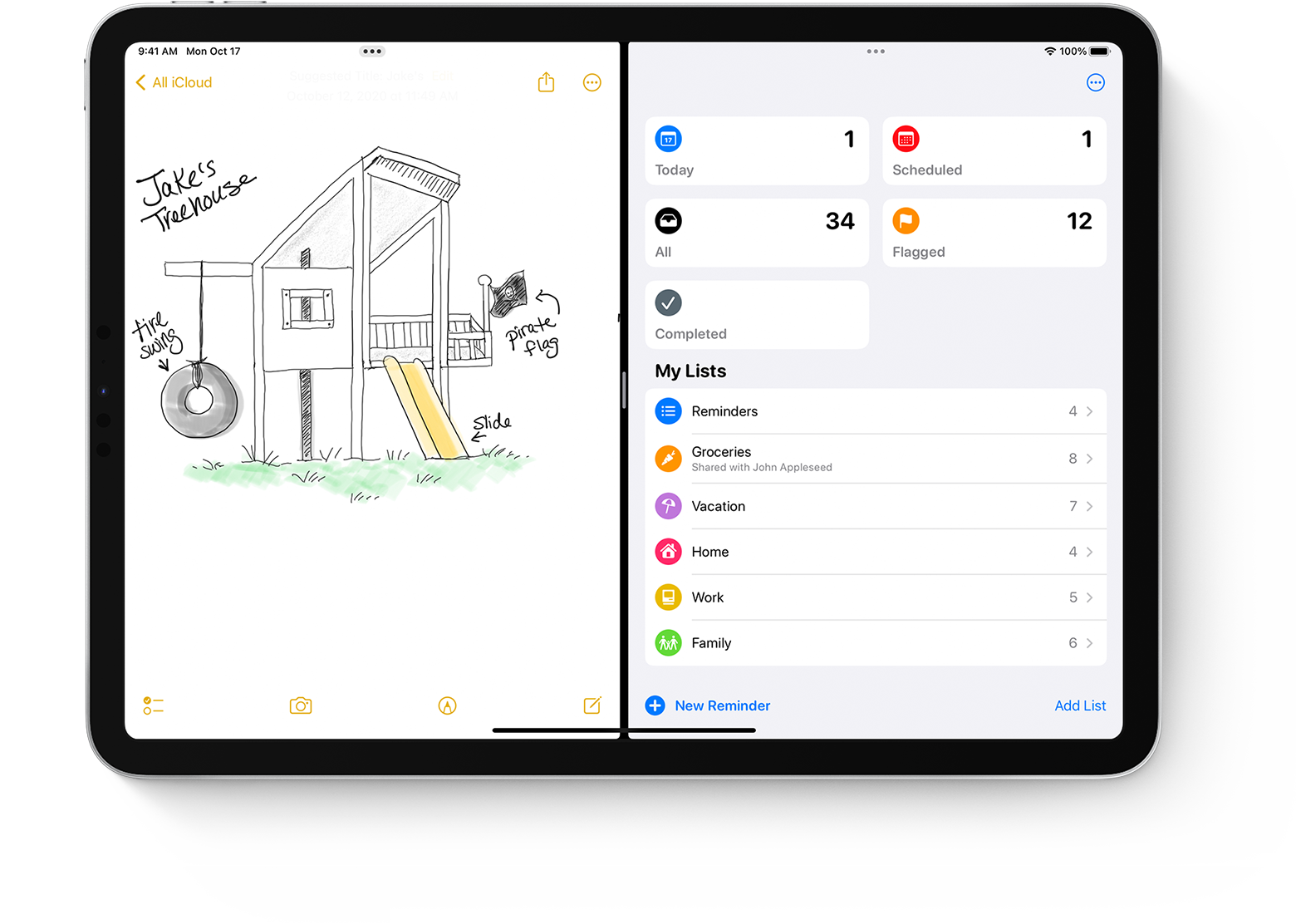
ステップ 2: アプリを保持し、他のアプリを削除するには、画面上に保持したいアプリの上部にある 3 つの点 を選択し、 [全画面表示] を選択します。
ステップ 3: または、Split View 調整スライダーを使用して画面の端までドラッグし、表示したくないアプリを押し出すこともできます。
iPadのスライドオーバー機能の使い方
Slide Over は、iPad のマルチタスク モードのもう 1 つの機能です。これは Split View に似ていますが、1 つのアプリを全画面で表示し、2 つ目のアプリを画面の横に小さなフローティング ウィンドウとして表示します。 iPad は、Slide Over で開いたアプリを追跡するため、アプリを簡単に切り替えることができます。この機能を使用すると、複数のアプリを開いて同時に利用できるようになります。
ステップ 1: 最初のアプリを起動し、上部にある Three Dots* メニューを選択し、表示されるメニューから [Slide Over] を選択します。
アプリが画面の右側にスライドしてホーム画面が表示され、別のアプリを選択するように求めるプロンプトが表示されます。

ステップ 2: 通常どおり、ホーム画面から 2 番目のアプリを選択します。
2 番目のアプリが開き、最初のアプリが右側からスライドして戻ってきて、その上に浮かび上がります。
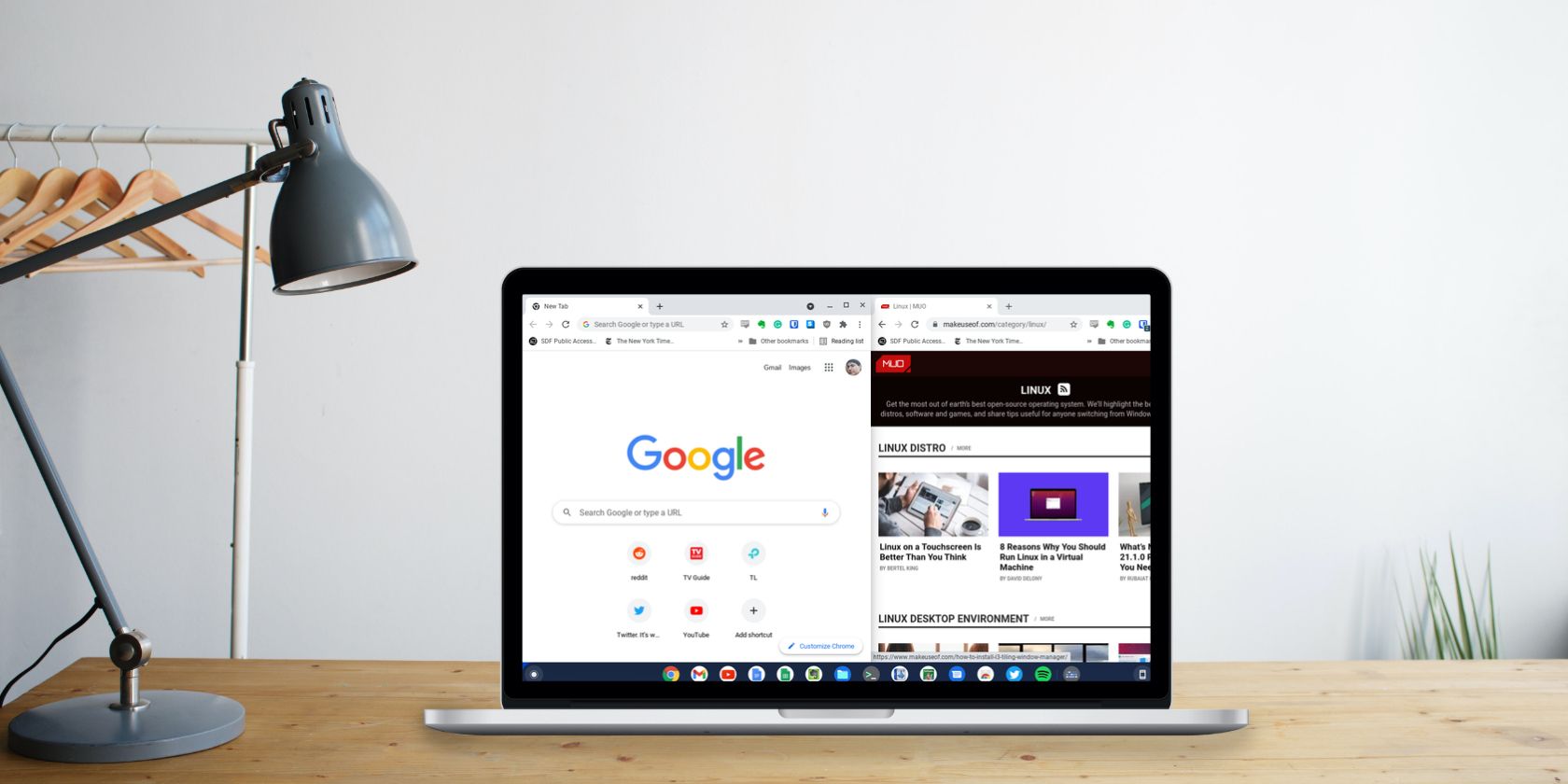
ステップ 3: アプリをスライド オーバー ビューで開いたら、アプリを画面の端からスワイプして非表示にし、画面の端からスワイプして元に戻すことができます。

ステップ 4: 上記の手順を繰り返すことで、Slide Over で追加のアプリを開くことができます。ただし、同時に表示されるアプリは 1 つだけです。 Slide Over ビューでは、iPhone に似たレイアウトを使用してアプリを表示し、アプリを切り替えます。
ウィンドウの下部にあるハンドルを上にスワイプしてアプリケーション スイッチャーを表示し、追加のアプリを選択したり、ハンドルを左右にドラッグしてスライド オーバー ビューで開いているアプリをスクロールしたりできます。 iPhoneならそうなるだろう。
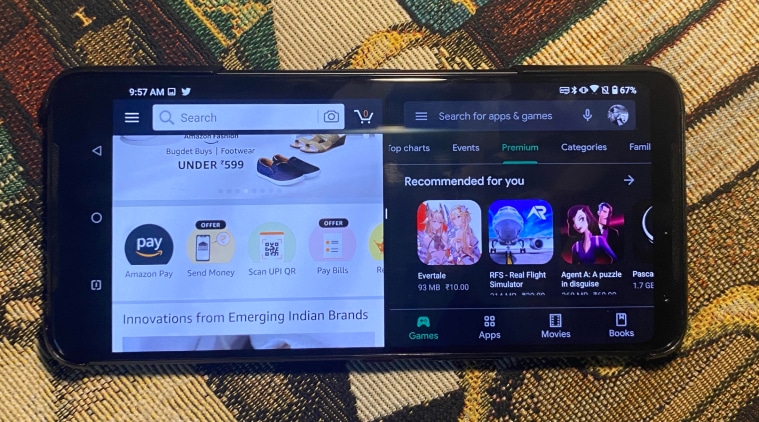
iPad でアプリ間でコンテンツを移動する方法
2 つ以上のアプリを開いている場合は、ドラッグ アンド ドロップを使用して、テキストや写真などのコンテンツをアプリ間で共有できます。たとえば、メール、Web ページ、または写真アプリからテキストや画像を Notes アプリ に直接取得できます。すべてのアプリがこの方法でのドラッグ アンド ドロップの使用をサポートしているわけではないことに注意してください。
ステップ 1: 分割ビュー または スライドオーバー 機能を使用して 2 つのアプリを開きます。
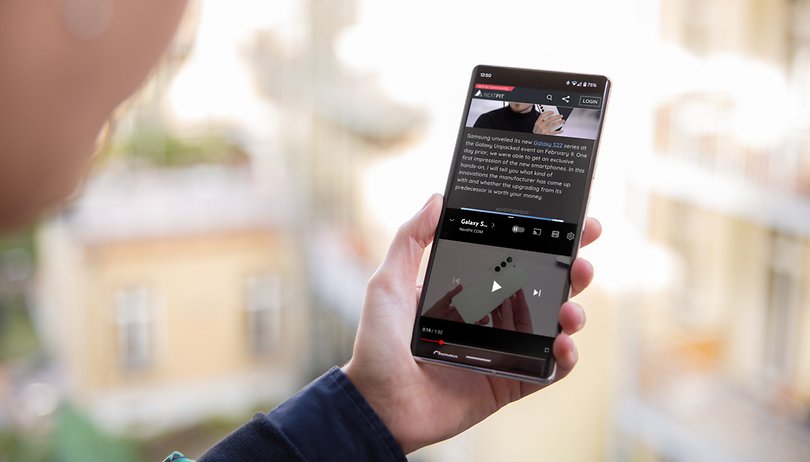
ステップ 2: あるアプリから別のアプリに移動したい項目を選択したままにします。
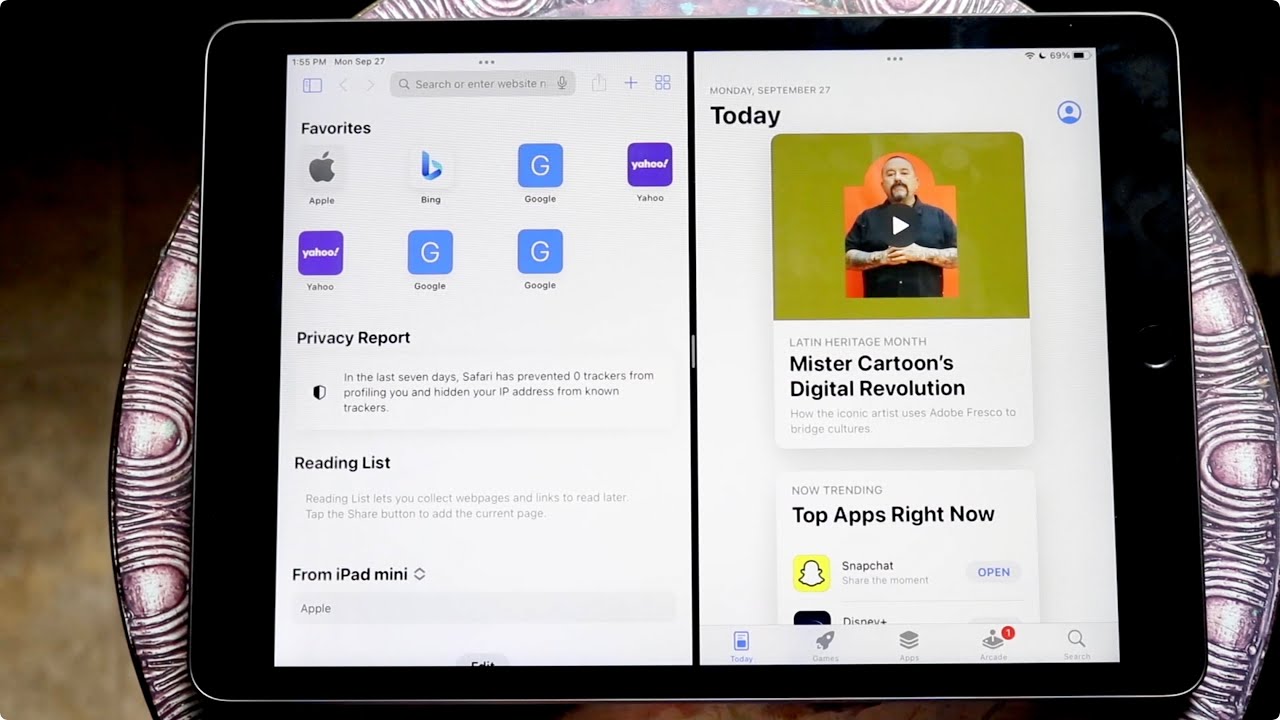
ステップ 3: アイテムが切り離されたら、ディスプレイから指を離さずに慎重にドラッグします。 緑色のプラス記号 (+) が 表示されます。これは、コンテンツが正常に移動されたことを意味します。
iPadでピクチャインピクチャモードを設定する方法
ピクチャー・イン のおかげで、電子メールのスクロールなど、iPad で他のタスクに取り組みながら、オーバーレイ ウィンドウでビデオを見続けることができます。すべてのアプリが iPad のピクチャ イン ピクチャ モードをサポートしているわけではないことに注意してください。
ステップ 1: まず、iPad でピクチャーインピクチャーが有効になっていることを確認します。これはデフォルト設定であるはずですが、 設定 アプリを開いて [一般 ] > [ピクチャ イン ピクチャ] を確認することでこれを確認できます。 [PiP を自動的に開始] が オンになっていることを確認します。
ステップ 2: サポートされているビデオ アプリを開き、選択したビデオの再生を開始します。
ステップ 3: ホーム画面に戻るか、別のアプリに切り替えます。ビデオはオーバーレイ ウィンドウで再生され続けます。
ステップ 4: ウィンドウのサイズと位置を調整するには、ウィンドウを画面の別の隅にドラッグするか、ピンチでズームするジェスチャを使用してサイズを変更します。
ビデオ ウィンドウを画面の端からドラッグして、一時的に非表示にすることもできます。ビデオはバックグラウンドで再生され続けるため、音声は聞こえ続けます。
ステップ 5: 全画面表示に戻るには、フローティング ウィンドウでピクチャ イン ピクチャ アイコンを選択するか、ビデオが最初に再生されていたアプリを再度開きます。ピクチャ イン ピクチャ ウィンドウで [X] ボタンを選択してビデオを閉じることもできます。
よくある質問
iPad にマルチタスク ボタンが見つからないのはなぜですか?
iPad でマルチタスク ボタンが見つからない場合は、スライドしようとしているアプリにその機能がない可能性があります。開発者はこの機能をアプリに組み込む必要があります。使用しているアプリは、Split View を可能にする現在の iPadOS バージョンに更新されていない古いアプリである可能性があります。さらに、Split View 機能は、グラフィックを多用するアプリ、特にゲームには組み込まれていないことがよくあります。
iPad が画面を分割しないのはなぜですか?
iPad で分割画面を有効にできない場合は、この機能をサポートしていない古いモデルを使用している可能性があります。 Slide Over 広告 Split View は両方とも第 5 世代以降の iPad で利用できます。一方、Split View と互換性のある iPad をお持ちの場合は、システム設定で単純に無効にすることができます。その場合は、次のことを試してください。
- 設定に移動。
- 「一般」を開きます。
- 「マルチタスク」を選択します。
- 複数のアプリを許可をオンに切り替えます。
- 永続的なビデオ オーバーレイとジェスチャーを有効にします。