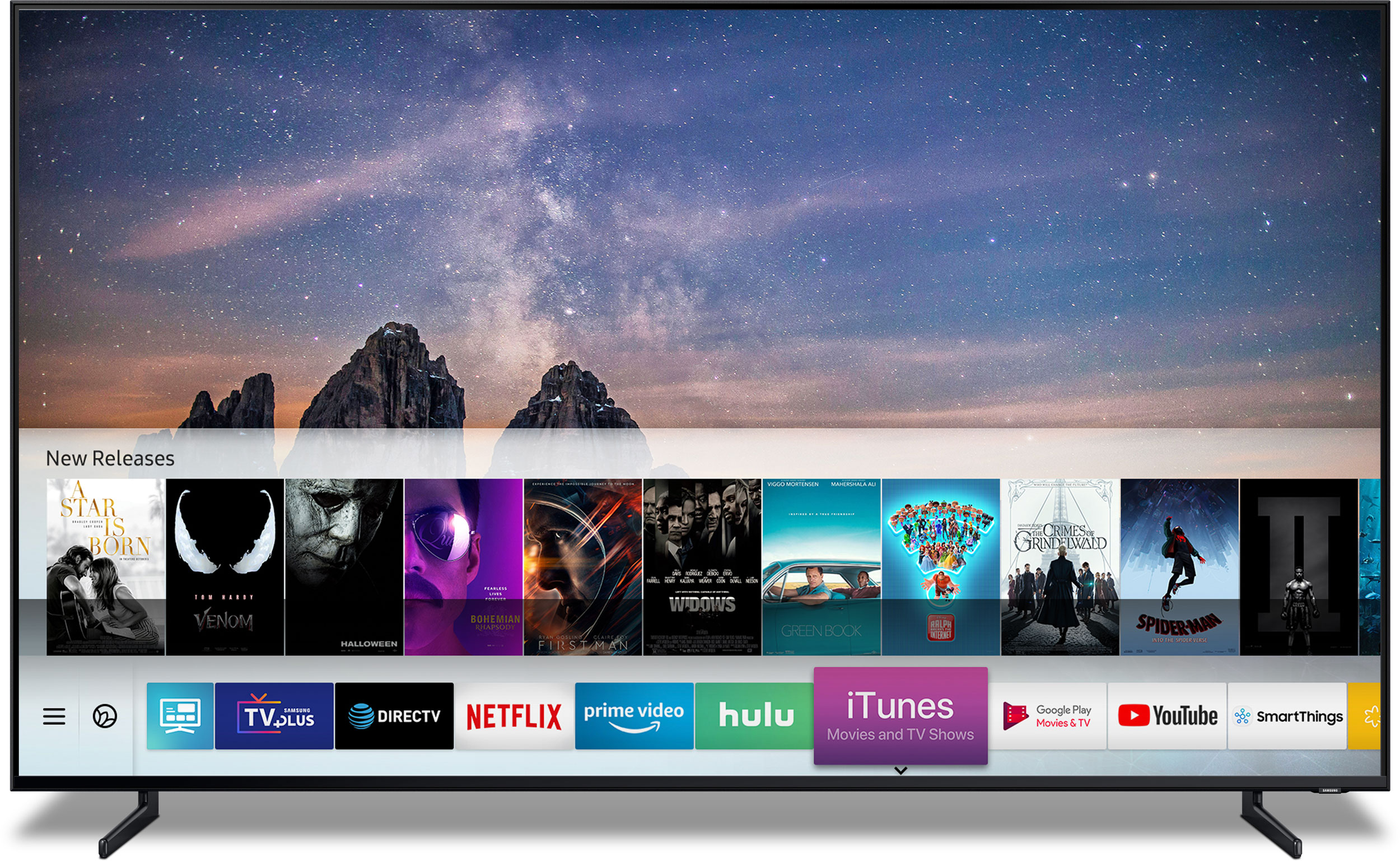
Moon Knight を 途中までプレイしているときに、誰でも最も考えたくないことは、中断されないようにスマート TV 上のアプリが最新であることを確認することです。常に最高の状態で動作し続けるために、 Samsung スマート TV のアプリを 更新して最新の機能やセキュリティ アップデートを利用する方法を説明します。
時々、 テレビ アプリのメンテナンスを 少し行うことは良いことです。新しいバージョンのアプリがインストール可能になったときに、テレビから通知が送信される可能性がありますが、アプリを自動的に更新するように Samsung TV を設定する方法を説明します。そして手動で。
始める前に注意すべき点は、Samsung TV の年式とモデル、および実行されているメニューやスマート ハブのバージョンに応じて、見た目や機能、操作方法に若干の違いがあることです。設定とアプリのメニューにアクセスします。しかし、正直に言うと、すべてを理解するのは非常に簡単です。ここでは新しい TV モデルについて説明しますが、わかりにくい場合は、Samsung スマート TV のマニュアルまたはオンライン リソースを参照してください。

Samsung スマート TV でアプリを手動で更新する方法
以下では、アプリを自動的に更新するようにテレビを設定する方法について説明しますが、その機能をまだ設定していないことを前提として (または、なぜここにいるのでしょうか?)、手動でアプリに移動する方法と、利用可能なアップデートを確認してインストールします。
ステップ 1: Samsung TV のホーム画面から、テレビの アプリ メニューを見つけて選択します。ここには、Netflix、Amazon Prime Video、 Hulu など、テレビにインストールされているすべてのアプリがあります。
:max_bytes(150000):strip_icc()/samsung-apps-on-tv-example-ku6300-9878fad21e9c4f13863c9db4954b5449.jpg)
ステップ 2: 確認したいアプリを 1 つ選択してクリックします。ウィンドウが開いてアプリの情報が表示されると、アプリが最新の場合は [開く] というボタンが表示されます。利用可能なアップデートがある場合、ボタンには 「Update」 と表示されます。それを選択すると、アップデートが自動的にダウンロードされ、インストールされます。
このメニューから、ホーム画面メニューにアプリを追加または削除することもできます。
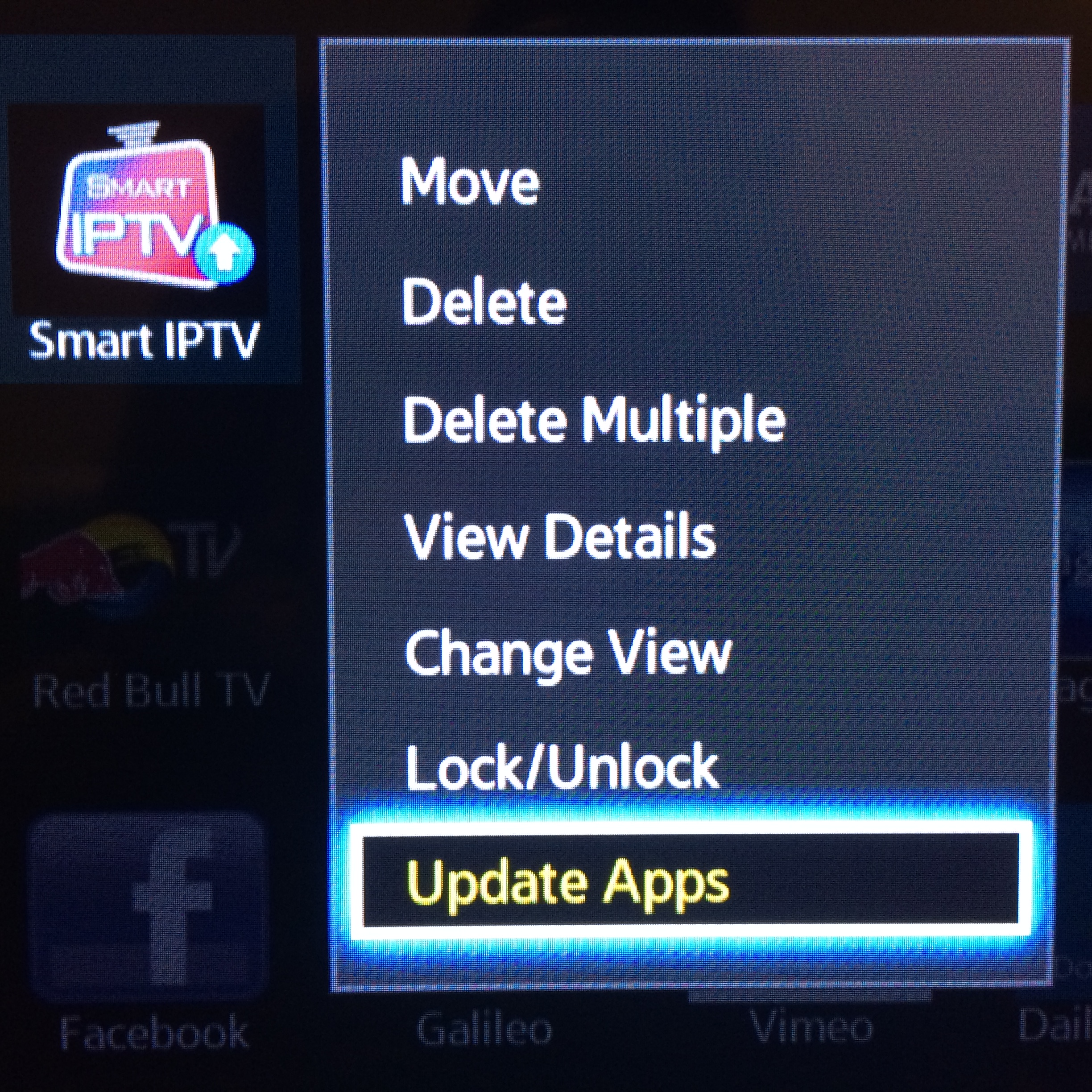
Samsung TV アプリを自動的に更新するように設定する方法
アプリを更新するのはとても楽しいことですが、アプリを自動的にチェックして更新するように Samsung スマート TV を設定することをお勧めします。それも簡単です。その方法は次のとおりです。
ステップ 1: Samsung TV のホーム画面から、テレビの [アプリ] メニューを見つけて選択し、画面の右上隅にある [設定] 歯車アイコンを選択します。
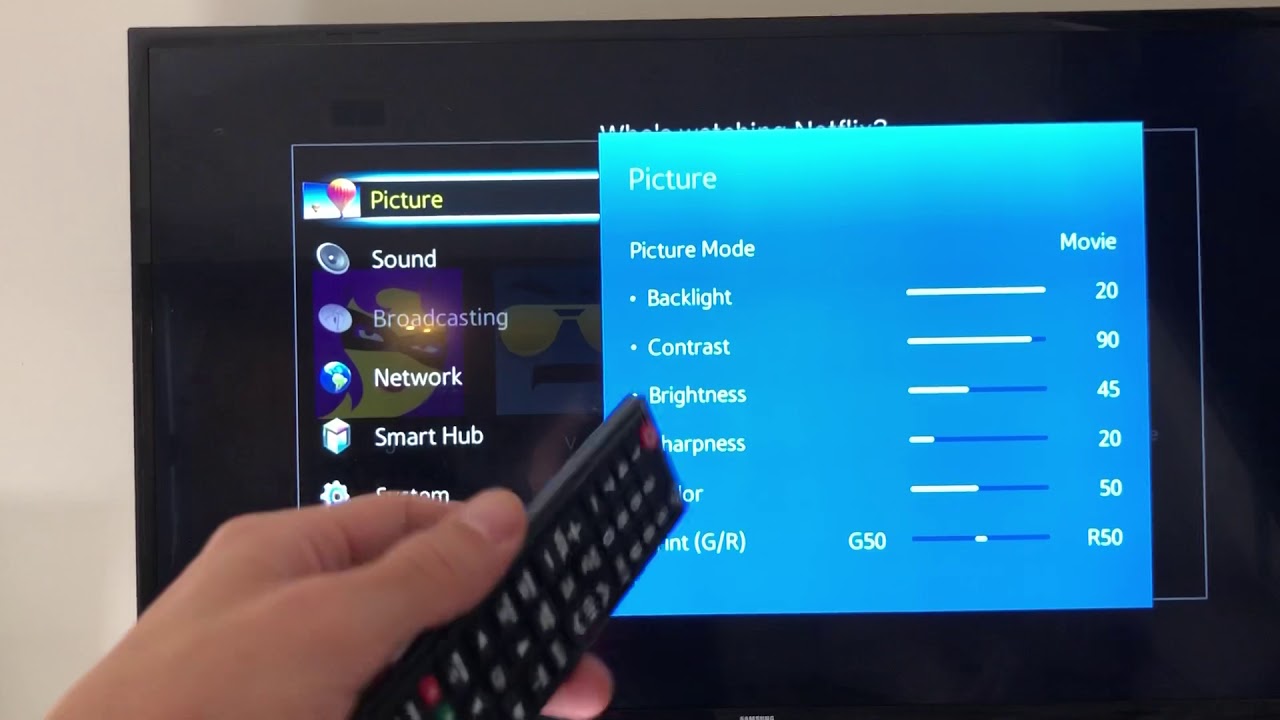
ステップ 2: 次に、右上隅に [自動更新] ボタンが表示されます。 オンの 位置に切り替えられていることを確認してください。青色になります。新しいアップデートが利用可能になると、アプリが自動的に更新されるため、代わりに イエロージャケッツの フィナーレに集中できます。