


長い旅行中や通勤中に、車の後部座席に座って iPhone または iPad で Apple TV+ を 視聴しているとします。ワイヤレス信号の受信状態が悪い、データプランが限られているなどの理由で、どんちゃん騒ぎを台無しにしないようにし、出発前にお気に入りのテレビや映画のコンテンツをダウンロードしてください。最新ドラマのエピソードをチェックしているかどうか または、 プレミアムな子供向けコンテンツ で子供たちを後部座席に座らせておきたい場合は、いくつかの簡単な手順でコンテンツをダウンロードする方法を説明します。

Apple+ サブスクリプションで視聴するのに最適なコンテンツをお探しですか? や 紹介する更新されたガイドを必ずチェックしてください。
映画やテレビ番組をダウンロードする方法

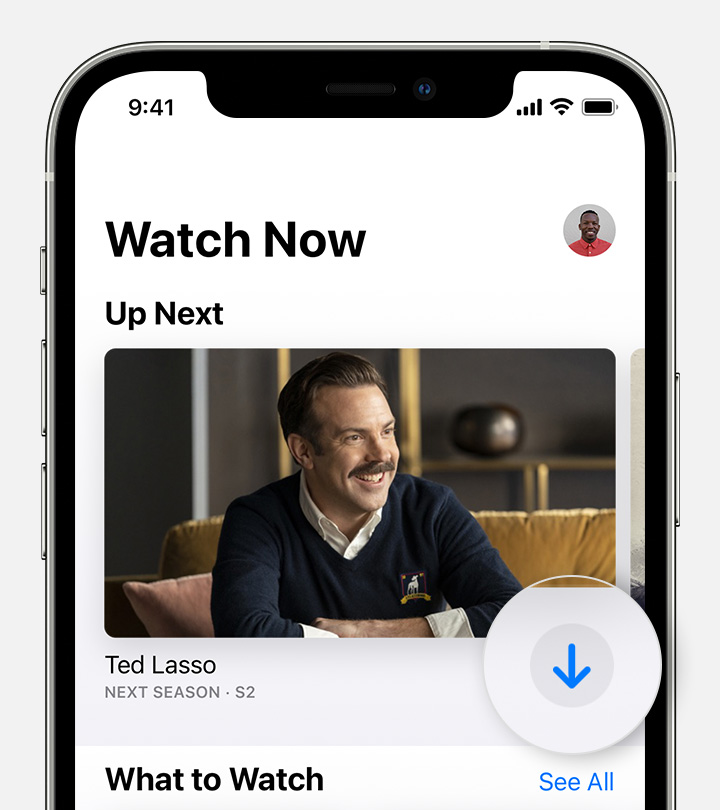
iOS、iPadOS、または MacOS を実行しているデバイスを使用しているかどうかに関係なく、ダウンロード プロセスは同じです。現時点では、 、スマート TV、その他のストリーミング デバイスでオフライン視聴するためにコンテンツをダウンロードすることはできないことに注意してください。
ステップ 1: デバイスで Apple TV アプリを開きます。
ステップ 2: ダウンロードしたい映画またはテレビ番組を検索します。
ステップ 3: テレビ番組または映画の横にある ダウンロード ボタン (下向きの矢印が付いた雲) をタップまたはクリックします。コンピュータでは、マウスの矢印を個々のエピソードの上に置くと、テレビ エピソードの雲のアイコンが表示されることに注意してください。
ビデオがダウンロードされたら、 Apple TV アプリ内から 「ライブラリ」 タブに移動し、 「ダウンロード済み」 セクションに移動してビデオにアクセスできます。 iOS または iPadOS デバイスからダウンロードしたコンテンツを削除するには、iPhone の横にチェックマーク アイコンが付いているタイトルをタップし、 「ダウンロードを削除」 をタップします。スワイプで削除することも、 ダウンロードした フォルダーから直接 [編集] ボタンを使用して一括削除することもできます。 Mac では、コンテンツを右クリックし、 [ダウンロードの削除] を選択します。

どのようなコンテンツをダウンロードできますか?

Apple TV+ または Apple TV チャンネルに登録している場合は、後で視聴するためにテレビ番組や映画をダウンロードすることを選択できます。 Apple TV+ の後で視聴する機能は、iPhone、iPad、iPod touch、Mac などの一部の Apple デバイスで利用できます。ダウンロードしたコンテンツは最大 30 日間利用できますが、一部のコンテンツはそれより早く期限切れになる可能性があると Apple は述べています。一部の Apple TV チャンネルでは、一度にダウンロードできるタイトルの数が制限されている場合があります。その制限に達すると、以前のコンテンツを削除するよう警告するメッセージが表示されます。