

誰かがあなたに、目を閉じて、 ワイヤレス イヤフォンを 装着している人を想像するように頼んだ場合、その人は AirPods を装着している可能性が非常に高いです。確かに、そのほとんどは Apple のマーケティングマシーンですが、Apple の AirPods が優れたイヤホンであり、業界をリードするサウンドと 空間オーディオ などの先駆的な機能で最も競合他社の追随を許さないことは否定できません。
これらの機能やその他多くの機能はすべて十分に優れていますが、AirPods と AirPods Pro の音量を上げる方法を知りたいだけですか?これを行うには、お気に入りのアプリ、Siri、デバイスや AirPods 自体の物理的なボタンや機能を使用するなど、いくつかの方法があります。その方法は次のとおりです。
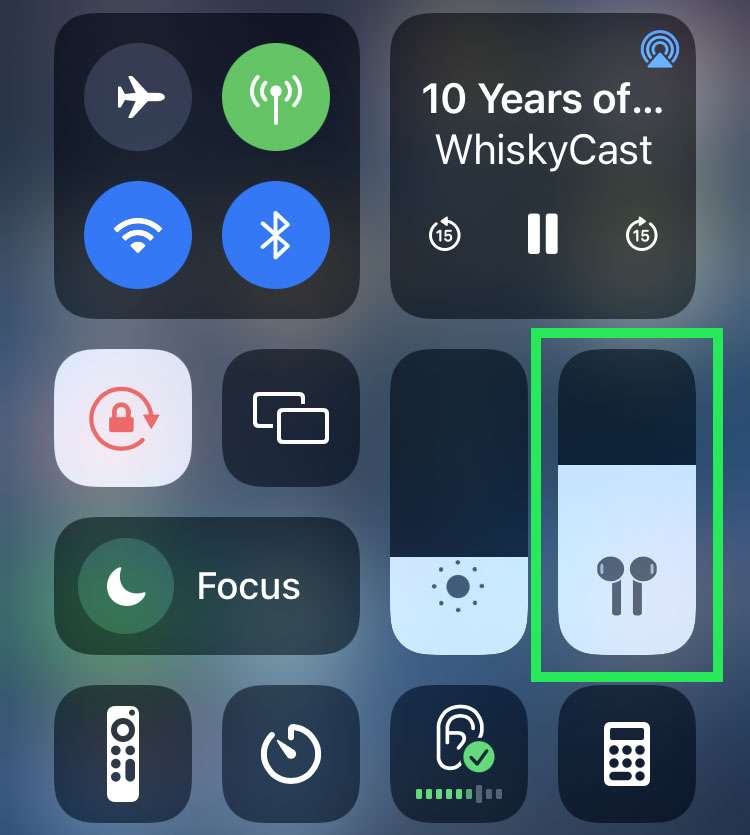
アプリで音量コントロールを使用する
AirPods または AirPods Pro の音量を上げる最も直接的な方法の 1 つは、 Spotify 、Apple Music、YouTube、Apple TV など、聞いているアプリにアクセスすることです。
音量スライダーを見つけて、好みの味に調整します。モバイル デバイスのタッチスクリーン コントロールにより、正確な音量を選択して非常に簡単に制御できます。再生にタッチスクリーン デバイスを使用せず、MacBook などのコンピュータを使用している場合は、マウス/トラックパッドでも同じことができます。
すでにこれを試して、音量がすでに最大になっているのに、まだかなりの量の音声が聞こえていないことがわかった場合でも、心配しないでください。アプリが役に立たない場合は、他の方法で問題を解決できます。 。
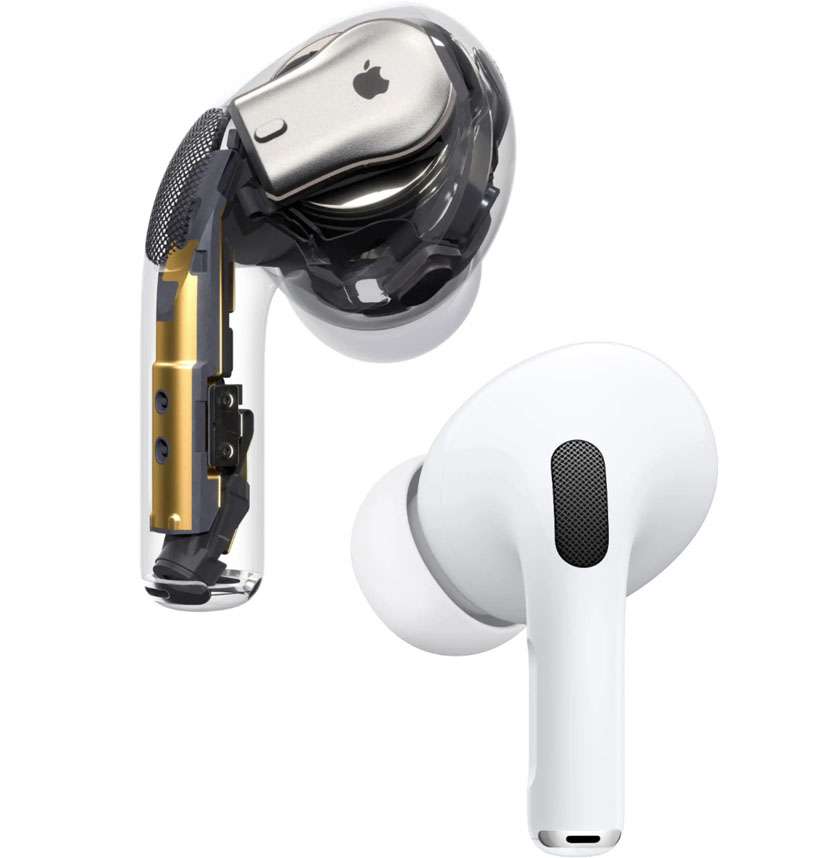
Siri を使用して AirPods の音量を制御する
AirPods には Siri のサポートが含まれているため、いつでも好きなときに Siri に音量を上げるように命令できます。これは、携帯電話を取り出してロックを解除し、アプリを開くのが面倒な場合に便利です。ただし、AirPod モデルごとに動作が少し異なります。
AirPods Pro または : これらのモデルは、設定で特に無効にしない限り、常に Siri コマンドを待機します。つまり、イヤホンがアクティブである限り、つまり耳の中で「Hey Siri、音量を上げて」と言うことができます。また、AirPod センサーをカスタマイズしてさまざまな操作を実行することもできます。つまり、特定のタップ、2 回押し、または長押しで Siri を起動するように選択できます。
AirPods 2: AirPods 2 にはそれほど多くのカスタマイズオプションはありませんが、Siri を聞くことができます。ここでは、イヤホンを装着しているときに「Hey Siri」と言うことができます。または、設定に移動して、Siri がイヤホンの 1 つをダブルタップするように設定されていることを確認します。
AirPods 1: これらの AirPods は、Siri を常にリッスンしません。音声アシスタントを有効にするには、AirPods の 1 つをダブルタップする必要があります。
「 Hey Siri、音量を上げて 」と言うだけで、音声アシスタントが音を数段階上げるのに十分です。また、「音量を 30% 上げます」のように、音量を一定の割合まで上げるように Siri に指示することもできます。 」 音量を上げすぎて耳を詰まらせてしまう可能性が非常に高いため、特に最初はこの方法はお勧めしません。パーセンテージを試したい場合は、この問題を避けるために、常に 10% 増加などから始めてください。
AirPods の Siri 機能は通常、Apple デバイスのみに限定されています。 スマートフォンなどで AirPods を使用している場合、これは選択肢にない可能性があります。
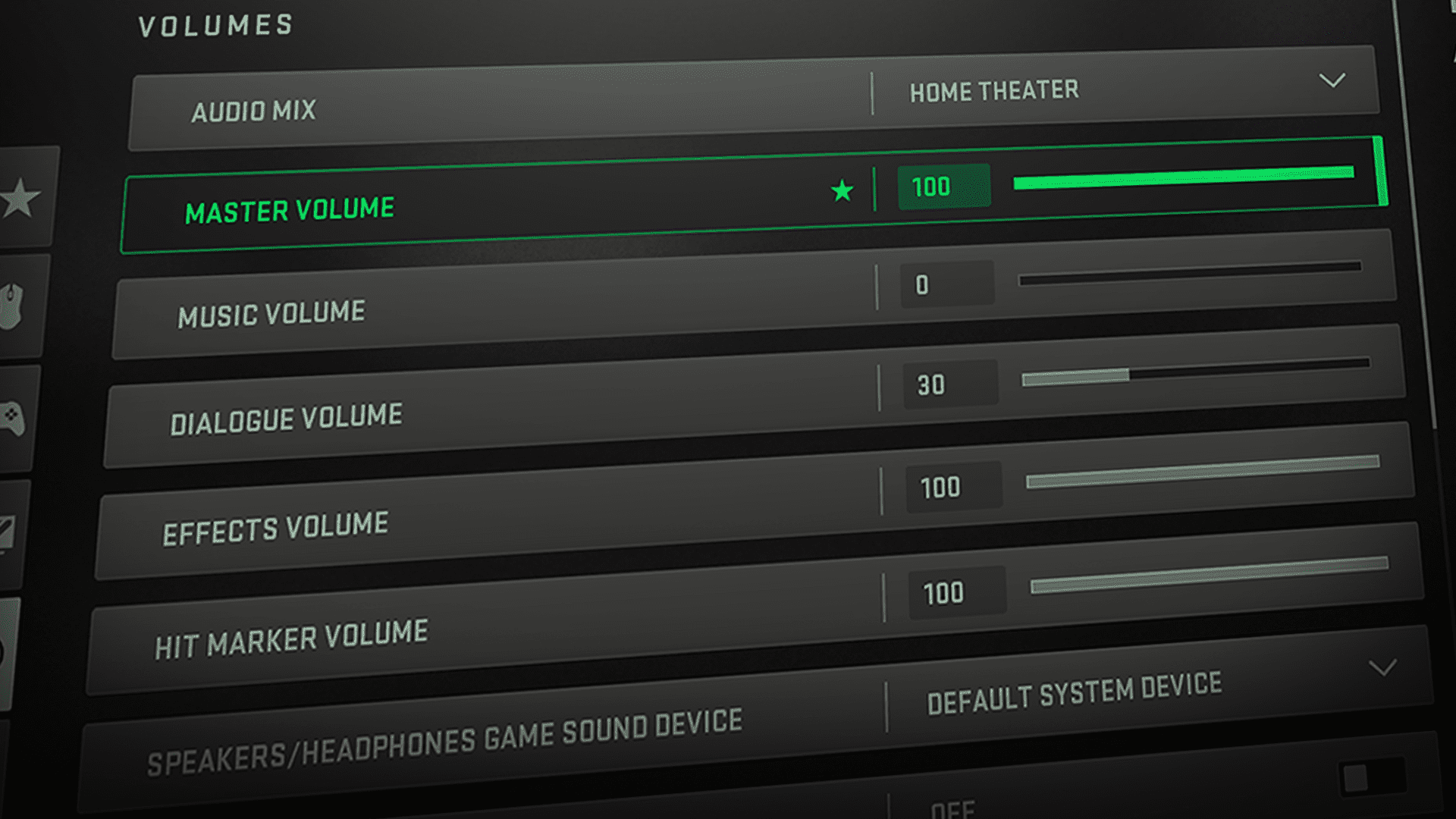
デバイスの音量ボタンを使用する
デバイスの物理的な音量ボタンを使用するオプションもあります。特にワークアウト中、ランニング中など忙しい場合には、アプリにアクセスするよりも簡単かもしれません。
たとえば、iPhone の側面には 2 つの音量ボタンがあり、これを使用すると、画面のロックを解除せずに音量をすばやく変更できます。他のほとんどのモバイル デバイスにも同様のオプションがあります。これらのボタンをチェックして、アプリの音量が大きいにもかかわらずデバイスの音量が誤って低下していないかどうかを確認することも重要です。これにより問題が発生する可能性があります。
Apple Watch または をお持ちの場合は、代わりに Digital Crown を使用してこれを行うことができます。 Mac 上の音量のキーボード ショートカットも機能します。
AirPods Pro タッチ コントロールを使用する (第 2 世代のみ)
第 2 世代の AirPods Pro では、タッチ コントロールでトラックを変更したり、音量を変更したりできます。
やり方は簡単です。音量を調整するには、どちらかの AirPod のステムに親指を置き、 タッチ コントロール 上で人差し指を上下にスワイプします。 AirPods Pro 2 をカスタマイズする方法 の詳細は次のとおりです。

AirPods Proのノイズキャンセリングも忘れずに
耳を大切にしながらも、そのド迫力の音量が気に入っている場合は、AirPods Pro のアクティブ ノイズ キャンセリング (ANC) を有効にすることを忘れないでください。 AirPods の非 Pro ラインにはノイズキャンセリング機能がありませんが、AirPods Pro は周囲のノイズを除去する方法としてこのモードを提供します。その結果、音量を最大にする必要がなく、よりクリアなサウンドが得られ、聴覚を心配することなく、より簡単にオーディオを楽しむことができます。環境の安全性を高めるために、一部の音を通す透明モードもあります。
AirPod の音量に関する最後のヒントとコツ
「なぜ私のAirPodsはこんなに静かなのでしょうか?」これらの追加のヒントも役立ちます。
ステップ 1: 低電力モード を確認する: バッテリー残量が少ない場合、iPhone が低電力モードになっている可能性があります。これにより、副作用として音が小さくなることがよくあるため、補正する必要があります。
ステップ 2: EQ 設定を試してみる: イコライザーは必ずしも味方ではありません。一部の EQ モードでは、音量を下げたり、少なくとも聞きたいオーディオの種類を下げたりすることがあります。オフにする必要がある場合があります。
ステップ 3: 音量制限 設定を見つける: これは、音量を特定のレベルに制限する iPhone の設定であり、一部の地域では自動的に有効になる場合があります。必要に応じてオフにすることもできます。
ステップ 4: AirPods を清潔に保つ: はい、汚れや耳垢の蓄積は音量に顕著な影響を与えます。
ステップ 5: すべてが失敗した場合は、接続を解除します。AirPods のペアリング を解除して忘れ 、再度セットアップします。これは、長引くオーディオの問題の解決に役立つ可能性があります。
各イヤホンの音量を調整または確認する
何らかの理由で、一方のイヤホンがもう一方のイヤホンよりも大きい、または静かであると感じた場合、または片耳に聴覚に問題があり、そのようにしたい場合は、イヤホンの音量を確認および/または調整する方法があります。左右のAirPodsイヤホンを独立して使用できます。
ステップ 1: 設定 アプリで、 「アクセシビリティ と オーディオ/ビジュアル」 に移動します。
ステップ 2: 下部近くに、 バランス スライダーが表示されます。お好みに合わせて調整してください。