

macOS Ventura で画面解像度を変更するのは簡単な作業だと思うかもしれませんが、Apple はそれを予想より少し複雑にしました。その主な理由は、 外部モニター に接続しているかどうかに基づいてオプションが変わることです。また、少し人里離れた、すべてのユーザーがすぐに利用できるわけではない、対処しなければならないメニューもあります。
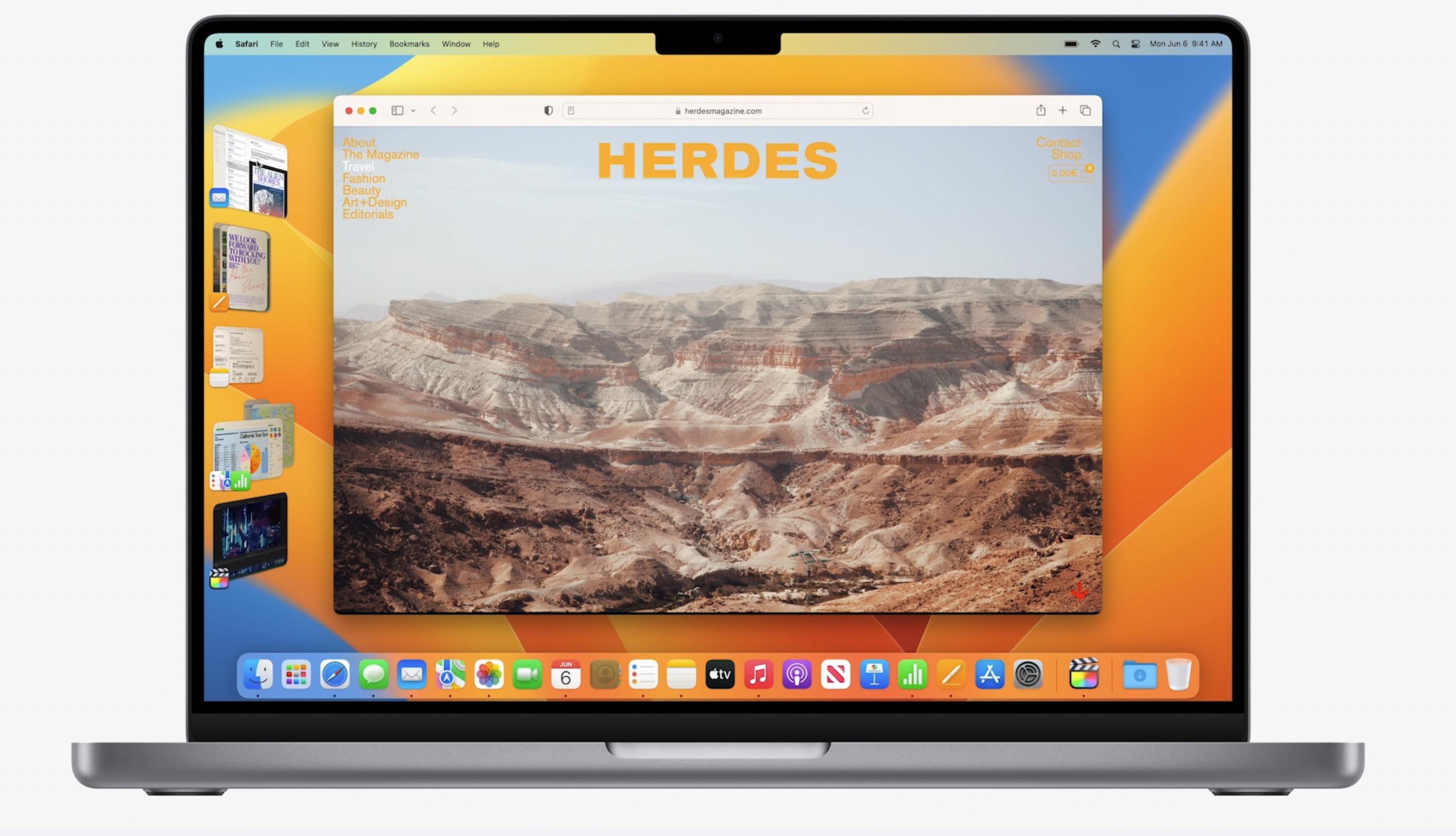
問題が発生した場合は、macOS Ventura で Mac の画面解像度を変更する方法をご覧ください。以下の手順を厳密に実行すれば、画面の解像度を問題なく調整できるようになります。ここでは、知っておくべきことをすべて詳しく見ていきます。
注: 最新の macOS は Ventura ではなく、macOS Sonoma です。ありがたいことに、この 2 つのプロセスでは実質的に変更がないため、macOS Sonoma で解像度を変更しようとしている場合は、同じ手順を適用する必要があります。
外部モニターを使用して Mac の画面解像度を変更する方法
外部モニターが接続されている場合は、それが MacBook Pro などのラップトップであっても、 Mac Mini M2 などのデスクトップであっても、画面の解像度を簡単に調整できます。
ステップ 1: まず、Mac の Dock から システム設定 アプリを開きます。そこにない場合は、左上隅にある Apple ロゴを クリックし、 [システム設定] を クリックします。
ステップ 2: [システム設定] サイドバーで、 [ディスプレイ] をクリックします。ここには、モニターのデフォルト解像度が選択された状態で、解像度オプションのリストが表示されます。リスト内の他のオプションのいずれかをクリックするだけで、Mac の解像度がすぐに変更されます。
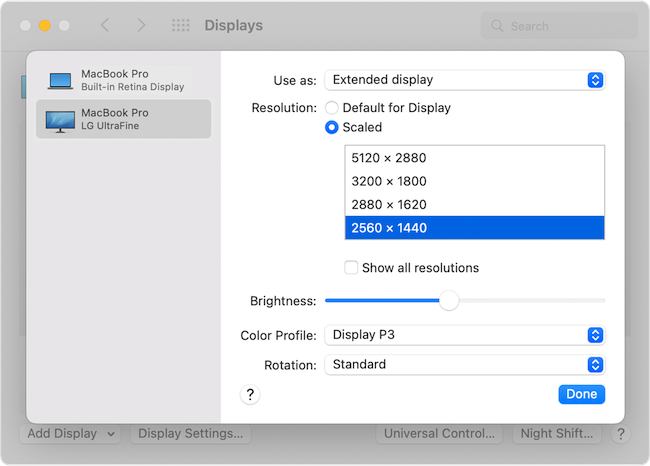
ステップ 3: 探している解像度がリストにない場合は、 [すべての解像度を表示] をクリックします。これらの追加の解像度は、必ずしもモニターの寸法に合わせて正しく拡大縮小されないため、奇妙に見える場合があることに注意してください。

ステップ 4: 場合によっては、外部モニターに解像度オプションがリストされておらず、代わりに、より 大きなテキストを より多くのスペース に表示するなど、一連のサムネイルが表示されます。その場合は、サムネイル を右クリックするか Control キーを押しながらクリックし 、 [リストの表示] メニューをクリックします。これにより、解像度の完全なリストが表示され、オプションをクリックするだけでディスプレイの解像度を変更できます。
MacBook の内蔵モニターで解像度を変更する
残念ながら、ディスプレイが内蔵された Apple ラップトップを使用している場合、何らかの理由で Apple がここでの選択肢を大幅に制限しているため、物事はそれほど単純ではありません。 「テキスト サイズ」というラベルが付いた選択肢はいくつかのみあります。 MacBook が外部ディスプレイに接続されている場合、そのディスプレイには解像度の完全なリストが表示されますが、MacBook には表示されません。
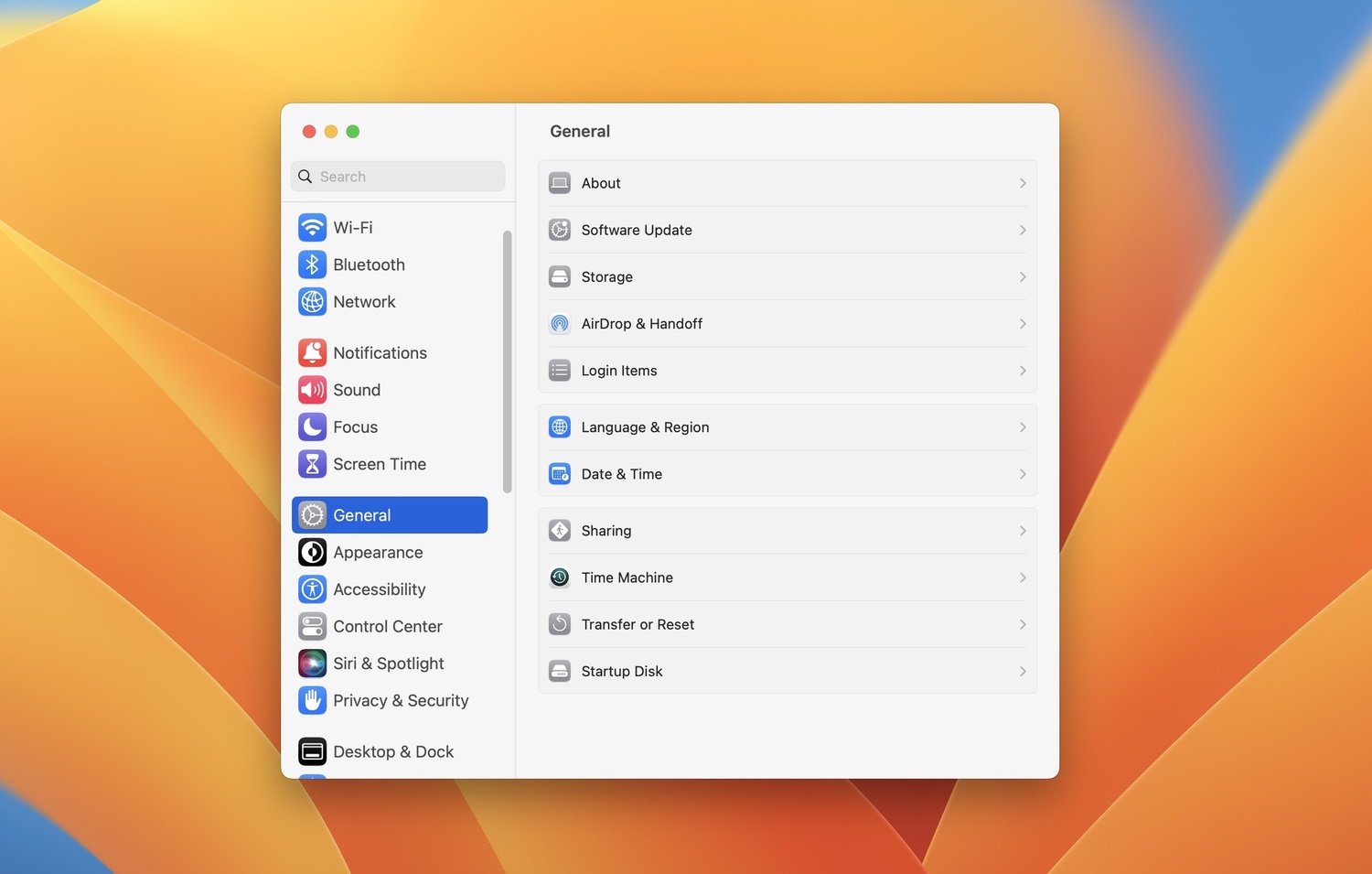
ステップ 1: 前と同様に、 「システム設定」 を開き、サイドバーの 「ディスプレイ」 をクリックします。
ステップ 2: ここでは、 [大きなテキスト] から [より多くのスペース] まで、ウィンドウの上部にいくつかのオプションが表示されます。前者は解像度を下げ、後者は解像度を上げます。
ステップ 3: 画面上のオプションの 1 つをクリックすると、それに応じて Mac の解像度が変更されます。元の状態に戻すには、以前に使用していたオプションをクリックするだけです。
macOS Ventura では、外部モニターを使用した場合のみ画面解像度を適切に調整でき、内蔵ディスプレイの選択肢が制限される理由はわかりません。 MacBook にはさまざまな解像度のオプションがありますが、macOS Ventura ではそれらの解像度が正確に何なのかを示していないため、煩わしい場合があります。
上記と異なるオプションが表示される場合、またはシステム設定アプリがこのガイドのものと異なる場合は、 Mac が最新バージョンの macOS に更新されて いることを確認してください。