

AirPods Pro 2 は、Apple の真のワイヤレス イヤフォンとヘッドフォンの印象的なラインナップに新たに追加された製品です。そして、より良いサウンドを実現するために改良されたアンプとドライバー、強化されたアクティブノイズキャンセリング機能、およびいくつかのつぼみベースのボリュームコントロールの追加により、AirPods Pro 2 は Apple 史上最高のつぼみです。その証拠として、 私たちの完全なレビューをお読みください 。
ここ何年も、AirPods は各つぼみの外側をタップまたは長押しする ( AirPods 2 などのモデルの場合) か、AirPods のステムをタップまたは押す (第 1 世代および 第 2 世代の AirPods Pro の場合) ことによって制御されてきました。しかし、これらのタップやプレスの動作方法を実際にカスタマイズできることをご存知ですか?
AirPods Pro 2 のセットをお持ちの場合は、AirPods Pro のさまざまなタッチ コントロールをカスタマイズする方法を説明するこのガイドをまとめました。これらのカスタマイズの多くはオリジナルの AirPods Pro にも適用されるため、そうでない場合は読み続けてください。

長押しコマンドをカスタマイズする方法
箱から出した状態では、両方の AirPods が同じ長押しコマンド ( ノイズ キャンセリング コントロール) に設定されています。デフォルトでは、ステムを 1 ~ 2 秒間押し続けると、各 AirPod がアクティブ ノイズ キャンセリング (ANC)、透明モード、オフ (ノイズ キャンセリングがまったくない) の間で切り替わります。
しかし、AirPods の 1 つを長押しして別のことを実行したい場合はどうすればよいでしょうか?そうですね、代替手段が 1 つ あり 、その名前は Siri です。ここでは、音声アシスタントを長押しにマッピングする方法と、ノイズ キャンセリング コントロールをさらに調整する方法を説明します。
ステップ 1: iPhone が iOS 16 を実行している 場合、AirPods Pro 2 ダッシュボードに入るのは非常に簡単なプロセスです。まず、AirPods を装着するか、ケースを開けた状態で MagSafe 充電ケースに入れておくだけです。
これにより、AirPods が実際に iPhone に接続されていることが確認されます。
ステップ 2: iPhone を手に取り、 設定 アプリを開きます。次に、AirPods Pro ダッシュボード タブを選択します。
このタブは、画面上部の Apple ID 情報のすぐ下にあります。 AirPods が表示されない場合は、iPhone から切断されている可能性があります。
[設定] を開き、 [Bluetooth] をタップし、 [詳細情報] アイコン (中央に文字「i」が付いた青いエンブレム) を押して、AirPods Pro ダッシュボードにアクセスすることもできます。
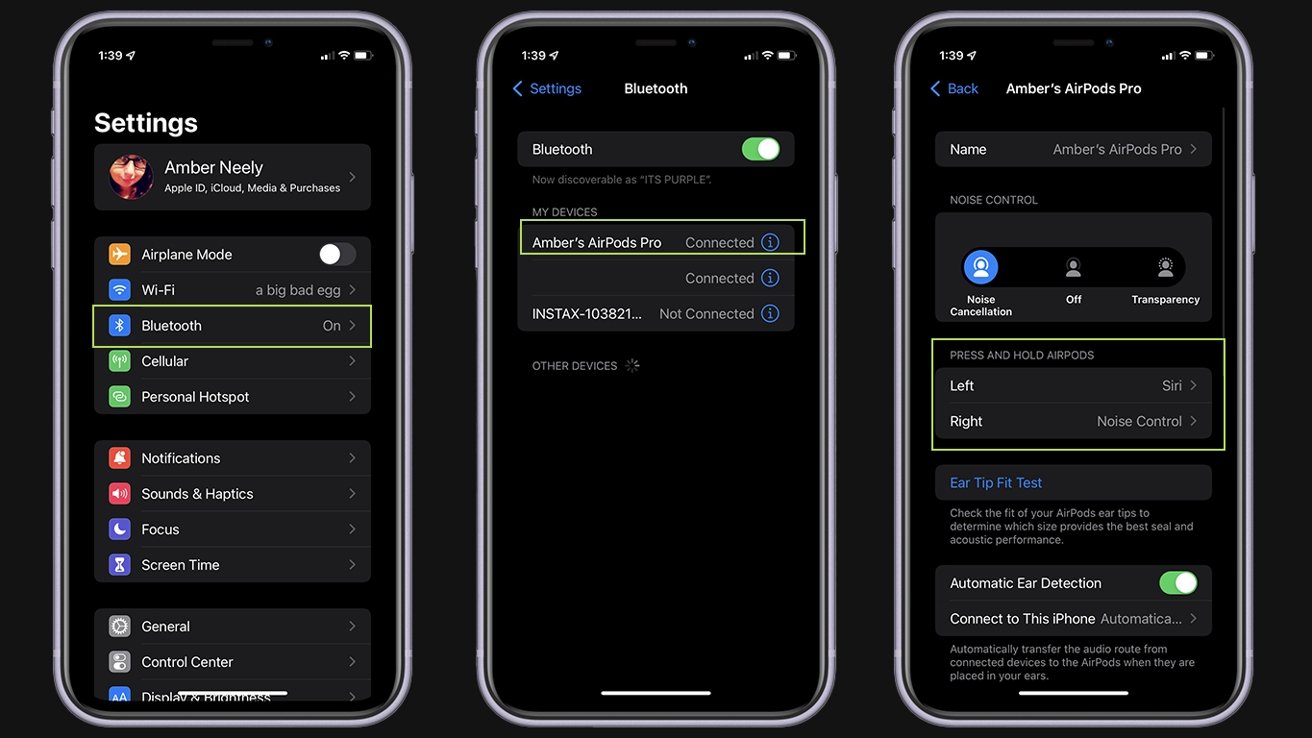
ステップ 3: AirPods Pro ダッシュボードに、 「AirPods を押し続ける」 というカテゴリが表示されます。デフォルトでは、左右の AirPod の両方が [ノイズ コントロール] に設定されます。
これらのつぼみコマンドの一方または両方を変更するには、左または右の AirPod タブをタップします。この例では、左側の AirPod から始めましょう。
ステップ 4: 次のページの上部で、左の AirPod を長押ししてノイズ コントロール設定を有効にするか、Siri をアクティブにするかを選択できます。
デフォルトでは、ノイズ コントロール/Siri オプションの下にノイズ コントロール メニューもあります。 AirPodの左の長押しをSiriに変更すると、そのサブメニューが消えます。
ステップ 5: 変更を加えたら、 「戻る」 ボタンをタップして AirPods Pro ダッシュボードに戻るか、画面の左下隅から上にスワイプして 設定 アプリ全体を閉じることができます。 設定 アプリを起動してすぐに使用できます。
ちょっと待って!長押しに関するヒントがもう 1 つあります。
ステップ 6: AirPods が循環するさまざまなノイズキャンセリング設定をカスタマイズできることをご存知ですか?そのためには、まずダッシュボードから適切な AirPod を選択しましょう。
ステップ 7: 次の画面で、右側の AirPod が [ノイズ コントロール] に設定されていることを確認します。
[ノイズ コントロール/Siri] の下に [ノイズ コントロール] サブメニューが表示されます。デフォルトでは、AirPods の ノイズキャンセリング と 透明度 はチェックされており、3 番目のチェックされていないオプションは オフ になっています。
これら 3 つのオプションのいずれかをオン/オフにすることで、右長押しでどのノイズ コントロール モードを切り替えるかを正確にカスタマイズできます。少なくとも 2 つのモードをオフにする必要がありますが、3 つすべてを有効にすることもできます。

ステップ 8: ノイズ コントロール設定をカスタマイズしたら、 設定 アプリを閉じてください。まだ装着していない場合は、AirPods を耳に押し込み、各ステムを長押ししてカスタマイズが適用されていることを確認します。正しく通ります。
押す速度・長押し時間の調整方法
AirPods Pro 2 (および第 1 世代の AirPods Pro) を制御する主な方法は、バッド ステムを 1 回、2 回、3 回タップして、音楽の再生/一時停止、電話の応答と終了などの操作を行うことです。 、曲を聴いているときに前後にスキップします。また、前述したように、長押しコマンドを使用して、ノイズ コントロール モードや Siri を切り替えることもできます。
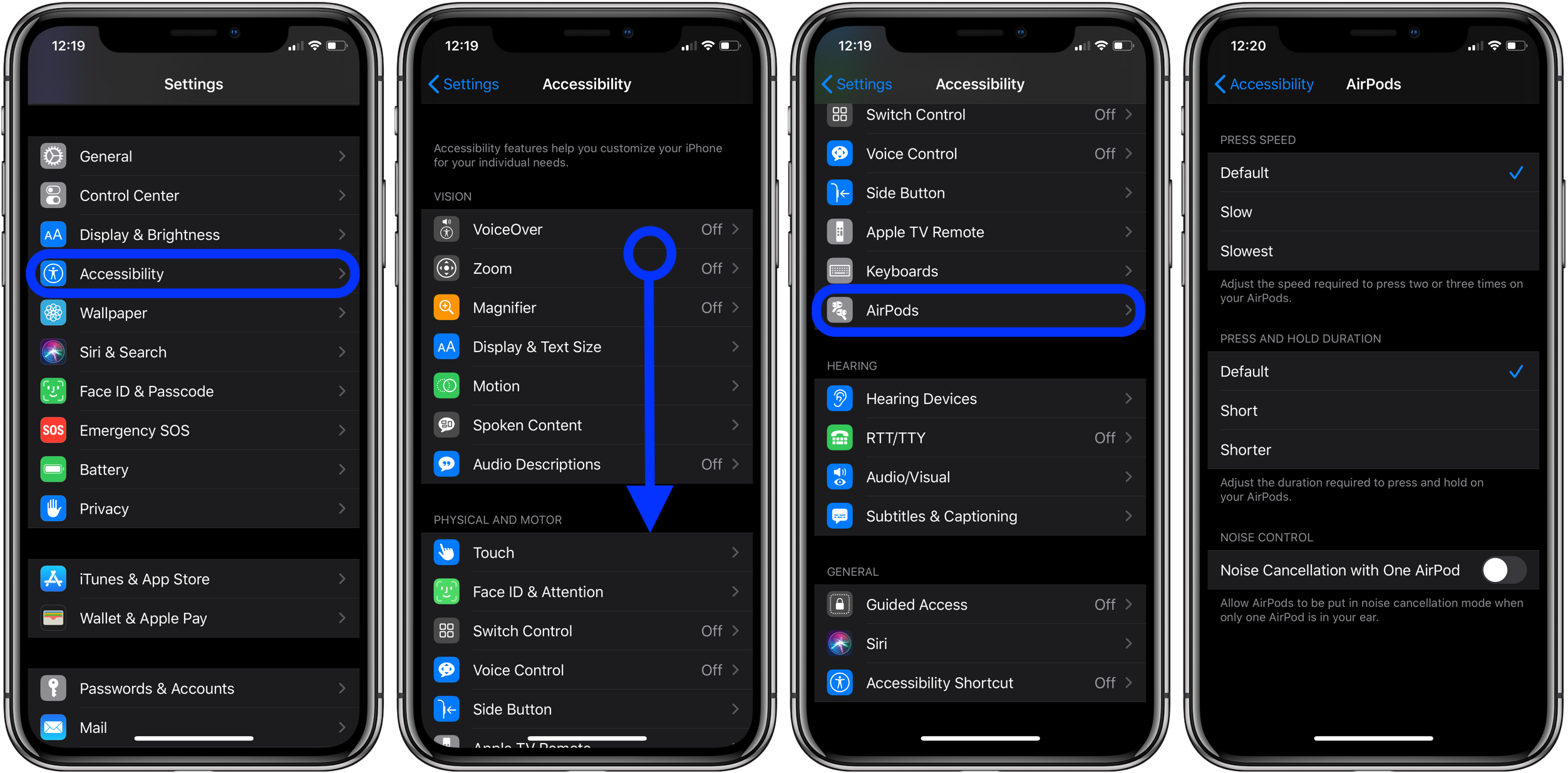
初期状態では、「プレス速度」と「プレスアンドホールド時間」は両方とも 「デフォルト」 に設定されていますが、通常のステムタップと長押しの両方の速度と長さを簡単に調整できます。
ステップ 1: AirPods Pro ダッシュボードに移動し、下にスクロールして [アクセシビリティ] を選択します。
ステップ 2: [プレス速度] サブメニューで、 デフォルト 設定を [遅い ] または [最も遅い] に変更できます。ステムをタップするのにもう少し時間が欲しい場合は、これらの設定の 1 つを選択し、AirPods を装着して、新しい速度を試すことができます。

ステップ 3: 長押し時間を調整するには、 [プレス アンド ホールド ] サブメニュー ( [プレス速度] パネルのすぐ下にあります) から [ 短縮 ] または [最短] を選択します。
AirPods Proの音量を調整する方法
ステムを 1 回、2 回、または 3 回タップしたり、ノイズ キャンセリングや Siri を長押ししたりすると、 AirPods は 一連の異なるクリック (タップの場合) とチャイム (長押しの場合) を発します。 AirPods がさまざまなコマンドを正常に実行していることを知らせます。
また、すべてのカスタマイズ可能な AirPods Pro 設定と同様に、これらの音をどの程度小さくまたは大きくするかを調整できます。
ステップ 1: AirPods Pro ダッシュボードで、下にスクロールして [アクセシビリティ] を選択します。次に、 トーンボリューム 設定が表示されるまで、ページの一番下までスクロールします。
ステップ 2: 音量バーを使用して、アジャスターを左右にドラッグして、AirPods のトーンの音量を上げたり下げたりします。必要なだけ調整したら、AirPods をタップまたは長押しして、新しい音量レベルが気に入るかどうかを確認します。
音量調節速度の調整方法
これらのカスタマイズのほとんどは実際には両方の AirPods Pro 世代に適用されますが、次のカスタマイズは AirPods Pro 2 でのみ利用可能です。元のモデルにはつぼみ自体の音量を上げたり下げたりする方法がないためです。
AirPods Pro 2 で意図しない音量調整を避けるために、音量スワイプ間の待機時間をカスタマイズできます。
ステップ 1: AirPods Pro ダッシュボードを開き、 「アクセシビリティ」 を選択します。
ステップ 2: ページの一番下までスクロールして、 ボリューム コントロール パネルを見つけます。 [Default] 、 [Longer] 、および [Longest] から選択できます。
これまで説明してきた他のすべてのカスタマイズと同様に、これらの設定のいずれかを選択してテストしてください。
追加の AirPods Pro オーディオ設定をカスタマイズする方法
タップ、長押し、音量コントロールの調整以外に、 バックグラウンド サウンド 、 電話のノイズ キャンセリング 、 ヘッドフォンの通知 など、追加の AirPods Pro オーディオ設定をカスタマイズすることもできます。
これを行うには、AirPods Pro ダッシュボードを開き、 [アクセシビリティ] を選択し、下にスクロールして [オーディオ アクセシビリティ設定] を選択します。次に、[オーディオ/ビジュアル] ページに移動し、 AirPods Pro のリスニング体験を さらに調整できます。
もっと楽しくて役立つことについては、 AirPods Pro 2 の知っておくべきヒントとコツ に関する記事をご覧ください。