


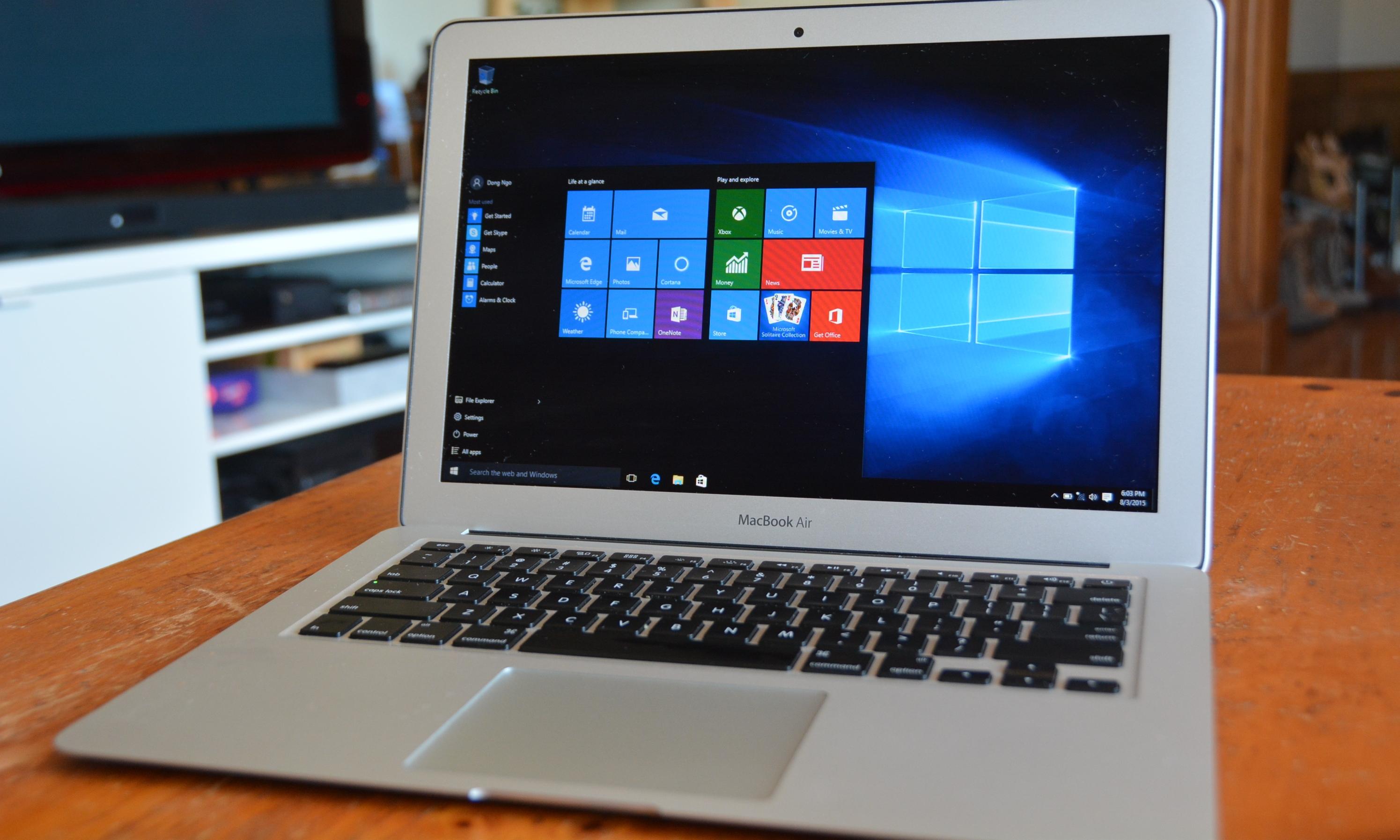
Mac と PC は、かなり使い古された戦線を持つ 2 つの異なる陣営かもしれませんが、それは両方の長所を利用できないという意味ではありません。ここでは、Mac に Windows 11 をインストールする方法 (これらの手順は Windows 10 でも機能するはずです) を示します。これにより、Mac の速度と美しさを犠牲にすることなく、お気に入りの Windows アプリケーションをすべて実行できるようになります。

Apple が自社製の M1 チップで Mac をアップデートしたとき、それにより Boot Camp は古い Intel チップと同じように動作できなくなり、古い Mac に Windows をダウンロードする方法がなくなりました。ただし、VM (仮想マシン) のセットアップに少し投資しても構わない場合には、効果的な回避策があります。ここで何をすべきかです。
Parallels Desktop 17 を使用して Windows 11 を実行する
Parallels は、 Windows 11 と M1/M2 チップを搭載した最新の Mac モデルを含む MacOS の両方を考慮して最適化された仮想化プラットフォームです。これにより、ローカル ハードウェアから離れた場所で管理される VM をセットアップできるため、さまざまな制限 (この場合は Apple チップの互換性の問題) を回避できます。 Windows 11 を念頭に置いて手順を示しますが、適切なファイルがあれば、このプロセスは Windows 10 でも機能するはずです。
ステップ 1: Parallels の最新バージョン、Parallels Desktop 17 をダウンロードします 。問題は、料金を支払わなければならないことです。本当に必要なものだけを備えた標準バージョンの価格は、サポートが限定されている 1 回限りの購入で 79.99 ドルです。限られた期間だけ使用する場合はサブスクリプション版もあり、割引された学生版もあります。すべてが動作することを確認したい場合は、まず試用版をテストしてください。
ステップ 2:
Windows 11 ISO ファイルをダウンロードします。このファイルは最初のバージョンでは使用できませんでした
ステップ 3: Parallels を起動し、最終セットアップ手順に従って、Parallels が完全にインストールされていることを確認します。準備ができたら、Parallels は Parallels Desktop コントロール センターを起動します。
ステップ 4: ウィンドウの右上隅にある プラス ボタンを選択します。
ステップ 5: [DVD またはイメージから Windows または別の OS をインストールする] を選択します。 [続行] を選択します。
ステップ 6:
インストール アシスタントが開き、Windows 11 VM のセットアップ プロセスを案内します。あなたが持っている限り、
Windows 11 のライセンス コピーを所有している場合は、ライセンス キーを入力するオプションもあります。ライセンス キーは Microsoft アカウントで検索できます。これは、インストールを迅速化し、すべての機能のロックが確実に解除されるようにするのに役立ちます。
ステップ 7: アシスタントが設定を選択できるように、Windows の使用目的に関するいくつかの基本的な質問に答えるように求められます。その後、この特定の VM に認識可能な名前を付けます。追加の設定をカスタマイズするオプションもありますが、必須ではなく、通常は後で行うことができます (また、設定を間違った方法で調整すると VM が台無しになる可能性があります)。すべて完了したら、 [VM の作成と完了] を選択し、 [続行] を選択します。
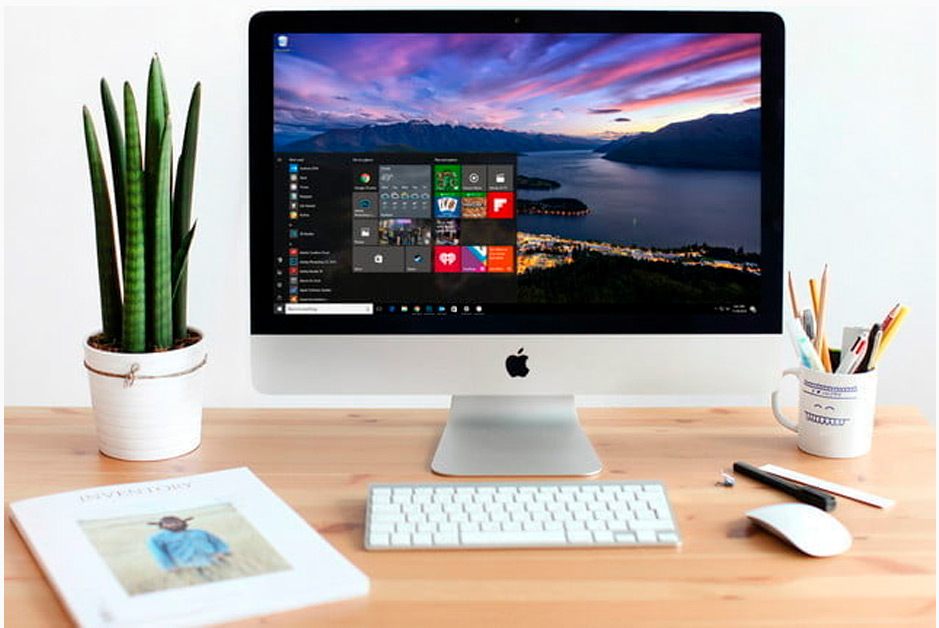
さあ、待つ時間です。インストールにかかる時間を示す進行状況バーが表示されます。完全な Windows 11 VM を作成するには少し時間がかかる場合があるため、しばらく Mac を使用する予定はなく、Mac がオンラインで電源に接続されていることを確認してください。インストールが完了すると、
M1 チップを搭載していない古いバージョンの Mac はどうなりますか?
良いニュースは、このオプションが Windows 10 または 11 で動作するのと同様に、M1 チップの有無に関係なく Mac でも動作することです。したがって、最もスムーズなオプションとして Parallels を使用することをお勧めします。
M1 チップがなければ、 内蔵の Boot Camp を 使用して Windows 10 を直接インストールするオプションもありますが、これは Windows 11 では機能せず、いくつかの点で制限される可能性があることに注意してください。 Boot Camp の使用は、Parallels のインストールとそれほど変わりません。ハード ドライブの一部を Windows 用にパーティション分割するかどうかを決定する必要があり、Windows 10 ISO のコピーも手元に用意する必要があります。
Windows 11 についてさらに詳しく知りたい場合は、 ここで人気の機能のいくつかについて説明します 。