

DALL-E を試してみる順番待ちリストにまだ載っていて、DALL-E を強化するテクノロジーの種類を簡単に覗いてみたいだけの場合は、 を開いてみるとよいでしょう。
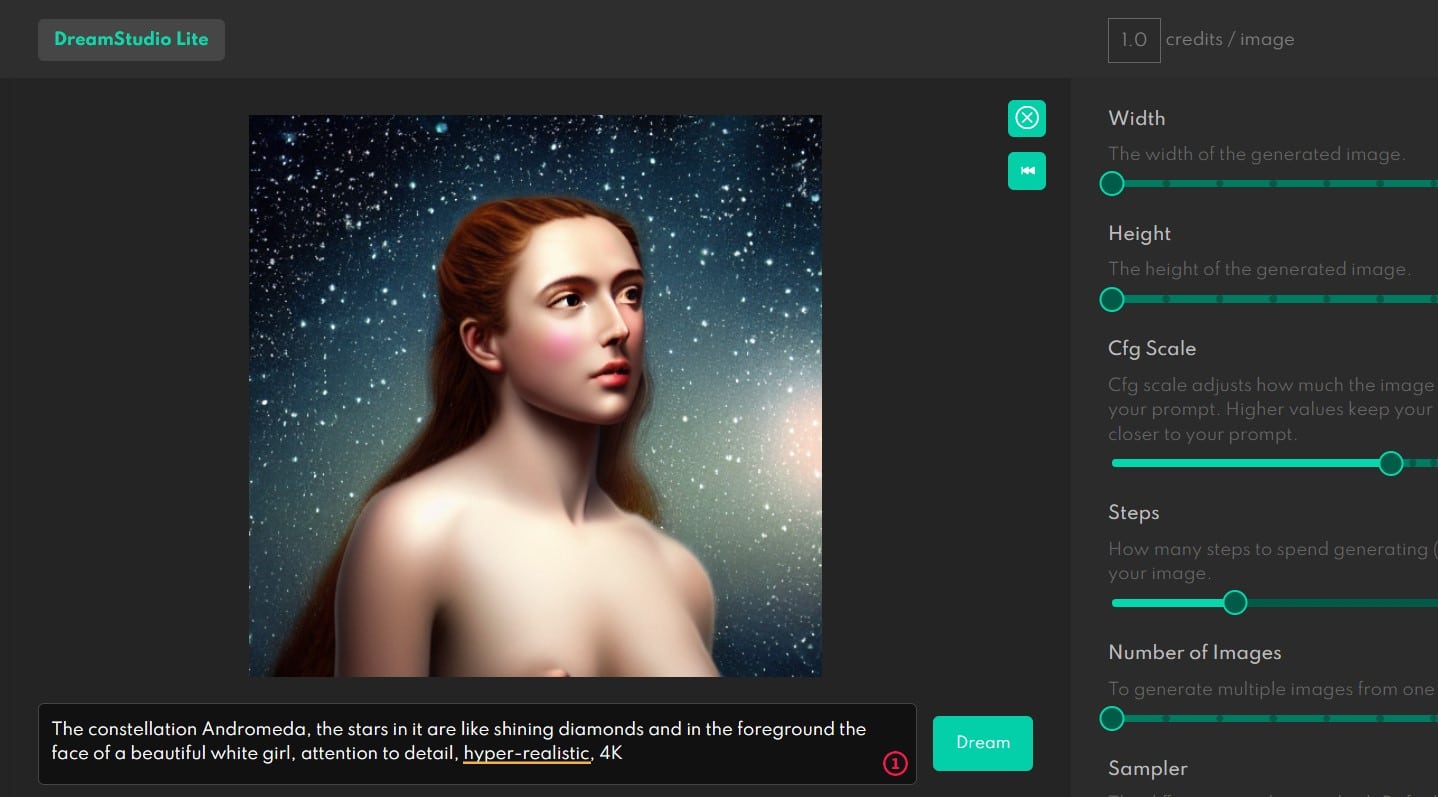
TikTokの最新のフィルターは数日前から存在しているかもしれませんが、私たちがその新しいAIテキストから画像へのジェネレーターフィルターに初めて気づいたのは日曜日でした。これは AI Greenscreen と呼ばれるもので、入力した単語に基づいて絵画風の画像を生成できます。また、生成した画像は、グリーン スクリーンのように、TikTok ビデオの背景にすることができます。
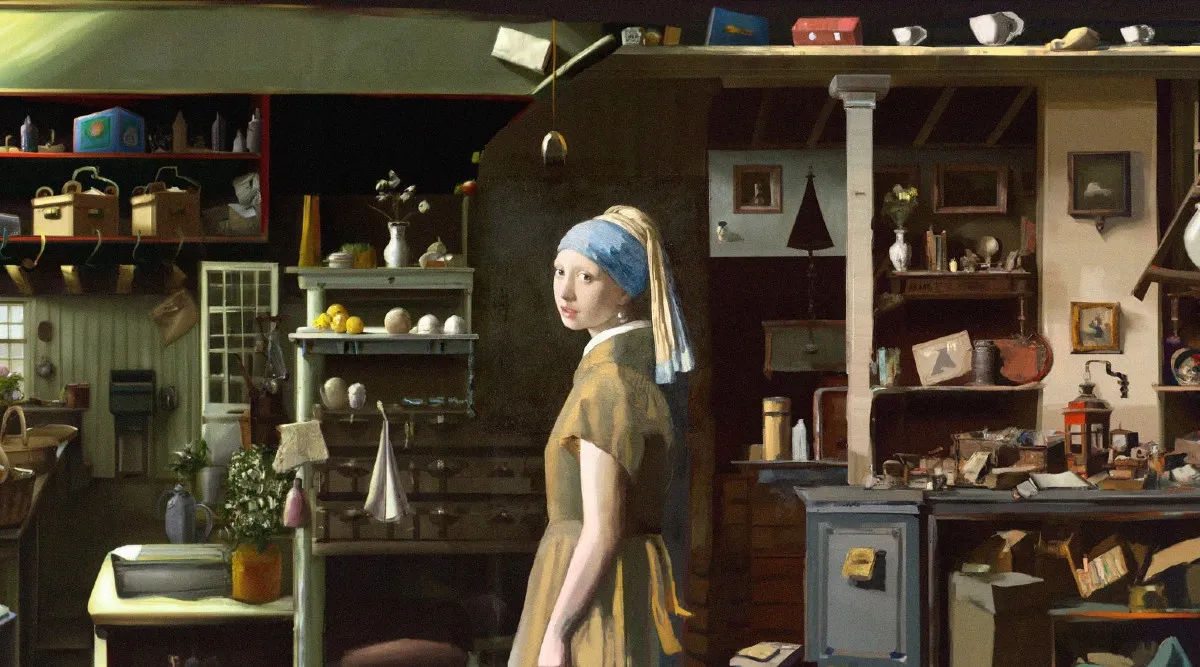
しかし、単語を入力してアートを生成できるという事実は、DALL-E と TikTok の AI グリーンスクリーン フィルターの類似点です。後者はアートを生成しますが、DALL-E から得られるような高品質の画像はどこにもありません。 TikTokのフィルターを使用しても、言葉に完全に一致する鮮明な画像が常に得られるわけではありませんが、水彩風の印象派スタイルのアートが好きであれば、それでもかなり美しい画像になります。
TikTok の AI グリーンスクリーン フィルターを自分でチェックしてみたい場合は、その方法を次に示します。
ステップ 1: TikTok アプリを開き、 プラス 記号アイコンを選択します。
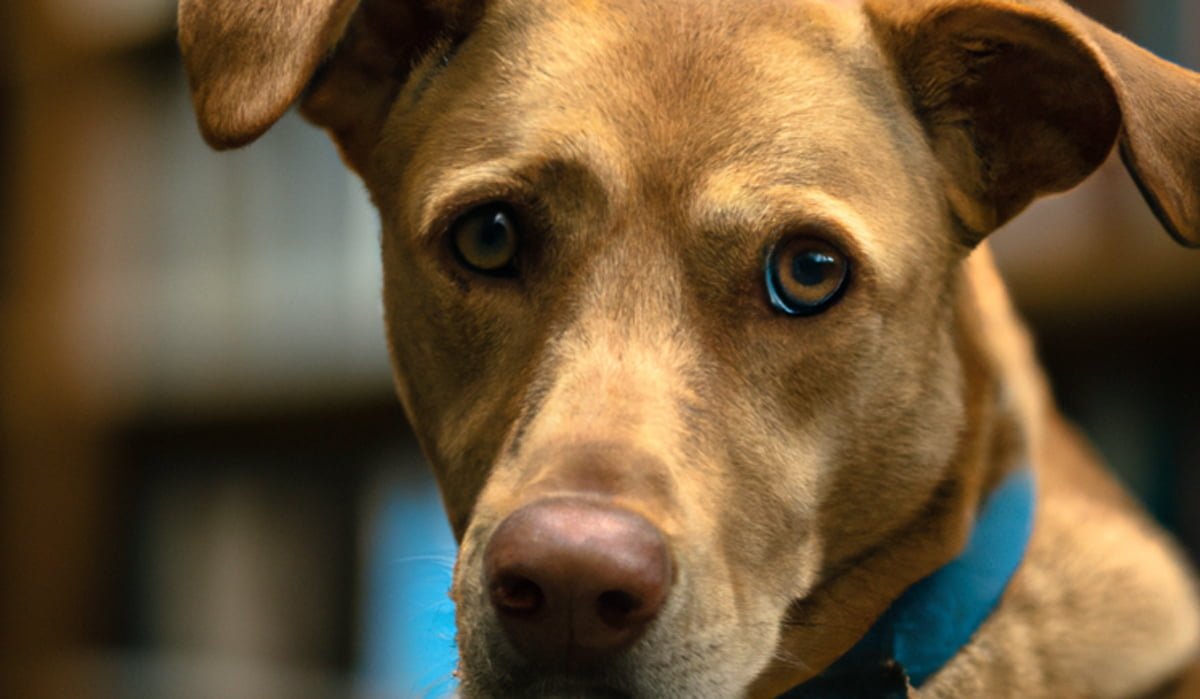
ステップ 2: 大きな赤い録音ボタンの左側にある 「エフェクト」 アイコンを選択します。
ステップ 3: [エフェクト] メニューで、紫色の AI アイコンを選択します。 虫眼鏡 アイコンを選択して効果を検索することもできます。次に、検索語として「AI Greenscreen」を使用します。
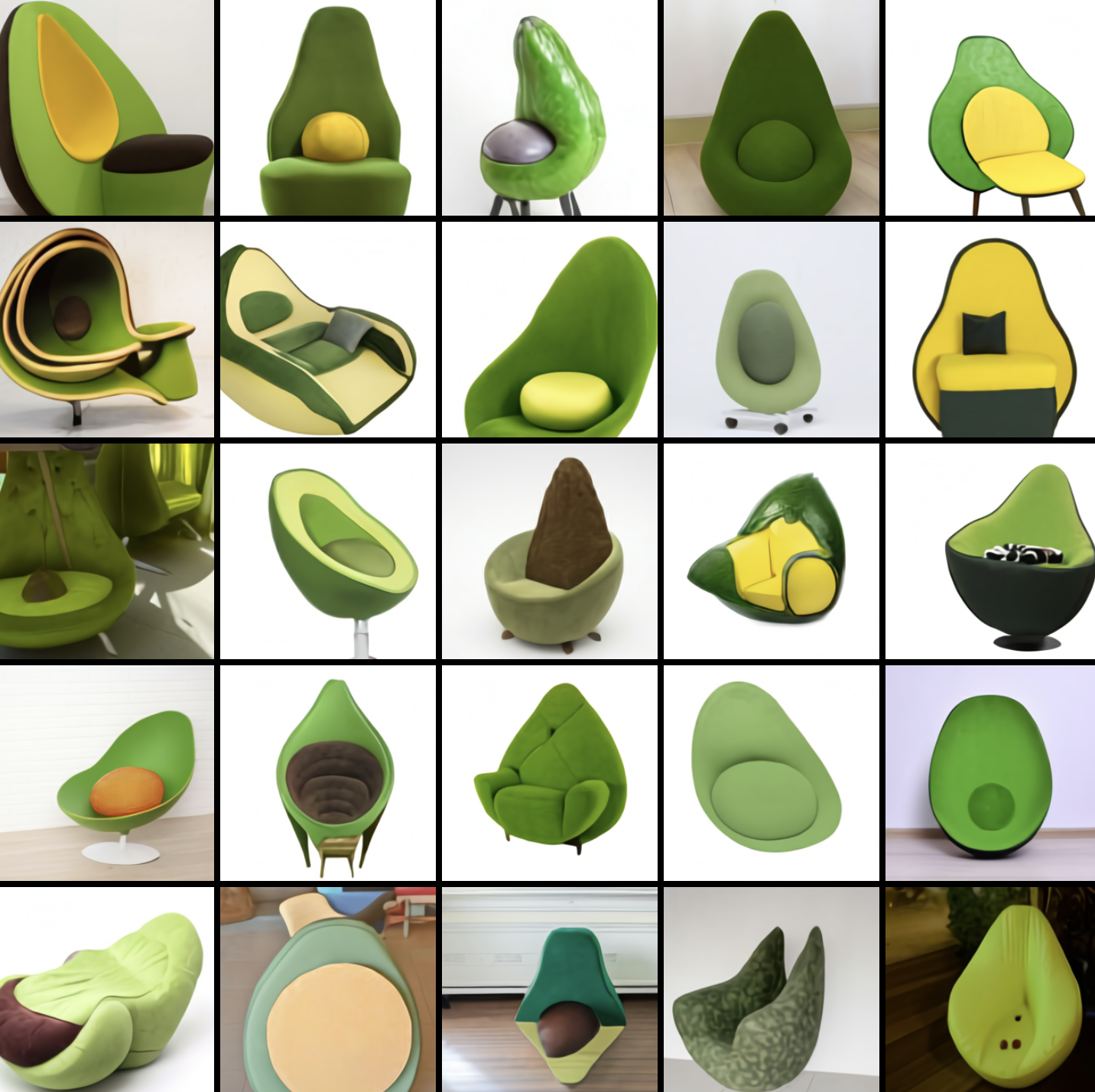
ステップ 4: AI グリーンスクリーン効果画面で、 「いくつかの単語を入力 してください」というフレーズの下にあるテキスト ボックスに、アートの生成に使用する単語を入力できます。または、そのテキストボックスに表示される TikTok が提案するフレーズの 1 つを使用することもできます。後者の場合は、 「作成」 ボタンを選択するだけです。前者の場合は、フレーズを入力し、 [作成] ボタンを選択します。
ステップ 5: 画像の読み込みには数秒かかりますが、読み込みが完了すると 、TikTok ビデオのグリーン スクリーンの背景として使用 できます。