

Samsung の音声アシスタント Bixby は 、他の音声アシスタントほど普及していないかもしれませんが、それでも多くの便利なトリックが可能であり、その 1 つは Bixby ルーチンとして知られています。これらは、AI テクノロジーを活用したスマートな提案や自動化のように機能し、Samsung Galaxy デバイスをより使いやすくします。ルーチンとは何か、その仕組み、およびルーチンを有効または作成する方法を見てみましょう。
Bixby ルーチンとは何ですか?

Bixby ルーチンは、時間を節約するために設計された Samsung Galaxy 携帯電話 および Galaxy タブレットの自動化の一種です。ルーチンがトリガーされると、アプリの起動、道案内の提供、電話設定の変更などのアクションを完了できます。
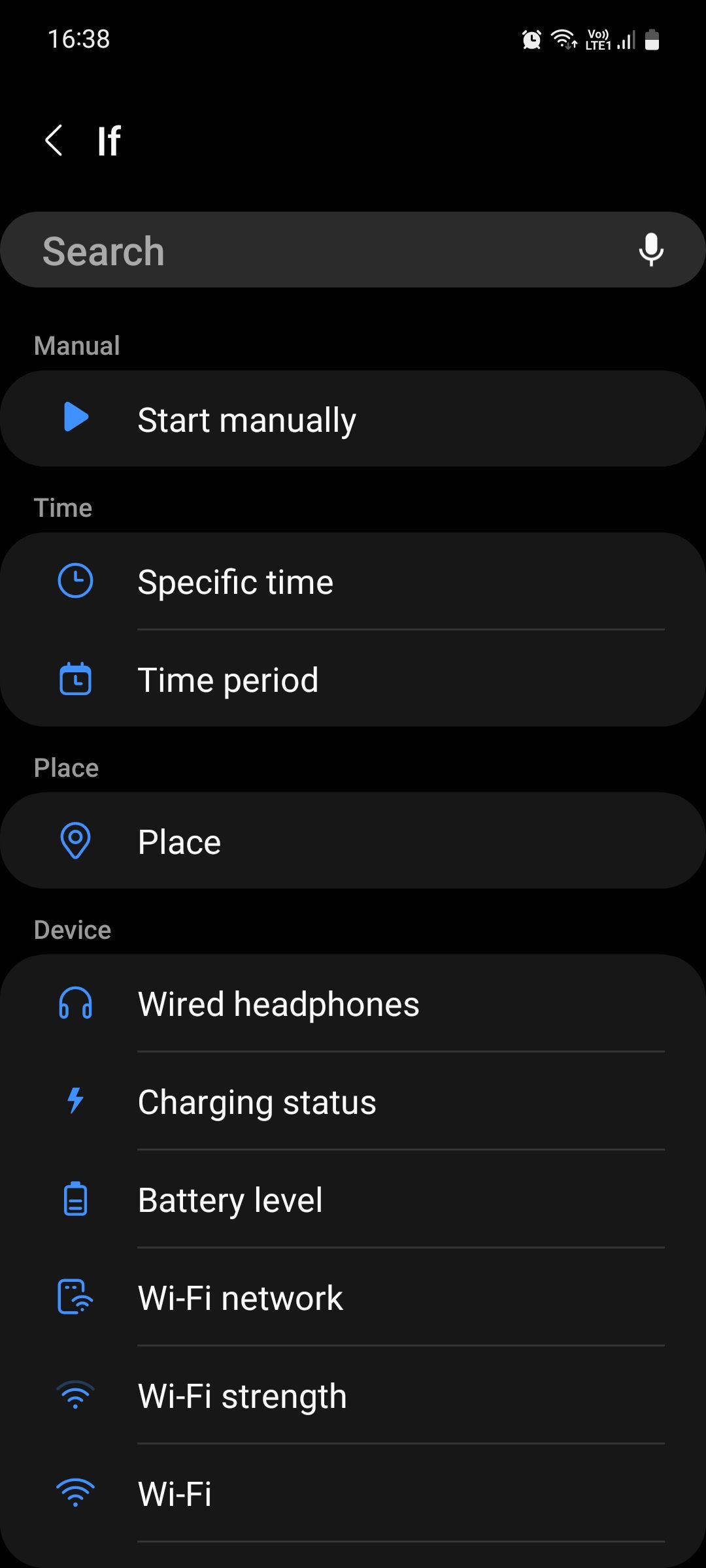
Bixby ルーチンは、ユーザーのニーズに応じて、基本的な「If This, then That」(IFTTT) コマンドを使用して設定できます。他のスマート デバイスで IFTTT プラットフォームを 使用したことがある場合は、その概念に非常に馴染みがあると思われるでしょう。通常、「If This」ステップは、特定の時刻、特定の場所、バッテリーの状態、その他の同様のイベントによってトリガーされ、「Then That」は、特定のトリガーを感知したときにルーチンが実行するアクションを記述します。
注 「ルーチン」は、スマート ホームで異なるデバイスを同じコマンドに結び付けるために使用される一般的な単語です。スマート ホーム ルーチンは通常、 Alexa 、 Google アシスタント 、Siri などの音声アシスタントに関連付けられています。 Bixby のルーチンは、これらのスマート ホーム セットアップとは互換性がありません。代わりに、Bixby は主に Samsung デバイスと、接続できる限られた数のスマート デバイスの自動化に重点を置いています。ただし、すべてのルーチンは通常、同じロジックで動作するため、スマート ホーム ルーチンをセットアップする前に設定したことがある場合、これは非常に馴染みのあるものになるはずです。
Bixby Routines を有効にしてお気に入りを選択する

いくつかのルーチンを設定して始めてみませんか?まず、携帯電話で Bixby Routines が有効になっていることを確認する必要があります。このオプションを見つけるには、Galaxy スマートフォンの
[設定]
に移動し、
[高度な機能]
を選択します。
[高度な機能]
セクションのジェスチャ コントロールのオプションの下に、次の項目が表示されます。
Bixby ルーチンの追加
幸いなことに、ルーチンを最初から作成する必要がないため、この機能は平均的なユーザーにとってはるかに使いやすいものになっています。ただし、すべてを開始するには、推奨されるルーチンについていくつかの選択を行う必要があります。
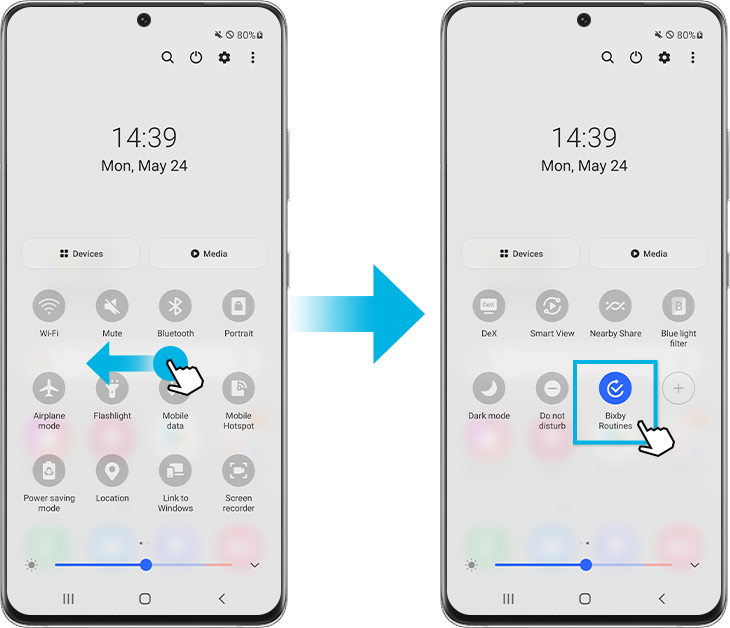
まず、下にスワイプして [クイック設定] を開きます。 Bixby Routines を 有効にすると、ここに表示されるはずです。そうでない場合は、 [ボタンの編集] オプションを使用して追加する必要がある場合があります。 [ルーチン] を選択して開いて確認してください。
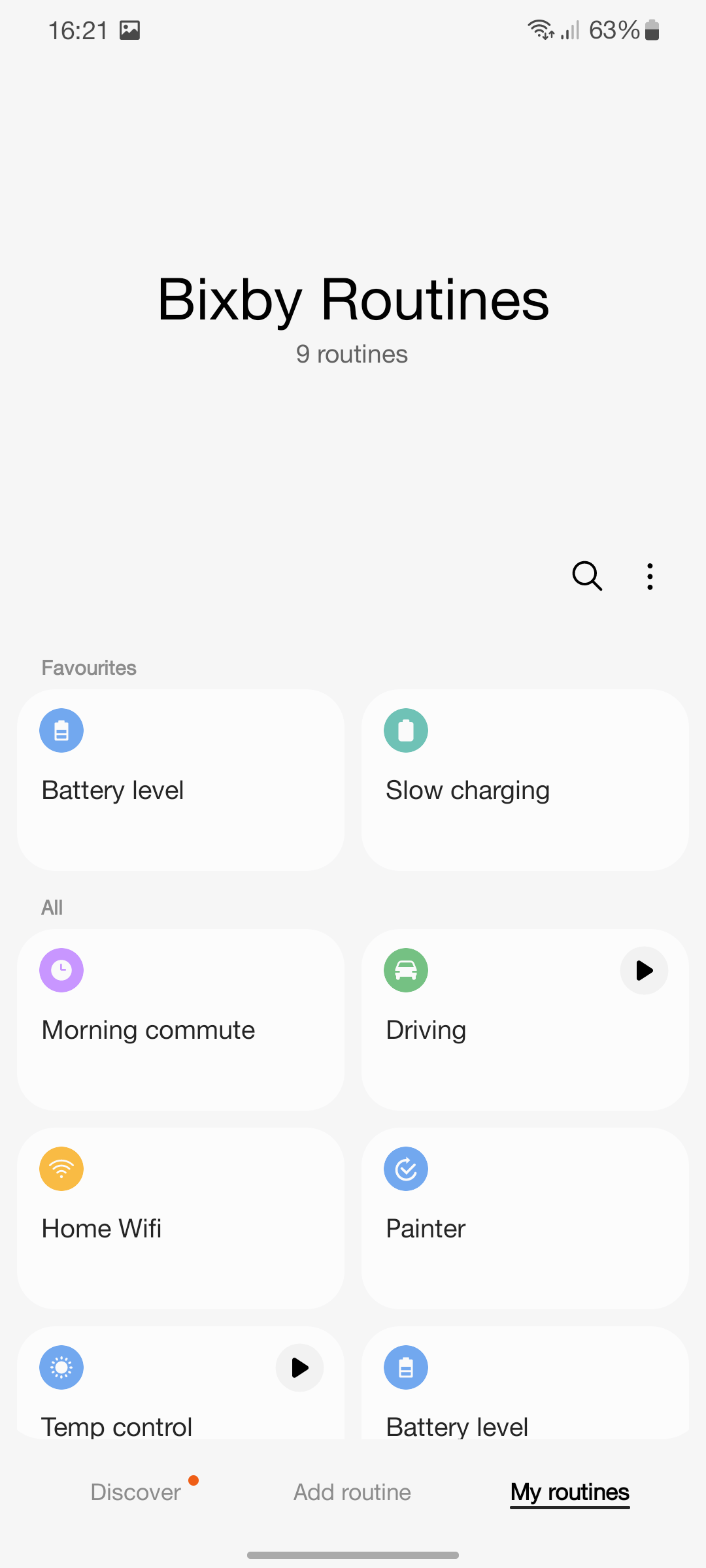
まずは下部にある 「Discover」 タブから始めてください。このタブには、基本的なルーティンに関する推奨事項がたくさんあります。朝のオートメーションは、朝起きる準備ができたときに携帯電話で音楽を再生したり、アラートを送信したりするように設定する一般的な方法です。ワークアウト ルーチンは、アプリを沈黙させたり、お気に入りのエクササイズ プレイリストを開くのに役立ちます。等々。開始するルーチンを選択し、その内容について詳しく読んでください。 [編集] を選択してルーチンをカスタマイズし、動作方法を変更したり、個人のニーズに基づいて追加のステップを作成したりできます。その後、ルーチンの名前を変更して保存できます。
ルーチンの使用を開始し、本当に気に入ったルーチンを見つけた場合は、 「マイ ルーチン」 に移動し、そのルーチンを選択して、 「お気に入り」 オプションを選択します。 Bixby は、時間の経過とともに、携帯電話の習慣について検出できる内容に基づいて、ルーティンに関する追加の推奨事項も提供するようになります。
カスタムルーチンの作成

創造性を発揮したい場合は、カスタム ルーチンを作成することもできます。 Bixby Routines で、 [Add Routine] オプションを選択して開始します。ここでは、トリガーの選択から始まる、基本的な If This then That プログラミングについて説明します。ルーチンを選択したときにのみ手動でトリガーするように設定することもできますが、それだと意味が台無しになります。
新しいルーチンを作成するときは、Bixby に何をさせたいのか、そしてその理由を明確に頭の中に入れておくことが重要です。それでは、いくつかの例を見てみましょう!
人気の Bixby ルーチンのオプション
- ヘッドフォンが接続されている場合は、自動的に音楽を再生します(音楽アプリを指定可能)。
- バッテリー残量が 30% を下回った場合は、画面の明るさを 50% 下げます (さまざまな省電力モードを開始することもできます)。
- Samsung 携帯電話が勤務先としてマークされた場所から離れた場合は、WhatsApp と Messenger からの通知を読み上げます。
- 平日の午前 8 時であれば、メッセージを沈黙させ、メッセージへの返信として自動の「ジョギング」応答を使用します。
- Samsung 製携帯電話が「ホーム」としてマークされた場所から離れると、自動的にニュースと交通レポートが読み上げられます。
- Netflix アプリを開くと、表示が自動的に横向きに切り替わります。
- Samsung の携帯電話が学校とマークされた場所に到着すると、サイレント モードになります。
- 午後 8 時を過ぎると、携帯電話はその日中ブルー ライト フィルターをオンにします。
Bixby ルーチンにはさらに多くのオプションがあるため、システムを少し試してみることをお勧めします。先ほども述べたように、