

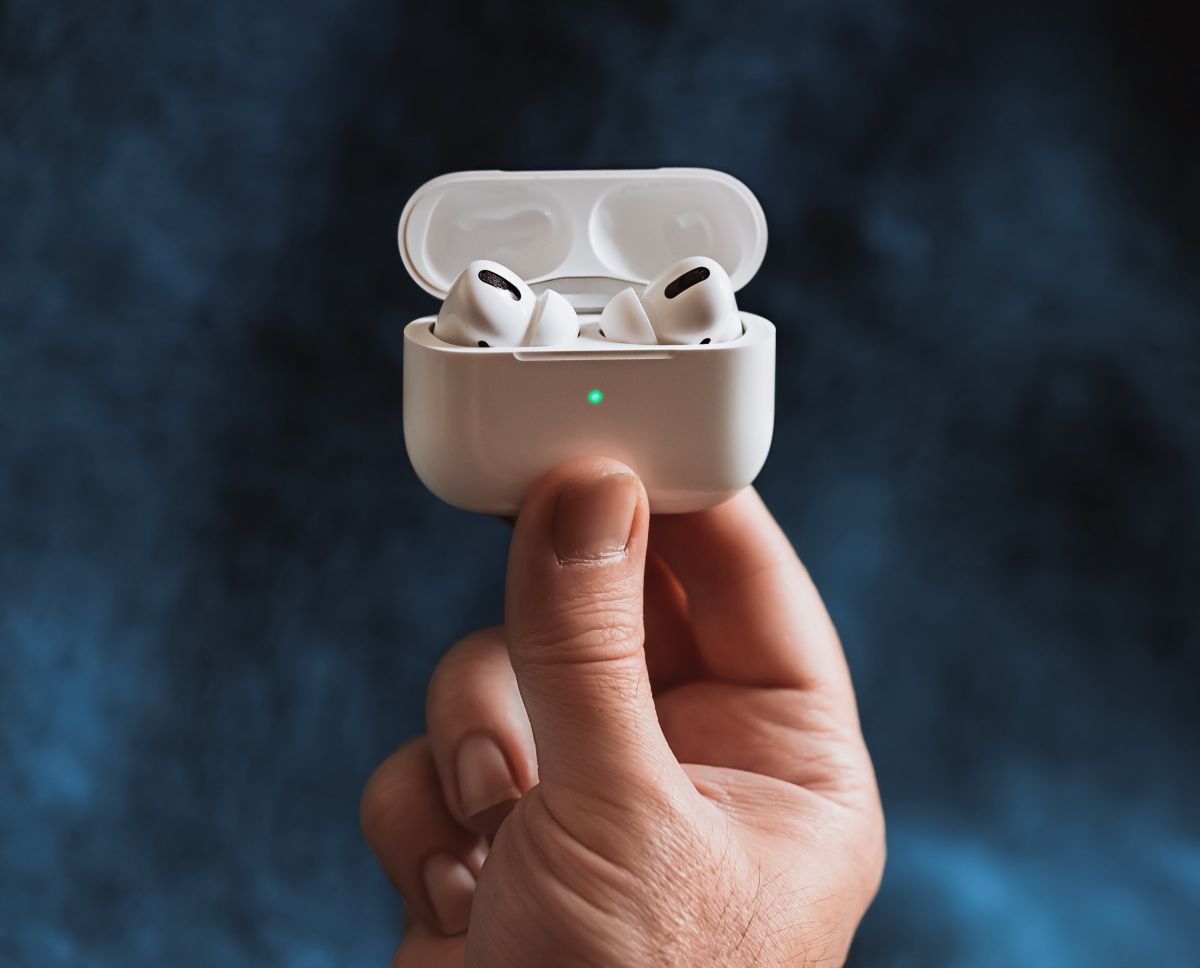
ノイズキャンセリングと音質が向上した 第 2 世代 Apple AirPods Pro は 、市場で 1 つです。パーソナライズされた空間オーディオや世界クラスのアクティブ ノイズ キャンセリング (ANC) から、極小のイヤーチップやケースのカスタマイズなどの小さな機能まで、AirPods Pro 2 には多くの機能があります。実験できる機能が非常に多いため、あまり知られていない機能の 1 つや 2 つを見逃している可能性があります。もうそうじゃない!
新しいイヤホンを最大限に活用できるように、AirPods Pro 2 に関する最高のヒントとコツをすべてまとめました。
よりフィット感の高いイヤーチップでノイズキャンセリングを向上
AirPods Pro 2 はすでに優れたアクティブ ノイズ キャンセリングを提供していますが、最適なイヤーチップ サイズを選択することでさらに優れた結果を得ることができます。パックには、特小、小、中、大の 4 つのサイズがあります。イヤホンが耳にしっかりと密閉され、周囲の騒音が侵入しないようにするには、これらの中から最適なものを選択することが重要です。
幸いなことに、これはイヤーチップフィットテストを使用すると非常に簡単に行うことができます。 イヤーチップフィットテストの実行方法 についてはすでに詳細なチュートリアルがあり、ここではその手順を簡単に説明します。
ステップ 1: 。
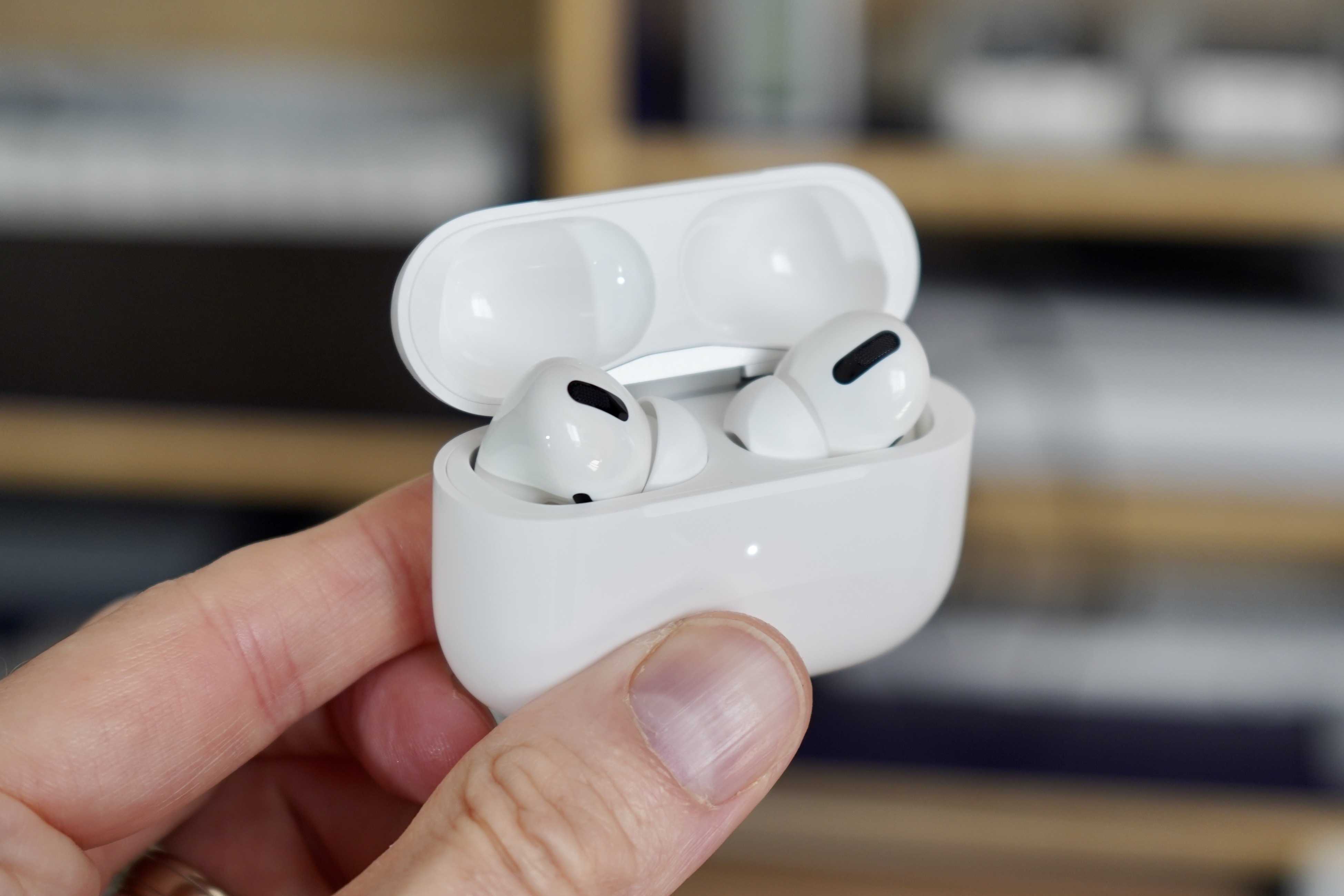
ステップ 2: イヤホンを装着します。次に、iPhone の 設定 に移動し、 Bluetooth をオンにします。
ステップ 3: AirPods Pro 2 の横にある「i」アイコンを選択します。
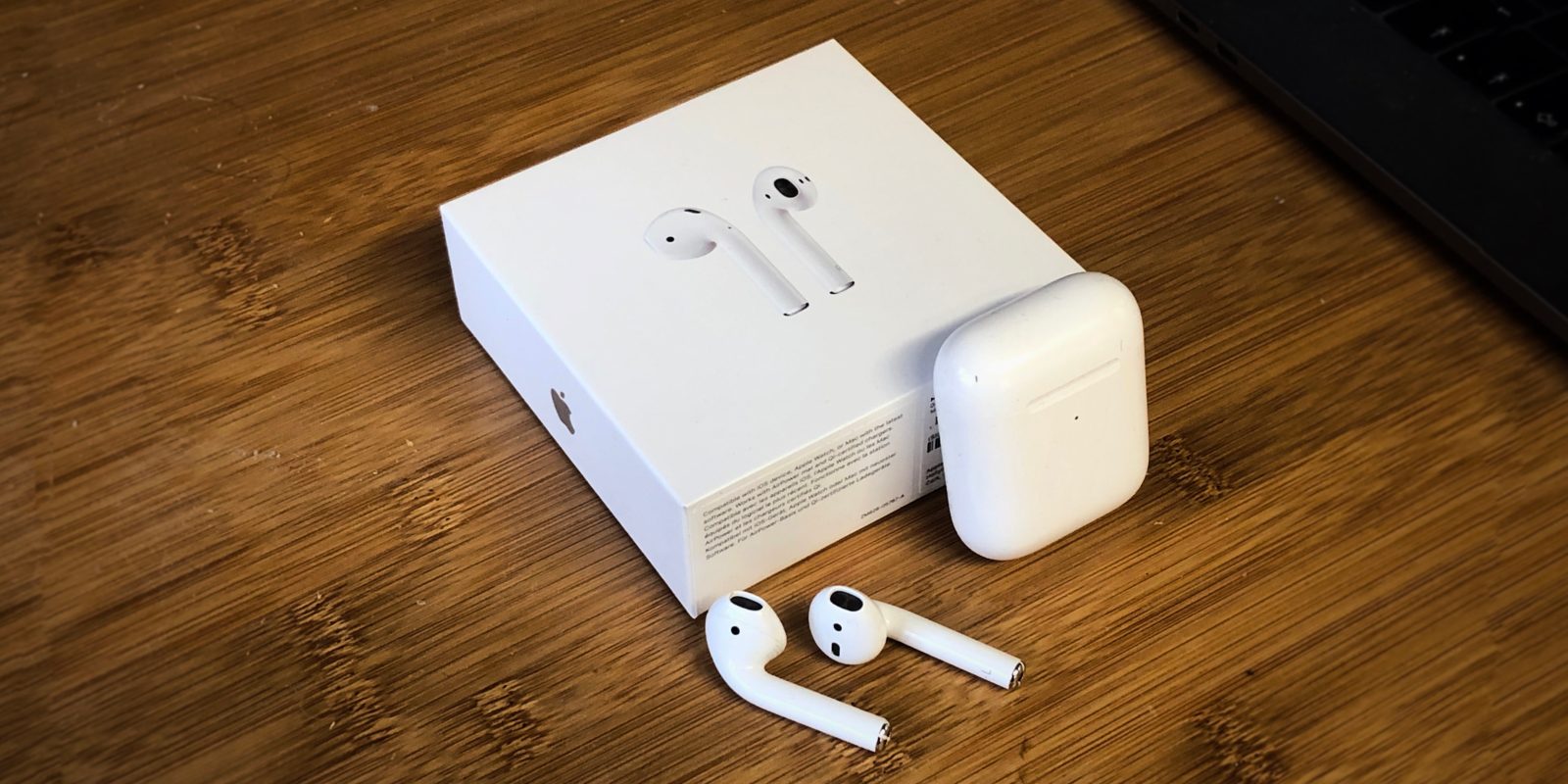
ステップ 4: Ear Tip Fit Test オプションを選択し、 青いスタートボタンを クリックして開始します。プログラムはここからそれを取得します。

ステップ 5: 結果が「良好なシール」と表示された場合は、自分に最適なチップ サイズが見つかったことになります。そのまま使用し続けることができます。結果に「調整」と表示された場合は、イヤフォンの位置を調整するか、さまざまなサイズのイヤチップを使用して作業した後、このプロセスを繰り返すことができます。
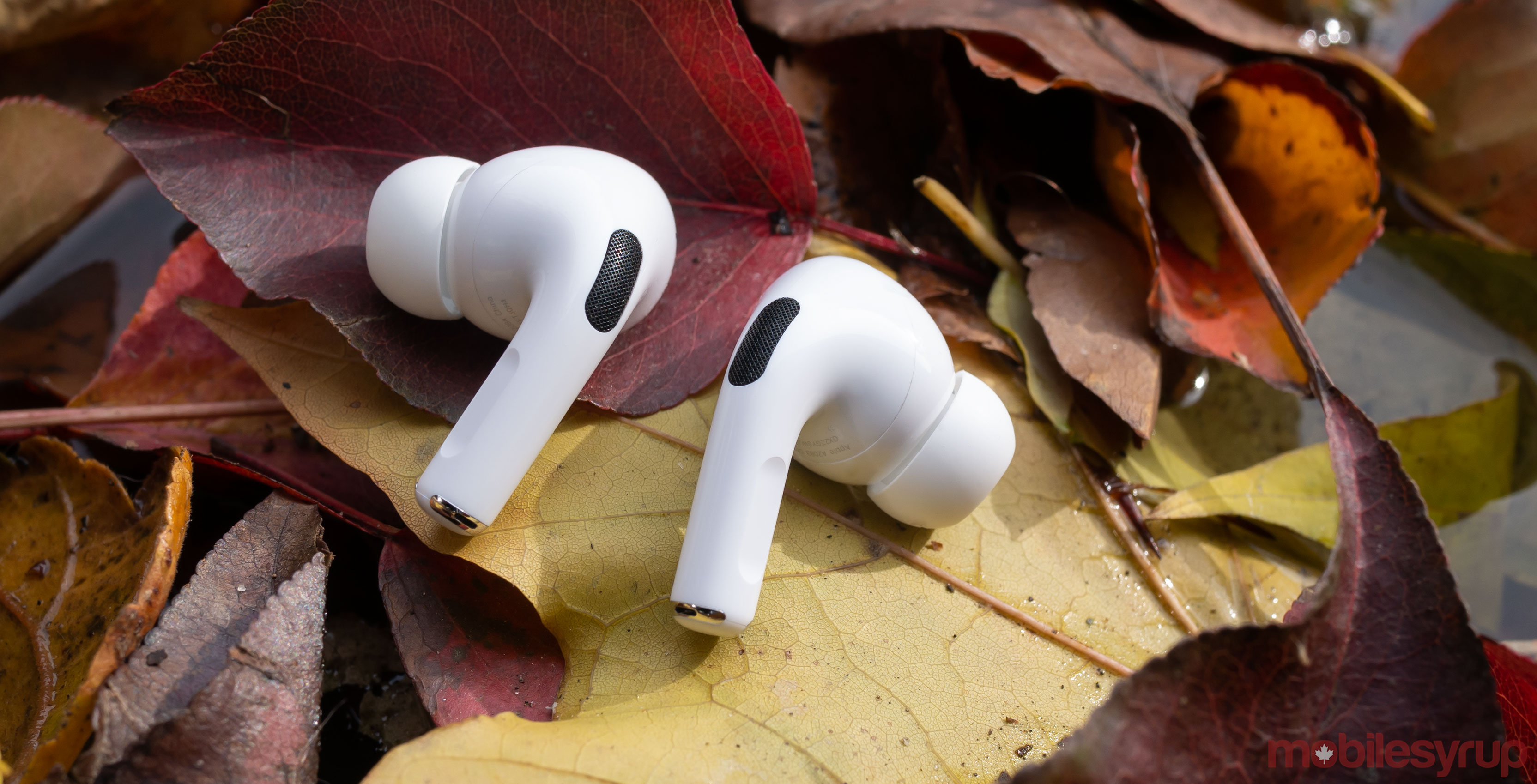
タッチコントロールとジェスチャーを学ぶ
初めて AirPods を使用する場合は、利用可能なすべてのタッチ コントロールとジェスチャに慣れるのに役立ちます。これらにより、外出先でも音楽の調整、通話、ノイズ制御モードの切り替えが簡単になります。
ステップ 1: ステムを上下にスワイプして、音量を増減します。

ステップ 2: ステムの タッチ コントロールを 1 回押して、曲を再生および一時停止します。同じアクションを使用して着信に応答することもできます。
ステップ 3: ステムの タッチ コントロールを 2 回押して、曲をスキップするか、通話をボイスメールに送信します。
ステップ 4: イヤホンを 3 回押して、前の曲を再生します。
ステップ 5: [ 設定] > [AirPods の名前] [ > 左右の イヤホン コントロール オプション] に移動して、カスタム コントロールを設定することもできます。

ステップ 6: 左右のイヤホンのステムをタップして、アクティブにするアクションを割り当てることができます。最も頻繁に使用する機能に応じて、Siri (詳細は後述) のセットアップ、曲の再生/一時停止、曲のスキップを行うことができます。
Siri を使用してハンズフリー制御を行う
自転車に乗っているとき、食事をしているとき、手を使って仕事をしているときは、Siri に音声コマンドを与えることで AirPods Pro 2 を制御できます。音声アシスタントをアクティブにする方法はたくさんあります。
ステップ 1: イヤホンが iPhone に接続されていることを確認し、「Hey Siri」と言います。これで、「Siri、音量を下げて」などの制御コマンドを与えることができます。
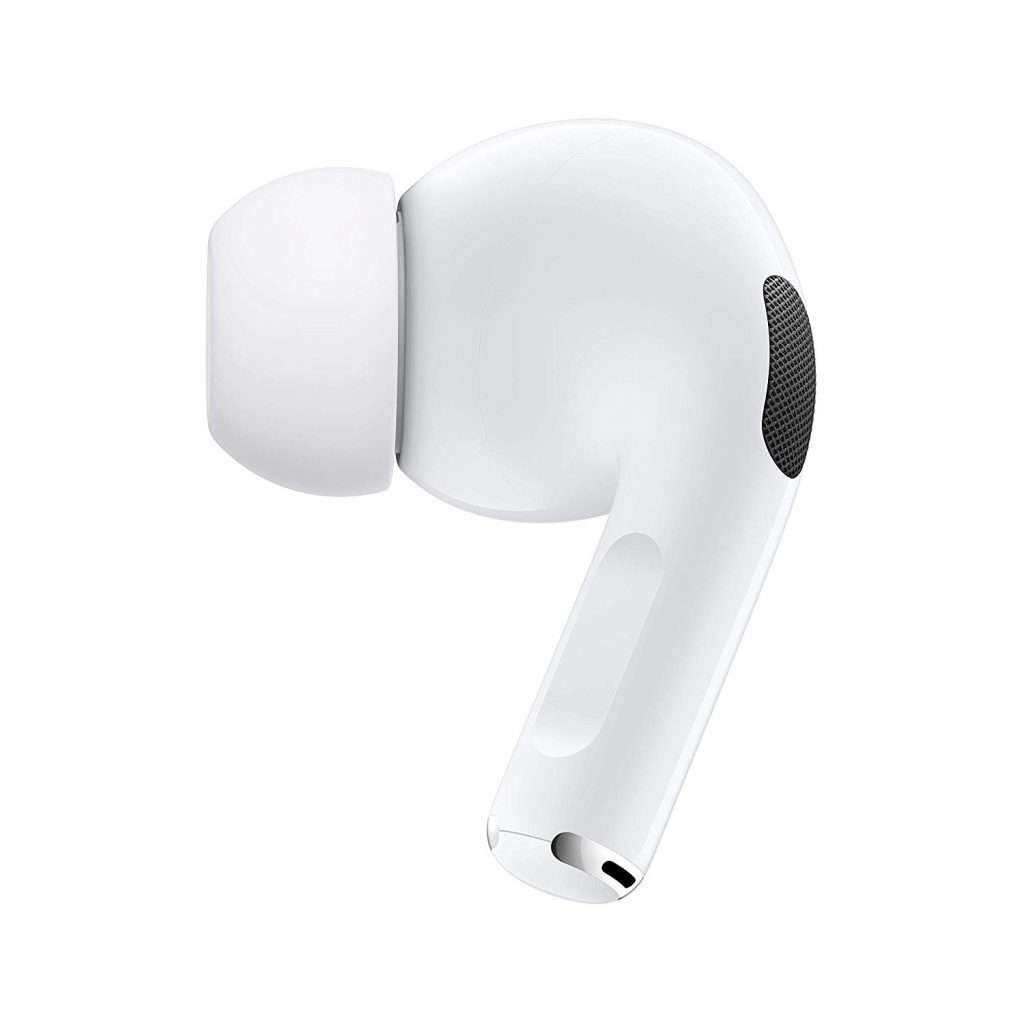
ステップ 2: Siri を起動するもう 1 つの方法は、ステムの インデント を押し続けることです。チャイムが鳴ったら、任意のコマンドを入力します。
アダプティブ透明モードを使用して周囲に注意を払う
アクティブ ノイズ キャンセリングは 、最適な没入型のリスニング体験を生み出すことができますが、街を歩いているときにこの機能を使用するのが常に安全であるとは限りません。そこでAirPods Pro 2のアダプティブ透明モードが役立ちます。ある程度のノイズキャンセリング機能を備えているため、必要に応じて周囲に注意を払うことができます。オンにする方法は次のとおりです。
ステップ 1: AirPods Pro 2 を iPhone に接続します。
ステップ 2: [設定] に移動し、 [AirPods の名前] をタップします。
ステップ 3: [ノイズ コントロール] タブを探し、 [透明性] オプションを選択します。
ステップ 4: [適応透明度] という切り替えオプションが表示されます。オンにします(緑色にします)。
これにより、背景の建設作業や騒々しい車両などの余分な大きな音を軽減しながら、人々の話し声や周囲を移動する小型車両の音が聞こえます。
バッテリーを節約するためにノイズキャンセリングをオフにします
娯楽のためにイヤホンだけを持って長くて退屈な旅をすることになったら、バッテリーをできるだけ長く持続させたいと思うでしょう。 ANC や前述のアダプティブ トランスペアレンシー モードなどの多くの機能は、機能させるためにより多くのバッテリー電力を消費するため、それらをオフにすると実行時間が長くなります。
ステップ 1: イヤホンを装着し、iPhone の 設定 に移動し、 [AirPods Pro の名前] をタップします。
ステップ 2: [ノイズ コントロール] タブの下に、 [ノイズ キャンセリング] 、 [オフ ] 、および [透明度] の 3 つのオプションが表示されます。ノイズキャンセリングをオフにしてバッテリーの消耗を軽減するには、 「オフ」 オプションを選択します。
ステップ 3: AirPods を再度充電できるようになったら、これらのステップを繰り返してスイッチをオンに戻すだけです。
「探す」機能で紛失したイヤホンを探す
ありがたいことに、Apple は 第 2 世代 AirPods Pro にも拡張したので、いつでもどこでも紛失したイヤホンやケースを追跡できます。使用方法は次のとおりです。
ステップ 1: iPhone に「探す」アプリをダウンロードして開きます。
ステップ 2: [デバイス] タブを開き、 [AirPods Pro 2 の名前] を選択します。
ステップ 3: サウンドを再生して AirPods Pro 2 を手動で見つけることができるようになりました。
ステップ 4: イヤホンを落としたり、誤って置き忘れたりした場合にアラートを受け取るように選択することもできます。 [デバイス] タブに移動し、AirPods を選択し、 置き忘れ時に通知するトグルを オンにします。
パーソナライズされた空間オーディオをセットアップしてリスニング体験を強化
第 2 世代 AirPods Pro が提供する最高の機能の 1 つは、強化されたリスニング体験を実現する パーソナライズされた空間オーディオ です。これにより、iPhone がユーザーのユニークな頭と耳の形状をキャプチャし、イヤホンがそれに合わせてオーディオをカスタマイズします。好き嫌いは別として、この機能は少なくとも試してみる価値はあります。設定方法は次のとおりです。
ステップ 1: イヤホンを iPhone に接続し、 [設定] を開きます。
ステップ 2: [AirPods Pro 2 の名前] をタップし、 空間オーディオ セクションを探します。
ステップ 3: [空間オーディオのパーソナライズ] をクリックして、スキャン プロセスを開始します。
カメラは頭と両耳をスキャンするため、最も正確な結果を得るには、髪を後ろで結び、邪魔なアクセサリーを取り除くことをお勧めします。
ステップ 4: スキャンプロセスが完了すると、プロファイルデータが保存され、iCloud 経由で他の Apple デバイスに同期されるため、AirPods をペアリングする新しいデバイスごとに同じ手順を実行する必要はありません。