

写真編集アプリケーションは 、特に頻繁に使用しない場合には、怖くなることがあります。しかし、Mac の写真アプリで利用できるツールを使用すると、写真を改善するための調整や修正を行うのは、思っているよりもはるかに簡単です。
赤目を修正したりマークを削除したりするオプションを使用すると、小さな傷を修正したり、写真を切り取ったり、傾きを補正したり、回転したりすることができます。さらに詳しく知りたい場合は、ホワイト バランス、光、色を調整して写真を向上させることができます。そして何よりも、これらのツールの多くには、ユーザーに代わって改善を行う自動機能が備わっています。
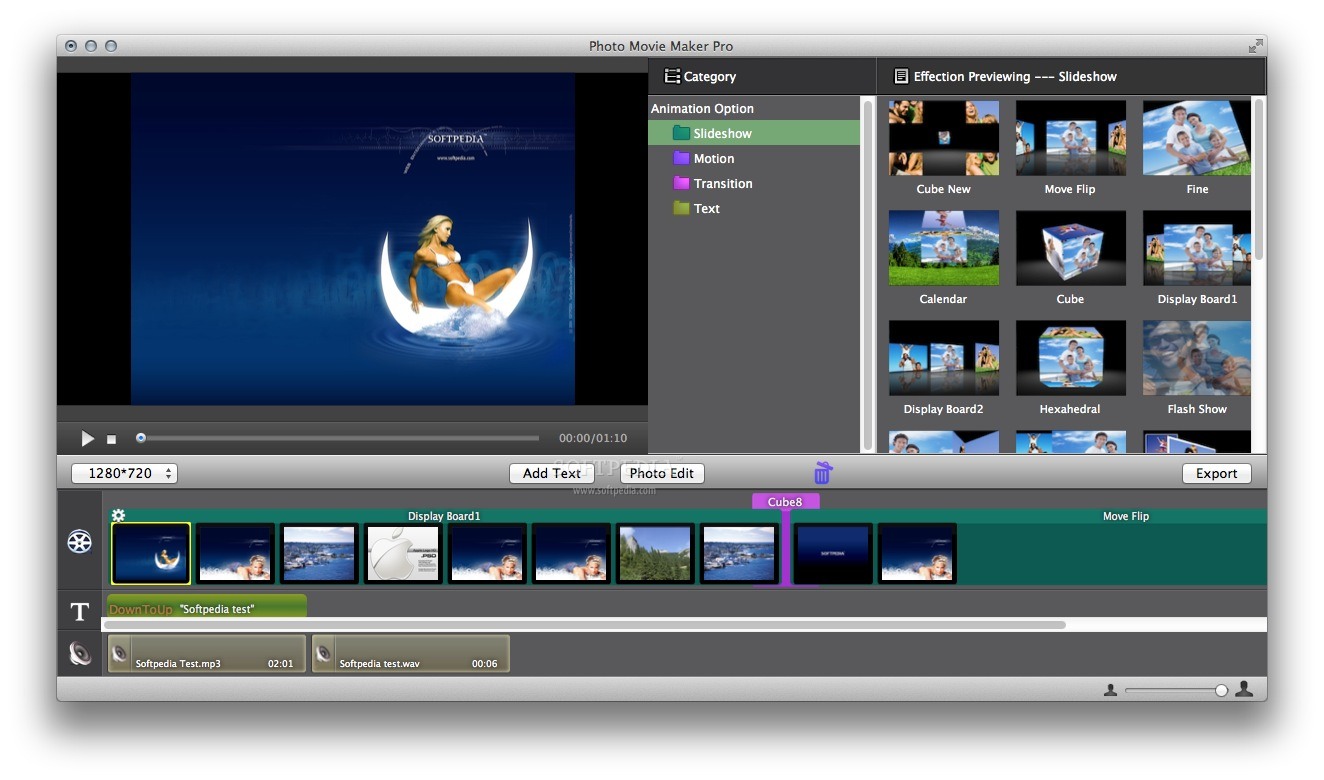
写真を編集する準備をする
画像に変更を加える前に、画像のコピーを作成しておくとよいでしょう。これにより、加えたすべての変更が保存され、 すべてのデバイスに表示されるため、オリジナルを保持できます。
ステップ 1: 、Mac と同期されている場合は、最初に画像をインポートする必要がある場合があります。写真を右クリックし、 [インポート] を選択します。次に、サイドバーの 「インポート」 セクションに移動して写真を選択します。
ステップ 2: 画像をコピーするには、写真を右クリックするか、メニュー バーから [画像] を選択し、 [1 枚の写真を複製] を選択します。
ステップ 3: 元の画像をそのまま残しておきたい場合は、コピーを調整できます。
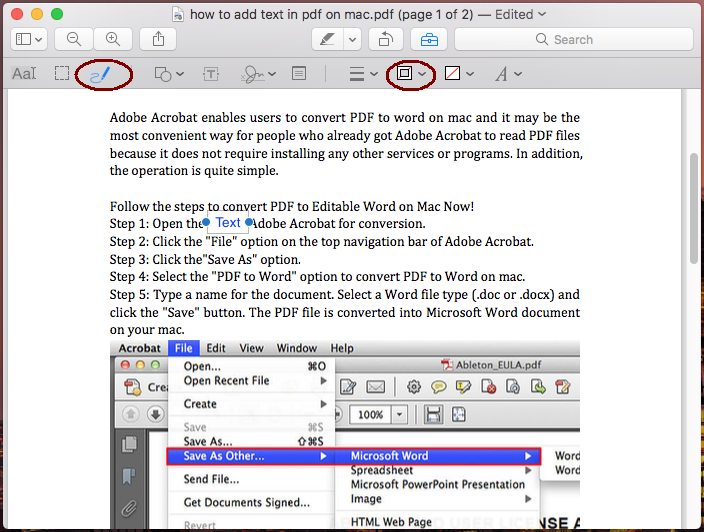
写真を使用して画像を編集する
写真で編集ツールを開くには、画像を選択して Return キーを押すか、画像をダブルクリックしてツールバーの [編集] を選択します。写真が別のウィンドウで開きます。
ズーム : ツールバーの左上にあるスライダーを使用して、必要に応じて写真を拡大できます。これは、レタッチや赤目などの特定のツールを使用するときに便利です。
自動補正 : 写真アプリで写真全体を自動的に補正したい場合は、自動補正機能を使用できます。ツールバーの魔法の杖のようなボタンを選択して、自動強化を有効にします。これらの拡張機能を削除するには、ボタンの選択を解除します。
個々の要素に対して自動強化を使用するオプションもあります。これについては以下で説明します。
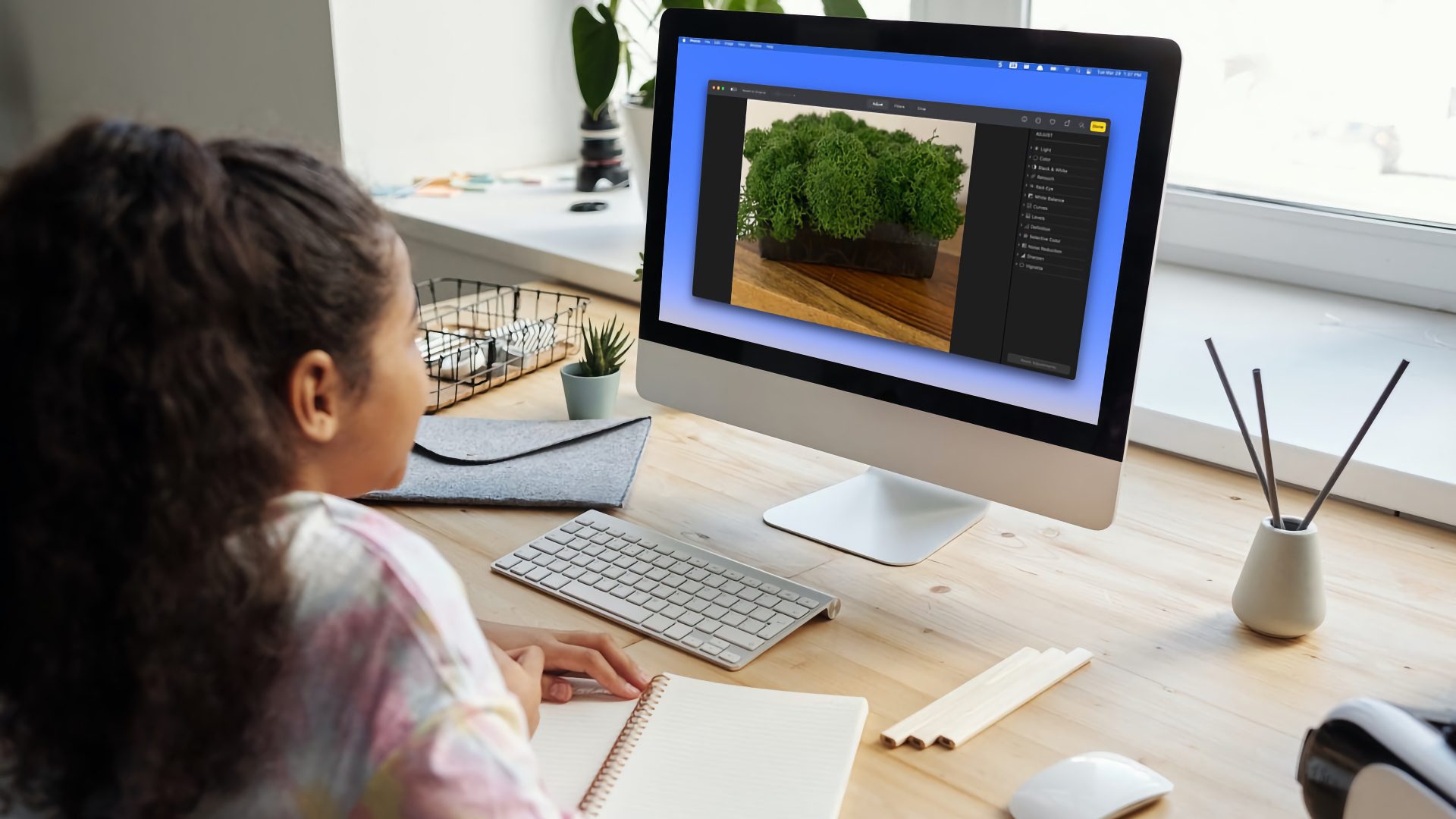
Mac の「写真」で写真を調整する
ためのオプションが 12 個以上表示されます。
ステップ 1: 写真編集ウィンドウの上部で、 「調整」 タブを選択します。
ステップ 2: 矢印 を選択してオプションを展開し、その中のツールを使用します。
ステップ 3: 選択したツールに応じて、スライダーまたはブラシが表示される場合があります。たとえば、ライトを調整するには、ブリリアンス、露出、ハイライトなどのスライダーがあります。別の例として、赤目を除去するには、写真内の各目を選択するブラシが必要です。
ステップ 4: ツールの多くは、個別の自動強化オプションも提供します。写真全体ではなく特定の要素を写真で自動的に改善したい場合は、ツールの右側にある 「自動」 を選択します。
ステップ 5: いずれかのツールで行った変更を元に戻すには、右側の 「元に戻す」 アイコンを選択します。または、下部にある [調整をリセット] を選択して、すべての調整を元に戻すこともできます。

写真にフィルターを適用する
フィルターを追加すると、写真にまったく新しい視点が与えられることがあります。
ステップ 1: ツールバーの 「フィルター」 タブを選択して、右側のオプションを表示します。
ステップ 2: Vivid、Dramatic、Silvertone などのフィルターを選択します。
ステップ 3: 表示されるスライダーを使用して、適用するフィルターの量を調整します。

写真を反転またはトリミングする
写真を反転またはトリミングする場合、これには 1 分しかかかりません。
ステップ 1: ツールバーの 「トリミング」 タブを選択します。
ステップ 2: 右側に、上部の写真を 反転する オプションが表示されます。これにより、画像が水平方向に反転します。垂直方向に反転するには、 Option キーを押したままボタンを選択します。
ステップ 3: [アスペクト] セクションを展開して、画像を特定のサイズにトリミングします。正方形を選択するか、プリセット比率の 1 つを選択するか、カスタム サイズを入力することができます。 [フリーフォーム] を選択し、画像の端または隅をドラッグして、希望する正確なサイズにトリミングすることもできます。
切り抜きオプションの下部にあるアイコンを使用して、画像を縦または横にすばやく切り抜くことができます。
ステップ 4: 反転またはトリミングを元に戻すには、下部にある [リセット] を選択します。

写真を回転する
写真アプリで画像を回転するには、いくつかの方法があります。
ステップ 1: まず、ツールバーの 「回転」 ボタンを選択します。これにより、ボタンを選択するたびに写真が反時計回りに 90 度回転します。
ステップ 2: 画像を時計回りに回転するには、 Option キーを押したまま 回転 ボタンを選択します。
ステップ 3: ツールバーの [トリミング] タブに移動して、画像を自由に回転することもできます。次に、画像の右側にあるダイヤルを上下にドラッグして、正確な回転角度を調整します。

変更を比較または元に戻す
Mac の写真アプリには、元の画像と比較して変更を確認するための便利な機能が用意されています。上部のツールバーで、左端にある [調整なしで写真を表示] アイコンを選択したままにします。これにより、写真の前後の優れた比較が表示されます。
画像に加えた変更が気に入らないと判断した場合は、ツールバーの [元に戻す] を選択します。
Mac の「写真」で 写真を簡単から高度に強化できる便利なオプションです。