

MSI Afterburner は 、グラフィックス カードをオーバークロックし、その温度とファン速度を監視するための最良のツールの 1 つです。主に 1 人のプロジェクトである MSI Afterburner は、あらゆる種類のゲーマーや愛好家に非常に人気のあるアプリケーションですが、それには十分な理由があります。それは非常に有能であるためです。
GPU をオーバークロックしたり、その温度やクロック速度を確認したりすることに興味がある場合は、Afterburner を最大限に使用する方法をここで説明します。
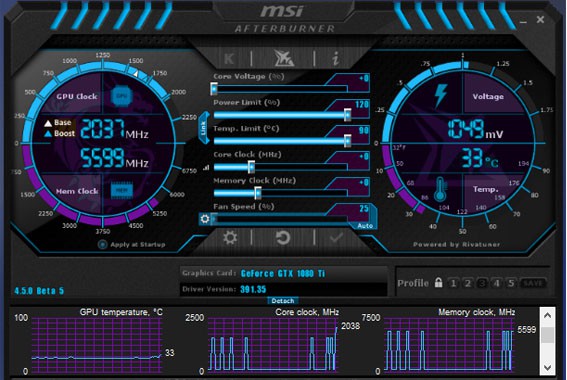
MSIアフターバーナーのインストール方法
MSI Afterburner を使用する最初のステップは、MSI Afterburner をインストールすることです。幸いなことに、入手とセットアップは簡単です。
ステップ 1: MSI Afterburner インストーラーを MSI 公式 Web サイト からダウンロードします。偽の Afterburner ダウンロード サイトがマルウェアを配布しているという報告が多数あるため、MSI の公式 Web サイトからのみダウンロードするようにしてください。
ステップ 2: インストーラーを起動し、画面上の指示に従います。 RivaTuner Server Statistics をインストールする必要はありませんが、ゲームのプレイ中にフレーム レート、温度などを表示できるオーバーレイが有効になります。
MSI Afterburner を使用して GPU 温度 (その他) を監視する方法
MSI Afterburner には、 グラフィックス カードの コアとメモリの温度、およびその他の重要なメトリクスを確認できる堅牢な監視ツールが組み込まれています。その方法は次のとおりです。
ステップ 1: 他のアプリケーションと同様に MSI Afterburner を起動します。
ステップ 2: 左側にある歯車アイコンを選択して、 設定 メニューを開きます。次に、ウィンドウの上部にある [監視] タブを選択します。

ステップ 3: [アクティブなハードウェア監視グラフ] という 見出しの下で、 [GPU 温度] が選択されていることを確認します。追跡したい他のメトリクスを選択し、興味のないメトリクスの選択を解除することもできます。次に、 [適用] を選択してから [OK] を選択します。

ステップ 4: 左側のメニューの下部にあるアイコンを選択します。心電図の測定値が表示されるモニターのように見えます。これにより、監視グラフが表示されます。前に「GPU 温度」を選択すると、GPU 温度とそれが時間の経過とともにどのようにグラフ化されるかが表示されます。窓が開いている限り、温度を監視し続け、その上昇と下降をプロットします。

MSI Afterburner を使用してグラフィックス カードをオーバークロックする方法
安定した効果的なオーバークロックを見つけるまでに時間がかかる場合があるため、十分な注意と時間に余裕を持って取り組む必要があります。ただし、Afterburner を使用して GPU のオーバークロックを開始する手順は次のとおりです。
ステップ 1: MSI Afterburner を開き、表示されるストック周波数をメモします。理想的には、ベンチマークまたは要求の厳しいアプリケーションを数分間実行して、負荷の温度、周波数、消費電力を把握します。
ステップ 2: スライダーを使用して電力制限を最大値まで上げ、中央のチェック ボタンを選択して適用します。一部のカードではヘッドルームがあまりありませんが、最大 25% 追加される可能性があります。これにより、グラフィックス カードは壁からより多くの電力を引き出すことができるようになり、GPU を駆動するための電力が増加してクロック速度が向上します。
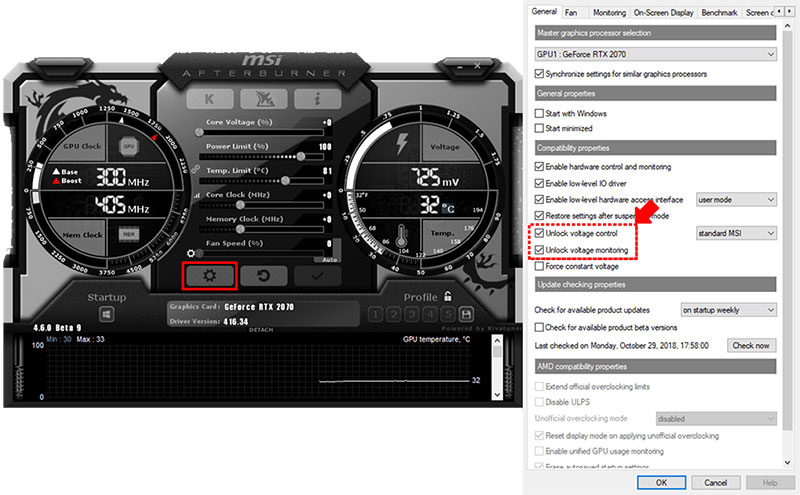
ステップ 3: スライダーを使用してコアクロック速度を少しずつ上げます。一般的なオプションは 25Mhz ですが、好きなだけ小さくても高くても構いません。チェックマークを使用して変更を適用し、ベンチマークまたはゲームを数分間実行して安定性を確認します。
ゲームまたはベンチマークが安定していないことがわかるまでこのプロセスを繰り返し、その後周波数を下げて最も安定した周波数に戻します。理想的には、ゲームを数時間実行してより強力な安定性チェックを実行しますが、一般的な使用習慣に基づいて何を「安定」とみなすかはユーザー次第です。
GPU が温度制限に達すると、サーマル スロットルが発生し、カードの速度が低下する可能性があるため、温度にも注意してください。ゲームをプレイしようとするたびにカードの速度が再び低下するほどオーバークロックしても意味がありません。
ステップ 4: GPU で許可されている場合は、コア電圧を上げて、最大コア クロック速度が増加するかどうかを確認できます。ただし、ここでは GPU の過熱や過剰な電力供給によって問題が発生し、損傷する可能性があります。続行する前に、カードの安全な最大電圧を必ず Google で調べてください。
ステップ 5: 安定したコアクロックに落ち着いたら、メモリクロックを除いて同じプロセスを繰り返します。
ステップ 6: 満足のいく安定したオーバークロックが得られたら、ウィンドウの下部にある保存ボタン (古いフロッピー ディスクのように見えます) を選択し、右側にある数字の付いたボタンの 1 つを押して保存します。プロフィールとして保存します。これで、PC を再度起動するときに、プロファイルをロードしてオーバークロックを再適用できます。

MSI Afterburner でファンカーブを調整する方法
グラフィックス カードの冷却レベルや騒音レベルを改善する最良の方法の 1 つは、ファン カーブを調整することです。これは、GPU ファンに特定の温度で特定の速度まで回転するように指示するものです。ファンの速度を上げると冷却とパフォーマンスが向上しますが、ファンの速度を下げると温度が高くなりますが、騒音レベルが低下します。ただし、これは必ずしもパフォーマンスの低下を意味するわけではありません。ほとんどのグラフィックス カードには、より静かな GPU を実現するために犠牲にできる熱ヘッドルームがあり、一部のグラフィックス カードには十分な余裕があるものもあります。
ステップ 1: MSI Afterburner を開き、左側のメニューで [設定] の歯車アイコン を選択します。
ステップ 2: 画面上部の [ファン] タブを選択し、[ユーザー定義のソフトウェア自動ファン制御を有効にする] ボックスにチェックを入れます。
ステップ 3: 画面上のグラフは、GPU 温度と相関するファン速度を表すため、特定のワークロード中の GPU のパフォーマンスがわかっていることに基づいて、必要に応じて速度を調整できます。 GPU をより早く高いファン速度に到達させたい場合は、低温でファン速度を上げるか、より高いファン速度のデータ ポイントをドラッグして、低温でアクティブになるようにします。
線上の空の場所をクリックすると、グラフに新しい点を追加でき、ファン速度をより微妙に制御できるようになります。また、ファン速度をチェックする頻度をミリ秒単位で調整したり、適切なボックスにチェックを入れてゼロのファン速度設定を上書きしたりすることもできます。
MSI Afterburner の使用方法を学習したので、システム パフォーマンスを最大限に高めるために CPU をオーバークロックする方法 に関するガイドを確認してみてはいかがでしょうか。