

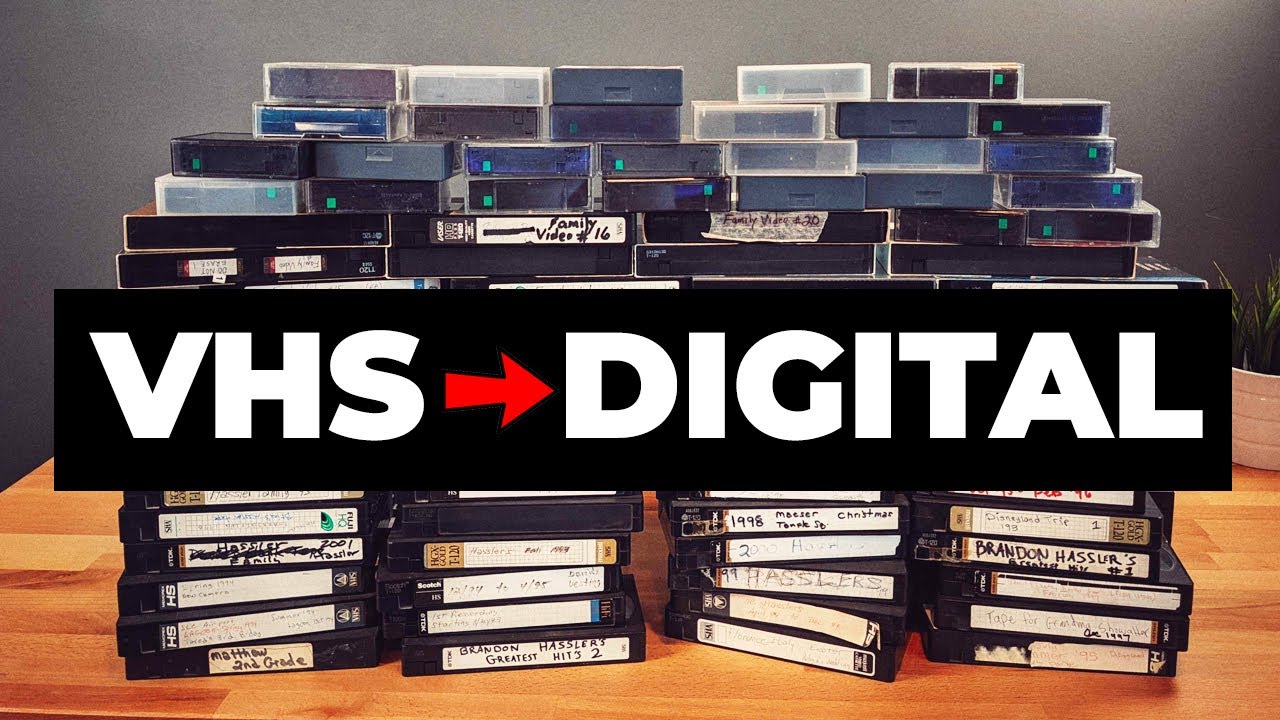
今日では DVD と Blu-ray が主流ですが、80 年代と 90 年代には VHS テープが主流でした。家族が誕生日パーティー、休日、スポーツイベント、その他人生の大切な瞬間を手持ちビデオカメラで記録し、その映像を信頼できる VHS テープに記録することは珍しくありませんでした。残念ながら、古い VHS プレーヤーをまだ持っている可能性が低い (または、まだ動作している状態であることさえない) ため、現在ではこれらの VHS テープを再生するのは困難です。
つまり、思い出をたどる旅をするには、VHS テープを DVD、Blu-ray、またはデジタル形式に変換することを検討する必要があるということです。たとえ今その映像をチェックすることに興味がないとしても、フィルムを変換することは理にかなっています。結局のところ、VHS テープは徐々に劣化しており、劣化すればすべての映像は永久に失われます。
ありがたいことに、VHS テープを他の形式に転送する方法はたくさんあります。ここでは、DIY による変換や専門的な変換サービスなど、すべてのオプションを紹介します。
免責事項: 商業映画や著作権で保護されたコンテンツのコピーを作成することは違法ですが、ホーム ビデオのコピーには制限がありません。
市販の VHS から DVD への変換サービス
技術的な実践プロセスを避けたい人のために、多くの大手小売企業が写真部門を通じて VHS から DVD (場合によっては VHS からデジタル) への変換サービスを提供しています。 Costco 、 CVS 、 Walmart 、 Sam’s Club など のストアはビデオ変換を提供しており、その多くは変換に同じ会社である YesVideo を使用しています。
YesVideo の Web サイト にアクセスすると、変換サービスは最初の 2 時間はテープ 1 本あたり 30 ドルから始まり、その後 2 時間変換するごとに 33 ドル 追加 されます。しかし、ウォルマートやターゲットで支払う価格はもっと安くなる可能性があります。これらの価格は近年上昇傾向にあるため、テープの変換を待っていた場合は、ぜひ利用してみてはいかがでしょうか。
利用可能な転送フォーマットには VHS から までのすべてが含まれており、ほとんどのサービスでは、追加料金を請求する前に、最大 2 本のテープを 1 枚の DVD ディスクに転送できます。あるいは、VHS テープを自分で発送することに抵抗がない場合は、同じサービスをより手頃な価格で提供する優れた Web サイトがいくつかあります。
LegacyBox のような企業も同様のサービスを提供しています。 VHS テープを郵送するだけで、DVD、ダウンロード可能なデジタル ファイル、またはすべての思い出が詰まったサム ドライブと、オリジナルのテープが返送されます。価格は 60 ドルから (ただし、セールが行われることもよくあります)、これには 2 本のテープの変換が含まれます。オーディオ カセットや 35 mm スライドなどの他のアナログ メディアをお持ちですか? LegacyBox はこれらもデジタル化できます。

VHS-DVD コンボまたは個別の VCR と DVD バーナーを使用する

転送するビデオが大量にある場合は、お金を節約するために自分でその作業を引き受けることをお勧めします。自分で変換する最良の方法は、VHS-DVD 一体型プレーヤー/レコーダーを使用することです。現在、これらは時代遅れになっており、見つけるのが難しい場合があります。恐竜のモデルは、よく探せばオンラインで見つけることができます。Amazon や eBay 、さらには Craigslist などのサイトで「 コンボ デッキ」や「VHS DVD レコーダー」を検索してみてください。しかし、これらは年々高価になり、150 ドルを超えるものもあります。かなりの量のテープ コレクションをお持ちの場合は、購入する価値があります (発送までに永遠に時間がかかります)。
必要なアイテムを少しずつ購入することもできます。 VCR をまだお持ちでない場合は、オンラインで約 70 ドルから 100 ドルで見つけることができるかもしれませんが、やはり、それは最も簡単な作業ではありません。 ため、おそらく中古機が唯一の選択肢となります。 Amazon で探してみることもできますが、 eBay や地元の Craigslist に頼る必要がある場合もあります。ただし、これらのルートを利用する場合は注意することをお勧めします。続行する前に、必ず eBay 販売者のレビュー スコアが高いことを確認してください。その場合は、スタンドアロンの DVD レコーダーが必要になりますが、これも最近では見つけるのが難しい場合があります。セキュリティを確保するには、上で概説したのと同じ方法が必要になる可能性があります。
商品を入手したら、VCR の RCA 出力から DVD レコーダーの RCA 入力に RCA オーディオ/ビデオ ケーブル のセットを接続することで、DVD レコーダーを VCR に接続できます。一部のモデルでは、2 つを接続するために RCA-to-HDMI コンバーターが 必要になる場合があります。これは、再生デバイスとして VHS カムコーダーを使用している場合に必要なプロセスと基本的に同じです。RCA ケーブルまたは必要に応じて RCA-to-HDMI コンバーターを介してカメラの出力を DVD レコーダーに接続するだけです。先ほど述べたとおりです。もちろん、コンボ プレーヤーを使用すると、プロセスはより簡単になります。
続いて転送手続きです。テープを VCR に挿入し、空の DVD+R または DVD+RW (一部のユニットではこれらの形式のいずれか 1 つしか受け付けないため、再確認してください) を DVD プレーヤーに挿入し、転送プロセスを開始します。この方法はモデルによって異なりますが、比較的簡単で、通常は DVD レコーダーで録画モードを開始し、続いて VCR またはビデオカメラで再生を押します。
メーカーの指示に従う必要がある場合もありますが、コンポーネントが付属していない場合でも、ほとんどのマニュアルは Google 検索で見つけることができます。ほとんどの DVD レコーダーには、録画とファイナライズという 2 つの段階があることに注意してください。録画モード中は、ストレージ容量が不足しない限り、1 枚のディスクに映像を追加し続けることができます。ファイナライズすると録画が「ロック」され、ディスクが任意の DVD プレーヤーで再生できるようになります。ファイナライズが完了すると、ディスクをそれ以降の録音には使用できなくなります。
プロのヒント: 機器と転送するテープをクリーニングすることは常に賢明です。さまざまなクリーニング方法の有効性については議論の余地がありますが、最も簡単な方法は、カセットの保護ドアを開け、目に見えるほこりや汚れを柔らかい布または綿棒を使用して注意深く取り除くことです。 VHS ヘッド クリーナー を使用して VCR のヘッドをクリーニングすることも検討してください。
Windows および Mac で DVD、Blu-ray、またはデジタル ファイルに転送する

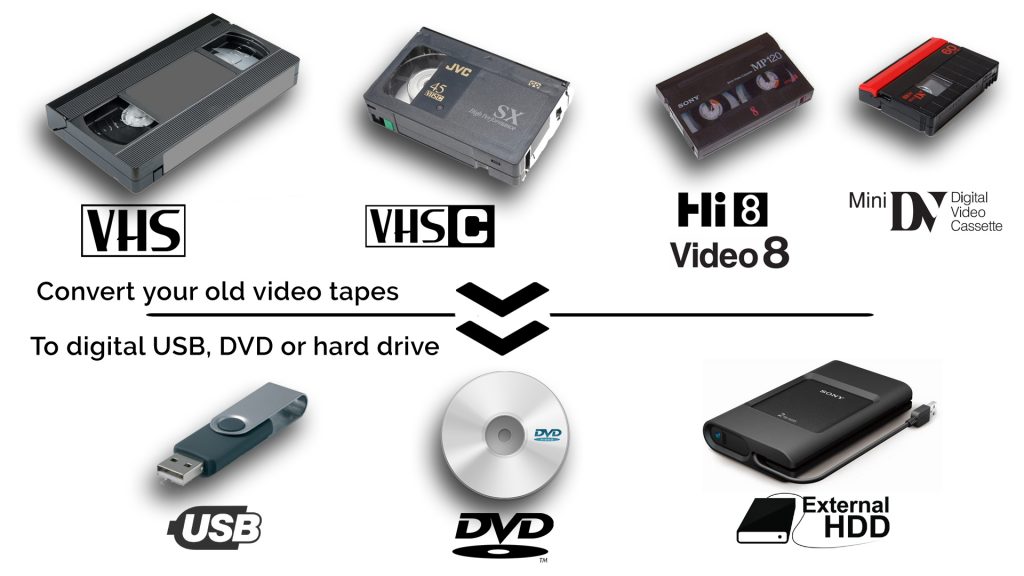
このプロセスはより複雑で、いくつかの追加の材料が必要ですが、利点もあります。具体的には、テープを別の物理フォーマットではなく、VCR から直接デジタル ファイルに転送し、ハード ドライブ、USB ドライブ、さらにはクラウドに保存できるようになります。その後、ファイルを好きな場所にコピーして保存し、DVD または Blu-ray に転送できます。
すでに VCR を持っていると仮定し、持っていない場合は、最初のステップとしてアナログ – デジタル コンバーターを購入します。 Mac と Windows の両方のコンピューター 向けに作られたモデルが多数あるので、必ず自分に合ったものを選択してください。これらの小型デバイスは「カード」と呼ばれます。これは、元のバージョンでは確かにコンピュータに挿入する必要があるカードでしたが、現在ではすべてプラグ アンド プレイの USB ドングルになっています。
デジタル化
入手したら、アナログ – デジタル コンバーターをコンピューターと VCR またはカメラに接続します。ほとんどのアダプターには、結果として得られた映像をより包括的なビデオ エディターにインポートしたり、DVD に直接書き込んだりするなど、転送プロセス全体を説明するソフトウェアが付属しています。ソフトウェアのインストールと必要なドライバーのダウンロードの詳細については、インストール ディスク、取扱説明書、または製造元の Web サイトを参照してください。
前の方法と同様に、テープと VCR を調べて、それぞれがきれいであることを確認することをお勧めします。テープ上の粒子は転送中にビデオに傷を引き起こす可能性があり、ヘッドが汚れるとプロジェクト全体が台無しになる可能性があります。
さて、メインイベントです。テープを VCR に挿入し、空の DVD または Blu-ray をコンピュータ (または 外部プレーヤー/バーナー ) に挿入します。変換の正確な手順は、ビデオ キャプチャに使用しているデバイスとソフトウェアによって異なります。デジタル化はリアルタイムで行われるため、プロジェクトを完了する前に、ビデオ全体をじっくりと見つめる (または、しばらく別のことをする) 必要があります。ただし、一度完了すると、コンテンツはデジタル形式で永久に保存されます。
ダイレクト デジタル コンバータ を使用するという代替オプションもあり 、コンピュータを使用せずに VHS コンテンツを SD カードにデジタル化します。その後、SD カードを任意のデバイスに挿入して表示できます。ただし、追加のケーブルとより大きな SD カード (64GB をお試しください) が必要になる場合があることに注意してください。
燃焼
この時点で、デジタル ファイルだけが必要な場合は完了です。必要に応じてファイルを編集、移動、名前を付けることができます。ファイルを DVD または Blu-ray ディスクに書き込む予定がある場合は、別の手順を実行する必要があります。ほとんどの変換ソフトウェアには、映像のデジタル化が完了したら DVD または Blu-ray を書き込むオプションがあります。
そうでない場合は、コンピュータ上で結果のファイルを見つけ、iMovie、Windows ムービー メーカー、VLC、または映像を DVD に書き込むことができる 同様のプログラム で開きます。これらのプログラムを使用してビデオの長さを編集することもできます。書き込みプロセスは選択したソフトウェアによって異なるため、詳細については説明書を参照してください。
VHSからブルーレイへ
PC を使用して古い VHS を Blu-ray に変換するには、Blu-ray 書き込み可能ドライブを備えたコンピュータと適切なサードパーティ ソフトウェアが必要です。 PC に外付けドライブが内蔵されていない場合は、外付けドライブが必要になります。ソフトウェアに関する限り、 Windows ユーザーには、 時代遅れではありますが、予算に優しい (無料) プログラム ImgBurn をお勧めします。 より優れた、より現代的な代替品にお金を払いたい場合は、 Opencloner または BurnAware の いずれかを推奨します 。 Leawo Blu-ray作成 はMacにとって最高で最もユーザーフレンドリーなオプションです。
これらの違いを除けば、プロセスはコンピュータ上で DVD を作成する場合の上記の説明と同じです。
品質イン、品質アウト
古い VHS テープをより最新のデジタル形式に転送したからといって、画質が大幅に向上するわけではないことに注意してください。デジタル化と書き込みのプロセスには、時間の経過により失われたディテールや、最初から存在しなかったディテールを作成するような技術的な魔法が関与することはほとんどありません。結局のところ、VHS テープは 3:4 比率の NTSC ビデオの時代のものであり、おそらく 4K テレビ ではないにしても、少なくとも 1080p の解像度を持つフラットスクリーン テレビで変換された映像を見ることになるでしょう。粒子の粗い欠陥は、少なくなるどころか、より目立つようになります。
それでも、それに応じて期待を設定している限り、最も貴重な思い出に新たな命を吹き込むことになるでしょう。できれ ば少なくともあと 20 年は 持ち続けられるでしょう。
デジタルビデオテープはどうですか?
Digital 8、miniDV、または短命の D-VHS のコレクションを所有している場合は、これらの録画をより簡単に視聴できるようにするにはどうすればよいか疑問に思っているでしょう。アナログ形式と同様に、これらの形式も時間の経過とともに劣化するため、「デジタル」という言葉に誤った安心感を抱かせないでください。
残念ながら、そのデジタル情報を (最初にアナログに変換せずに) 保存したい場合は、非常に特殊な製品が必要になります。
- Digital 8、miniDV、または D-VHS ビデオカメラ、または再生用のカセット デッキ (撮影に使用したビデオカメラをまだ所有している場合、それがおそらく最良の選択肢です)
- IEEE 1394 ケーブル (FireWire または i.Link とも呼ばれます)
- IEEE 1394 入力を備えたコンピューター (ほとんどの古い Mac と一部の PC にはこれが組み込まれています)
- Windows コンピュータが追加のカードを使用できる場合は、非常に少ない金額で IEEE 1394 PCIe カード を購入できます。
プロのヒントその 1: Amazon のトラックに大量に積まれている、いわゆる IEEE 1394 – USB アダプタは購入しないでください。デジタル ビデオをビデオカメラからコンピュータに転送するのには使えません。
プロのヒントその 2: IEEE 1394 には、FireWire 400 や 800 など、いくつかのバージョンがあります。購入するケーブルがコンピュータのバージョンと一致していることを確認してください。そうでない場合は、アダプタも購入する必要があります。
ギアを集めたら、IEEE 1394 ケーブルを使用してビデオカメラをコンピュータに接続し、ビデオカメラに付属の説明書に従ってください。テープが転送されると、非圧縮のデジタル ビデオ ファイルになり、サイズが大きくなる場合があります。 Handbrake などのプログラムを使用すると、実質的に品質を損なうことなく、ファイル サイズを大幅に小さくして圧縮できます。
ただし、DVD または Blu-ray に書き込む場合は、非圧縮ビデオ ファイルを使用することをお勧めします。