

最新のスマート TV は長い進歩を遂げており、お気に入りの や YouTube ビデオから、ビデオ ゲーム、ビデオ会議、さらには Web ブラウジングまで、あらゆるものを配信するあらゆる種類の機能が組み込まれています。 大きくて明るいテレビ です。
しかし、 私たちの携帯電話 やタブレットには他にも何百万もの機能があり、写真やビデオ、アプリは豊富にありますが、時にはそれをすべて大きなテレビ画面で共有して、みんなに見てもらうことが必要な場合もあります。携帯電話やタブレットからテレビにミラーリングするにはどうすればよいでしょうか?適切なギアがあれば、それは驚くほど簡単です。 iPhone、 デバイス、またはコンピューターを所有しているかどうかに関係なく、すべてのオプションを説明します。
2 種類のストリーミング: ミラーリングとキャスト
携帯電話やタブレットからテレビにストリーミングする方法を詳しく説明する前に、それが実際に何を意味するのかを簡単に説明しましょう。
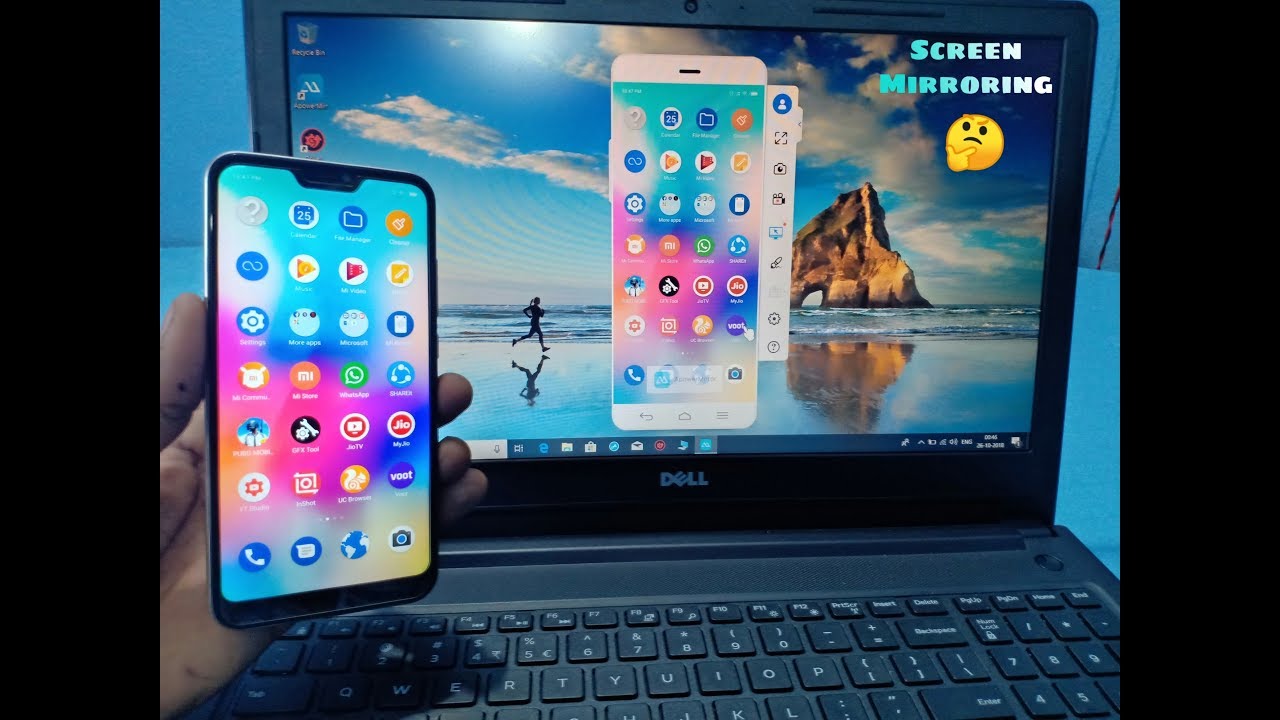
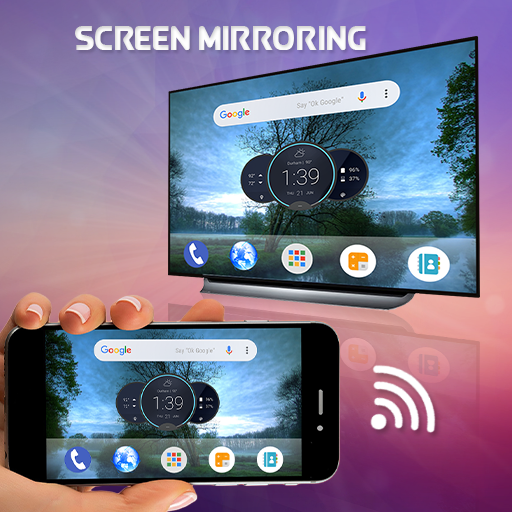
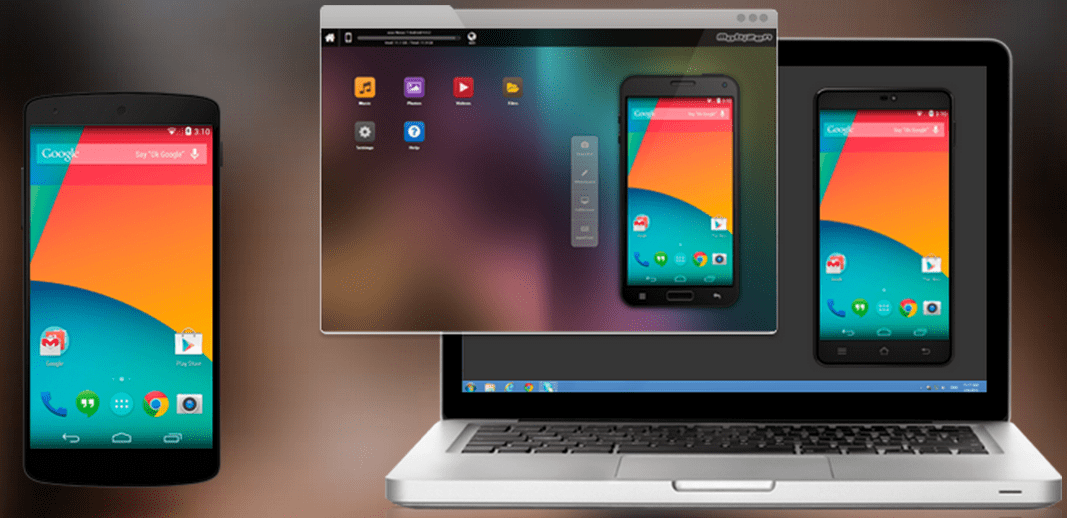
「ミラーリング」または「画面ミラーリング」は、携帯電話、タブレット、またはコンピューターをミニ TV 局に変え、デバイスのディスプレイに表示されるすべてのもの (インターフェイス項目、複数のアプリ ウィンドウなどを含む) をテレビにブロードキャストします。これは、テレビをモニターとして使用して、友人や家族があなたが見ているものを見てフォローできるようにする場合に非常に便利です。旅行の計画を立てたり、誰かにテレビで特定のタスクを達成する方法を教えたりするのにも最適です。自分のデバイス。
特定の映画、テレビ番組、YouTube ビデオ、または曲を携帯電話やタブレットではなくテレビで視聴したい場合、これは通常「キャスト」と呼ばれます。キャストは、友人にリンクを送信するようなものですが、この場合、友人はスマート TV またはストリーミング メディア デバイスです。リンクを送信すると、テレビでメディアの再生が開始され、通常は、リンクの送信に使用したデバイスからストリームの一時停止、早送り、巻き戻し、停止を行うことができます。
この記事では、デバイスをミラーリングする方法についてのみ説明します。
iPhone または iPad をテレビにミラーリングする方法
iOS/iPadOS デバイスをテレビにミラーリングするには、 Apple の AirPlay 2 テクノロジーをサポートするスマート TV または ストリーミング デバイス が必要です。これらには、Sony、TCL、Hisense、Samsung、LG、または Vizio の新しいスマート TV、および新しい Rokus や Apple 独自の Apple TV HD および Apple TV 4K などのストリーミング デバイスが含まれます。
ステップ 1: テレビの電源を入れます。 AirPlay 2 対応テレビの場合は、手順 3 に進みます。
ステップ 2: AirPlay 2 互換ストリーミング デバイスの電源を入れます。
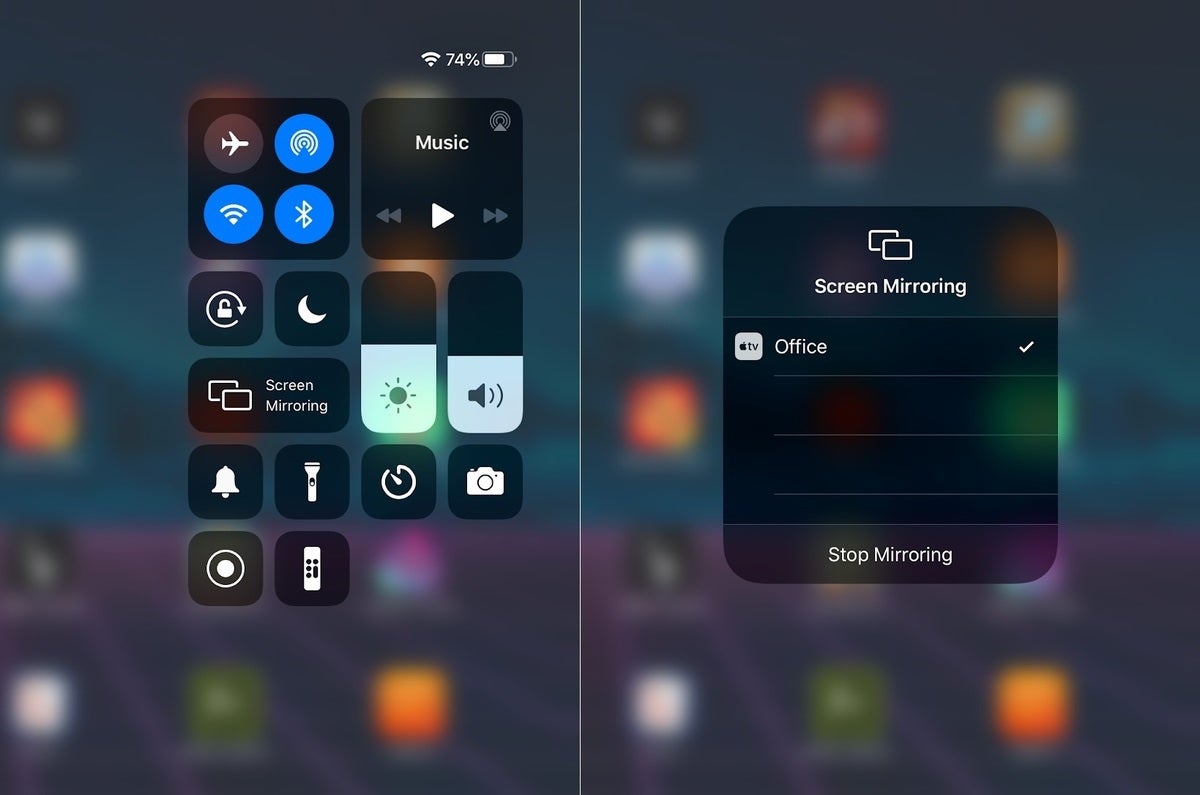
ステップ 3: 以降、または iPadOS 13 以降を搭載した iPad では、ホーム画面に移動し、右上隅から下にスワイプして コントロール センター にアクセスします。
ステップ 4: iPhone 8 以前では、ホーム画面に移動し、画面の下から上にスワイプして コントロール センター にアクセスします。
ステップ 5: [画面ミラーリング] ボタン (連動する 2 つの長方形) をタップします。
ステップ 6: 利用可能な AirPlay 2 デバイスのリストから、AirPlay 互換のスマート TV またはストリーミング デバイスを選択します。

ステップ 7: ミラーリング セッションが自動的に開始され、画面のコンテンツがテレビに表示されます。
ステップ 8: 画面ミラーリングプロセスを終了するには、ステップ 3 ~ 5 を繰り返します。
テレビに携帯電話の画面が縦向きモードで表示されているが、より広い横向き表示が必要な場合は、携帯電話を横向きモードに切り替えてください。 iPhone の回転ロックがオンになっている場合、これを機能させるにはオフにする必要があります。
テレビまたはストリーミング デバイスが利用可能な AirPlay 2 レシーバーのリストに表示されない場合は、有効にする必要がある場合があります。

Roku ストリーミング デバイスまたは Roku TV で AirPlay 2 を有効にする方法
Roku の優れたオペレーティング システムは、同社のストリーミング デバイス (もちろん) や、 TCL、Hisense などの製 TV に搭載されています。 Roku は 最近、 独自のテレビも製造し 始めました。
ステップ 1: AirPlay 対応テレビまたはストリーミング デバイスが Apple デバイスと同じ Wi-Fi ネットワーク上にあることを確認します。
ステップ 2: リモコンを使用してホーム メニューに移動し、 [設定] に移動して AirPlay 2 を有効にします。
ステップ 3: Apple AirPlay と HomeKit を選択します。
ステップ 4: AirPlay がオンに設定されていることを確認します。
Google TV と Android を使用してテレビで AirPlay 2 を有効にする方法
Google TV および Android TV オペレーティング システムは、Sony、TCL、Hisense などの いくつかの TV ブランドに 搭載されています。一般的な OS で AirPlay を有効にする方法は次のとおりです。
ステップ 1: 互換性のある Google TV/Android スマート TV のリモコンで、 入力選択 ボタンを押します。
ステップ 2: [AirPlay] を選択します。
ステップ 3: AirPlay と HomeKit 設定 を選択します。
ステップ 4: AirPlay がオンに設定されていることを確認します。
Vizio SmartCast TV で AirPlay 2 を有効にする方法
互換性のある Vizio TV では、SmartCast ホーム画面の右上隅に小さな AirPlay アイコンが表示されるはずです。そこにあれば、大丈夫です。そうでない場合は、次のようにします。
ステップ 1: リモコンの V ボタンまたは ホーム ボタンを押して、SmartCast ホームに移動します。
ステップ 2: 画面の上部で [エクストラ] メニューを選択します。
ステップ 3: AirPlay オプションを強調表示し、 オン が選択されていることを確認します。

Samsung スマート TV で AirPlay 2 を有効にする方法
ステップ 1: 互換性のある Samsung スマート TV のリモコンを使用して、 [設定] に移動します。
ステップ 2: [全般] を選択します。
ステップ 3: [Apple AirPlay 設定] を選択します。
ステップ 4: [AirPlay] を選択し、 [オン] に設定されていることを確認します。
LG TV で AirPlay 2 を有効にする方法
ステップ 1: 互換性のある LG テレビのリモコンを使用して、 ホーム ダッシュボード に移動します。
ステップ 2: 利用可能なカードから AirPlay を選択します。
ステップ 3: AirPlay が [オン] に設定されていることを確認します。
Android スマートフォンまたはタブレットをテレビにミラーリングする方法
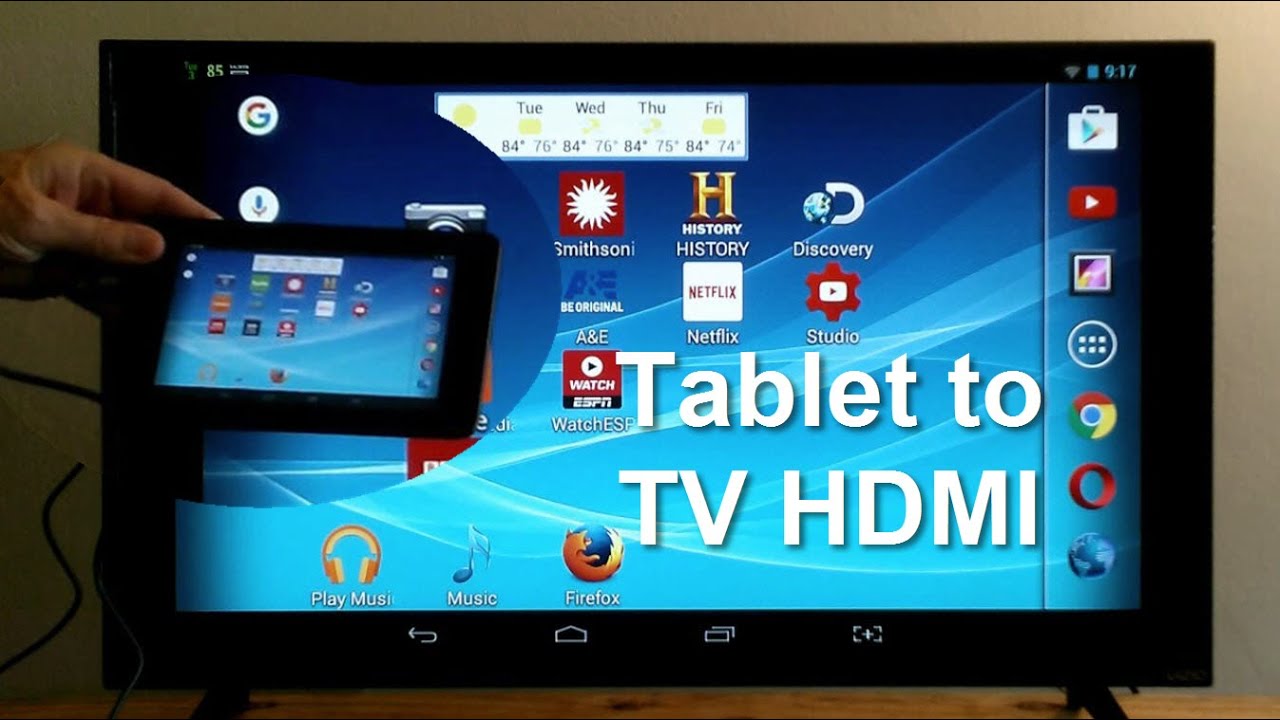
Android スマートフォンやタブレットでは、画面をテレビにミラーリングすることもできます。これを行うには、
Android スマートフォンまたはタブレットをミラーリングするには 2 つの方法があります: クイック設定パネルを使用する (高速ですが、すべてのデバイスでサポートされているわけではありません)

クイック設定パネルを使用して Android スマートフォンまたはタブレットをテレビにミラーリングする方法
ステップ 1: デバイスのホーム画面で、上端から下にスワイプします。
ステップ 2: 設定の完全なリストが表示されない場合は、さらに下にスワイプします。
ステップ 3: [画面キャスト] ボタンを探してタップします (Samsung デバイスの場合は Smart View )。
ステップ 4: Chromecast デバイスのリストから、ミラーリング先のデバイスを選択します。
ステップ 5: 次のダイアログ パネルで、 [今すぐ開始] を選択します。
ステップ 6: ミラーリング セッションが自動的に開始され、画面のコンテンツがテレビに表示されます。
ステップ 7: 画面ミラーリングプロセスを終了するには、ステップ 1 ~ 3 を繰り返し、 「切断」 をタップします。
クイック設定パネルにスクリーンキャストボタンを追加する方法 (Android スマートフォンの場合)
[スクリーン キャスト] ボタンが表示されない場合は、クイック設定パネルにボタンを追加する必要がある場合があります。
ステップ 1: デバイスのホーム画面で、上端から下にスワイプします。
ステップ 2: 設定の完全なリストが表示されない場合は、さらに下にスワイプします。
ステップ 3: 鉛筆 アイコンをタップして、設定のリストを編集します。
ステップ 4: Screen Cast ボタンを見つけて押したまま、クイック設定アプリのメインリストにドラッグします。

Google Home を使用して Android スマートフォンまたはタブレットをテレビにミラーリングする方法
ステップ 1: Google Home アプリを開きます。お持ちでない場合は、Google Play ストアからダウンロードしてください。
ステップ 2: ミラーリングしたいデバイスを見つけてタップします。
ステップ 3: 次の画面で、 「画面をキャスト」 ボタンをタップします。
ステップ 4: 次のダイアログ パネルで、 [画面のキャスト] をタップします。
ステップ 5: 次のダイアログ パネルで、 [今すぐ開始] を選択します。
ステップ 6: ミラーリング セッションが自動的に開始され、画面のコンテンツがテレビに表示されます。
ステップ 7: 画面ミラーリングプロセスを終了するには、ステップ 1 ~ 2 を繰り返し、 [ミラーリングの停止] をタップします。
Sony スマート TV で Chromecast を有効にする方法
ほとんどの Chromecast 内蔵デバイスでは、Chromecast 機能は常にオンになっており、無効にすることはできません。そのため、テレビやストリーミング デバイスが利用可能な Chromecast レシーバーのリストに表示されない場合は、電源を切ってからもう一度入れてみるか、それでも失敗した場合は、取扱説明書に従って工場出荷時設定にリセットしてみてください。まれに、互換性のある Sony TV を使用している場合など、Chromecast を有効にする必要がある場合があります。
Sony TV に応じて、次のことを行う必要があります。
ステップ 1: リモコンを使用して、 ホーム ボタンを押します。
ステップ 2: [設定] を選択します。
ステップ 3: [アプリ] を選択します。
ステップ 4: [すべてのアプリを表示] を選択します。
ステップ 5: [システム アプリの表示] を選択します。
ステップ 6: Google Chromecast 内蔵を 選択します。
ステップ 7: このオプションが [有効] に設定されていることを確認します。
Sony スマート TV で Chromecast を有効にする方法 (代替)
または:
ステップ 1: リモコンを使用して、 ホーム ボタンを押します。
ステップ 2: [設定] を選択します。
ステップ 3: [アプリ] を選択し、 [Google Chromecastbuilt-in] を選択します。
ステップ 4: このオプションが [有効] に設定されていることを確認します。